

Adobe Lightroom CC 2019是一款功能强大的后期处理软件,主要用于管理和编辑数码照片。它能快速读取照片并提供多种调整功能,而且不会损坏原文件。最让我觉得方便的是它的自动人物分类功能,用Adobe Sensei技术识别照片中的人物,这样找人就不用翻来翻去好麻烦了。
除了这个,Lightroom还能把Apple的照片库轻松导入到Mac上,然后同步到云端,这样一来我在所有设备上都能访问和编辑照片,挺适合需要在不同地方工作的人。另外,搜索功能也改进了不少,输入一点内容就能自动给出建议,感觉特别智能。
还有个亮点是相册的本地存储选项,可以把照片存在本地设备上处理,这样在网络不好的时候也能方便使用。对于Windows用户来说,它还支持HEIC格式的照片导入,这点挺贴心的。
在编辑方面,Lightroom支持批量编辑和局部调色,特别是刷子和渐变工具能让我更精准地调整颜色,感觉专业度很高。而且预设功能也很强大,可以保存常用的编辑设置重复使用,这对工作效率提升不少。
总的来说,Adobe Lightroom CC 2019在照片管理、编辑和分享方面都做了很多优化,尤其是自动分类和云同步的功能让我觉得特别实用。对于需要处理大量照片的用户来说,这款软件确实是个不错的选择。
Adobe Lightroom CC 2019是一款在2019年推出的lightroom版本软件。这款软件以后期处理数码照片并对照片提供方便高效的管理功能。软件可以快速读取并打开数码照片,并可通过附带的编辑功能对照片进行多方面的调整改动,同时在进行编辑的时候不会对原文件造成损坏。此外,用户还可通过关键词搜索查找自己的照片。
软件功能
1、人物分类
Lightroom 使用Sensei 技术可以自动根据照片中的人物对照片进行分类,这样就可以更快地找到特定人物的照片。
2、Apple 照片导入(仅限 Mac)
轻松地将 Apple 照片库导入桌面版 Lightroom。这些照片将同步到云中,这样您就可以在所有设备上访问、编辑、整理并分享。
3、Portfolio 集成
通过桌面版 Lightroom 将照片直接发送到Portfolio,在 Web 上进行展示。
4、搜索改进
当您开始在搜索栏中键入内容时,Lightroom 会自动提供建议,帮助您快速找到需要的内容。这一切都由Sensei 技术提供支持。
5、相册的本地存储选项
在本地设备上存储相册的照片,从而轻松地处理它们。
6、Windows 上的 HEIC 支持
在 Windows 上将 HEIC 图像导入 Lightroom CC。
7、预设和配置同步
现在即可跨桌面、移动设备和 Web 访问所有预设和配置(包括自定预设和第三方预设)。
8、在桌面上进行批量编辑
在桌面上的 Lightroom CC 中,将一张照片的编辑内容应用于多张照片,从而快速创建一致的外观。
9、Android 和 iOS 设备上的修复画笔
使用无损修复画笔消除传感器灰尘以及其他照片瑕疵。
10、Android 和 iOS 设备上的预设创建
通过创建自定预设,轻松保存您喜爱的编辑内容以重复使用。
11、预设创建更轻松
通过“文件”菜单中的新增选项快速添加预设和配置。
12、Web 共享改进
轻松调整您的共享设置并且允许在适用于 Web 的 Lightroom CC 中进行下载。
13、配置管理
利用改进后的菜单,开启或关闭一组配置,并轻松将新配置导入 Lightroom Classic CC。
14、iOS 设备上的色差消除
使用光学面板中的切换键消除照片色差。
软件亮点
1、人们的看法
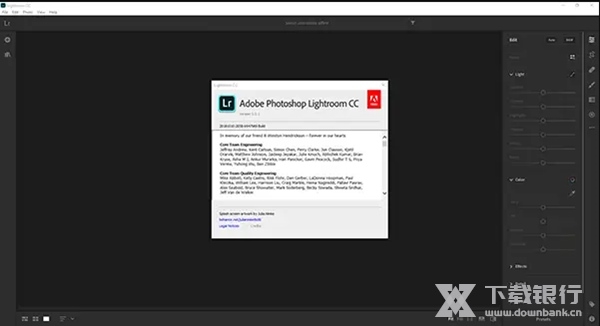
更快地找到特定人的照片,因为Lighttroom CC使用AdobeSensei技术自动根据照片中的人对照片进行排序。当您将照片上传和同步到云端时,Lighttroom CC会检测、识别和分组同一人的照片。
2、要导航到“人物”视图,请单击屏幕左上角的“我的照片”图标,然后单击“人物”。
3、除了分享相册,你现在可以分享任何随机选择的照片作为一个网络画廊。
4、从网格视图或电影片中选择要共享的照片。
5、右击(Win)/Control+单击(Mac),然后从上下文菜单中选择Share to Web。
6、在出现的“共享设置”对话框中,生成唯一的链接。您可以使用此链接共享选定的照片。编辑标题选项下共享的照片集的名称,并指定共享首选项。
7、继续单击。您选定的照片集现在是公开的。
8、若要查看所有公开的照片或照片图片库的列表,请单击“共享”图标以显示“共享”面板。在“共享到网络”下,单击“照片”以查找所有公共照片和照片画廊,作为下拉列表。
9、展示你的照片在网络上,现在你可以直接发送到Adobe组合从你的桌面上的照明。
10、改进搜索
-开始在搜索栏中输入内容,Lighttroom CC会自动提供建议,帮助您快速找到所需的内容。轻松地搜索相机、位置和其他元数据。此外,您启用的过滤器保持整洁的组织在搜索框中。您甚至可以使用它的名称搜索过滤器(尝试‘照相机:’)。
11、局部调色
您现在可以使用刷子和渐变工具将颜色应用到照片的特定区域。
当使用灯管CC中的刷、线性梯度或径向梯度工具时,向下滚动到调整滑块面板的底部以打开颜色。
软件特色
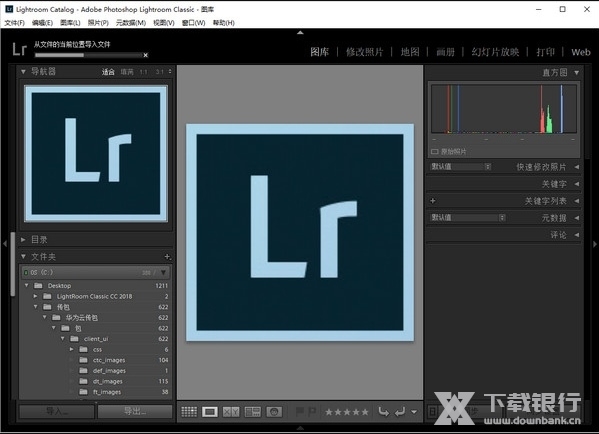
1、界面非常吸引人和友好
2、在图形环境中查看、管理和组织图像
3、执行各种编辑操作,以改善颜色、亮度、对比度、噪声、大小和图片
4、编辑各种视频格式,通常用作非破坏性的,而不更改原始文件
5、在完整设置下打印图像的能力
6、创建图片库并在网上使用的能力
7、高级搜索和详细图像
8、以幻灯片形式查看图像,支持视频文件
9、与Photoshop的协调和整合






















































































共有 0条评论