

这篇文章主要介绍了Adobe Photoshop 2021正式版的功能特点和新增特色。作为一款专业的图像处理软件,它在图像合成、编辑、设计等方面表现非常强大。新增的智能AI滤镜功能尤其引人注目,能够一键替换天空,操作简单又实用。软件支持多种文件格式、色彩模式,并提供了强大的选区工具、图层操作和绘画功能,满足用户的各种需求。此外,还介绍了丰富的快捷键和滤镜效果,帮助用户高效完成设计工作。总的来说,Photoshop 2021无论是对于设计师还是普通用户来说,都是一个非常实用且功能强大的工具,能够激发创作灵感并提升工作效率。
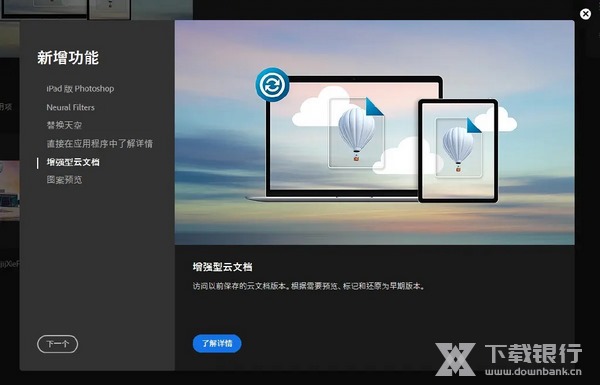
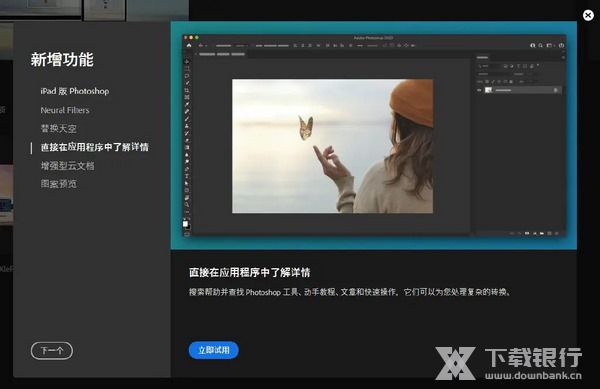
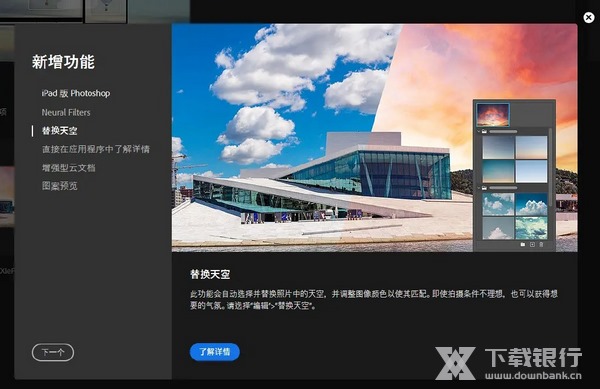
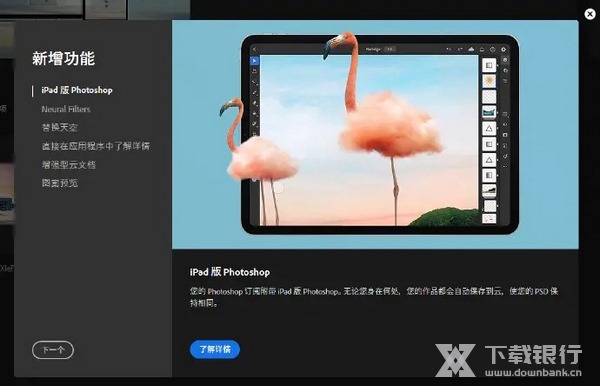
Photoshop2021正式版是一款专业的图像合成、处理软件,该软件功能强悍,想必大家都有所耳闻,所以小编就带来今年最新版给大家,该版本已经实现稳定,功能还是一如既往的强大,提供了各种你意想不到的功能,比如增加了十分强大的智能AI滤镜功能,该功能主要是可以帮助用户一键进行天空替换,使用又简单,只要你想得到,在这里基本上都能实现。
软件特点
助力打造创意世界
从照片编辑和合成到数字绘画、动画和图形设计,一流的图像处理和图形设计应用程序是几乎每个创意项目的核心所在。利用 Photoshop 在桌面上的强大功能,您可以在灵感来袭时随时随地进行创作。
日常摄影现已彻底革新

我们专业的摄影工具使您可以轻松地在电脑桌面上进行日常编辑或整体图像改造。裁切、移除对象、润饰和合成照片,玩转各种颜色和效果,颠覆摄影艺术。
设计扎根于我们内心深处
海报、包装、横幅、网站 - 您所有的设计项目都始于 Photoshop。合成照片和文本以创建全新的图像。您还可使用无限制的图层和模板。
功能强大的画笔
用专门为插画师设计的工具,随时随地绘制灵感。绘制完美对称的图案,利用笔触平滑获得精致外观。利用感觉真实的铅笔、钢笔、马克笔和画笔进行创作,包括著名插画师 Kyle T. Webster 提供的超过 1,000 种画笔。
软件特色
1、支撑多种图画格局
Photoshop支撑的图画的图画格局包含PSD,EPS,DCS,TIF,JEPG,BMP,PCX,FLM,PDF,PICT,GIF,PNG,IFF,FPX,RAW和SCT等多种,运用Photoshop能够将某种格局的图画另存为别的格局,以到达特别的需要。
2、支撑多种色彩形式
Photoshop支撑的色彩形式包含位图形式、灰度形式、RBG形式、CMYK形式、Lab形式、索引色彩形式、双色调形式和多通道形式等,而且能够完成各种形式这间的变换,另外,运用Photoshop还能够恣意调整图画的尺度,分辨率及布巨细,既能够在不影响分辨率的情况下图画尺度,又能够在不影响图画尺度的情况下增减分辨率。
3、供给了强壮的挑选图画规模的功用
运用矩形,椭圆面罩和套取东西,能够挑选一个或多个不一样尺度,形状的挑选规模磁性大过东西能够根据挑选边缘的像素反差,使挑选规模紧贴要挑选的图画,运用戏法棒东西或色彩规模指令能够根据色彩来自动挑选所要有些,合作多种快捷键的运用,能够完成挑选规模的相加,相减和反选等作用。
4、能够对图画进行各种修改
如移动、仿制、张贴、剪切、铲除等,如果在修改时出了过错,还能够进行无限次吊销和康复,Photoshop还能够对图画进行恣意的旋转和变形,例如按固定方向翻转或旋转。
5、能够对图画进行色谐和色彩的调整
使色相,饱和度、亮度、对比度的调整变得简略简单,Photoshop能够独自对某一挑选规模进行调整,也能够对某一种选定色彩进行调整,运用色彩平衡倒序能够在彩色图画中改动色彩的混合,运用色阶和曲线指令能够别离对图画的高光,暗谐和中心调有些进行调整,这是传统的绘画窍门难以到达的作用。
6、供给了绘画功用
运用喷枪东西,笔刷东西、铅笔东西,直线东西,能够制造各种图形,经过自行设定的笔刷形状,巨细和压力,能够创立不一样的笔刷作用,运用突变东西能够产生多种突变作用,加深和减淡东西能够有挑选地改动图画的暴光度。
7.、运用Photoshop用户能够树立图层
布景层、文本层、调理层等多种图层,而且方便地对各个图层进行修改,用户能够对图层进行恣意的仿制、移动、 删去、翻转、兼并和组成,能够完成图层的摆放,还能够应用添加暗影等操作制造特技作用,调整图层可在不影响图画的一起,操控图层的透明度和饱和度等图画作用,文本层能够随时修改图画中的文本,用户还能够对不一样的色彩通道别离进行修改,运用蒙版能够精确地挑选规模,进行存储和载入操作。
8、Photoshop共供给了快到100种的滤镜
每种滤镜各不相同,用户能够运用这些滤镜完成各种特别作用,如运用风滤镜能够添加图画动感,运用浮雕滤镜呆以制造浮雕作用等。
快捷键
一、图像调整
调整色阶 【Ctrl】+【L】
自动调整色阶 【Ctrl】+【Shift】+【L】
打开曲线调整对话框 【Ctrl】+【M】
在所选通道的曲线上添加新的点(‘曲线’对话框中) 在图象中【Ctrl】
加点按在复合曲线以外的所有曲线上添加新的点(‘曲线’对话框中) 【Ctrl】+【Shift】
加点按移动所选点(‘曲线’对话框中) 【↑】/【↓】/【←】/【→】
以10点为增幅移动所选点以10点为增幅(‘曲线’对话框中) 【Shift】+【箭头】
选择多个控制点(‘曲线’对话框中) 【Shift】
加点按前移控制点(‘曲线’对话框中) 【Ctrl】+【Tab】
后移控制点(‘曲线’对话框中) 【Ctrl】+【Shift】+【Tab】
添加新的点(‘曲线’对话框中) 点按网格删除点(‘曲线’对话框中) 【Ctrl】
加点按点取消选择所选通道上的所有点(‘曲线’对话框中) 【Ctrl】+【D】
使曲线网格更精细或更粗糙(‘曲线’对话框中) 【Alt】
加点按网格选择彩色通道(‘曲线’对话框中) 【Ctrl】+【~】
选择单色通道(‘曲线’对话框中) 【Ctrl】+【数字】
打开“色彩平衡”对话框 【Ctrl】+【B】
打开“色相/饱和度”对话框 【Ctrl】+【U】
全图调整(在色相/饱和度”对话框中) 【Ctrl】+【~】
只调整红色(在色相/饱和度”对话框中) 【Ctrl】+【1】
只调整黄色(在色相/饱和度”对话框中) 【Ctrl】+【2】
只调整绿色(在色相/饱和度”对话框中) 【Ctrl】+【3】
只调整青色(在色相/饱和度”对话框中) 【Ctrl】+【4】
只调整蓝色(在色相/饱和度”对话框中) 【Ctrl】+【5】
只调整洋红(在色相/饱和度”对话框中) 【Ctrl】+【6】
去色 【Ctrl】+【Shift】+【U】反相 【Ctrl】+【I】
图层操作从对话框新建一个图层 【Ctrl】+【Shift】+【N】
以默认选项建立一个新的图层 【Ctrl】+【Alt】+【Shift】+【N】
通过拷贝建立一个图层 【Ctrl】+【J】
通过剪切建立一个图层 【Ctrl】+【Shift】+【J】
与前一图层编组 【Ctrl】+【G】
取消编组 【Ctrl】+【Shift】+【G】
向下合并或合并联接图层 【Ctrl】+【E】
合并可见图层 【Ctrl】+【Shift】+【E】
盖印或盖印联接图层 【Ctrl】+【Alt】+【E】
盖印可见图层 【Ctrl】+【Alt】+【Shift】+【E】
将当前层下移一层 【Ctrl】+【[】
将当前层上移一层 【Ctrl】+【]】
将当前层移到最下面 【Ctrl】+【Shift】+【[】
将当前层移到最上面 【Ctrl】+【Shift】+【]】
激活下一个图层 【Alt】+【[】
激活上一个图层 【Alt】+【]】
激活底部图层 【Shift】+【Alt】+【[】
激活顶部图层 【Shift】+【Alt】+【]】
调整当前图层的透明度(当前工具为无数字参数的,如移动工具) 【0】至【9】
保留当前图层的透明区域(开关) 【/】
投影效果(在”效果”对话框中) 【Ctrl】+【1】
内阴影效果(在”效果”对话框中) 【Ctrl】+【2】
外发光效果(在”效果”对话框中) 【Ctrl】+【3】
内发光效果(在”效果”对话框中) 【Ctrl】+【4】
斜面和浮雕效果(在”效果”对话框中) 【Ctrl】+【5】
应用当前所选效果并使参数可调(在”效果”对话框中) 【A】
二、图层混合模式
循环选择混合模式 【Alt】+【-】或【+】
正常 【Ctrl】+【Alt】+【N】
阈值(位图模式) 【Ctrl】+【Alt】+【L】
溶解 【Ctrl】+【Alt】+【I】
背后 【Ctrl】+【Alt】+【Q】
清除 【Ctrl】+【Alt】+【R】
正片叠底 【Ctrl】+【Alt】+【M】
屏幕 【Ctrl】+【Alt】+【S】
叠加 【Ctrl】+【Alt】+【O】
柔光 【Ctrl】+【Alt】+【F】
强光 【Ctrl】+【Alt】+【H】
颜色减淡 【Ctrl】+【Alt】+【D】
颜色加深 【Ctrl】+【Alt】+【B】
变暗 【Ctrl】+【Alt】+【K】
变亮 【Ctrl】+【Alt】+【G】
差值 【Ctrl】+【Alt】+【E】
排除 【Ctrl】+【Alt】+【X】
色相 【Ctrl】+【Alt】+【U】
饱和度 【Ctrl】+【Alt】+【T】
颜色 【Ctrl】+【Alt】+【C】
光度 【Ctrl】+【Alt】+【Y】
去色 海棉工具+【Ctrl】+【Alt】+【J】
加色 海棉工具+【Ctrl】+【Alt】+【A】
暗调 减淡/加深工具+【Ctrl】+【Alt】+【W】
中间调 减淡/加深工具+【Ctrl】+【Alt】+【V】
高光 减淡/加深工具+【Ctrl】+【Alt】+【Z】
三、选择功能全部选取
【Ctrl】+【A】取消选择
【Ctrl】+【D】重新选择
【Ctrl】+【Shift】+【D】
羽化选择 【Ctrl】+【Alt】+【D】
反向选择 【Ctrl】+【Shift】+【I】
路径变选区 数字键盘的【Enter】
载入选区 【Ctrl】+点按图层、路径、通道面板中的缩约图
四、滤镜
按上次的参数再做一次上次的滤镜 【Ctrl】+【F】
退去上次所做滤镜的效果 【Ctrl】+【Shift】+【F】
重复上次所做的滤镜(可调参数) 【Ctrl】+【Alt】+【F】
选择工具(在“3D变化”滤镜中) 【V】
立方体工具(在“3D变化”滤镜中) 【M】
球体工具(在“3D变化”滤镜中) 【N】

柱体工具(在“3D变化”滤镜中) 【C】
轨迹球(在“3D变化”滤镜中) 【R】
全景相机工具(在“3D变化”滤镜中) 【E】









































































共有 0条评论