

Adobe Animate 2021 是一款专业的二维动画编辑软件,功能强大又全面。它不仅适合设计师制作游戏、广告等交互式内容,还能帮助动画师高效完成作品。新版本增加了许多实用的功能,比如资产面板可以更方便地管理素材,社交分享可以直接发布到 YouTube,快速发布支持多种格式,还有增强的时间轴和符号工具让操作更灵活。特别是高级骨骼工具和索具功能,对于制作复杂角色动画非常有用。如果你有不错的电脑配置,这款软件绝对值得一试,因为它能大大提升你的工作效率!
Adobe Animate2021是一款二维动画编辑软件,软件能够帮助用户很的设计矢量图,帮助动画和开发者大幅度提高工作效率。同时,这款软件适用范围也是十分的广泛,能够设计游戏、电视节目和 Web 的交互式动画,让卡通和横幅广告栩栩如生。小编这里提醒一下,因为新版本可能会对电脑配置要求较高,用户可根据自身需求进行下载,2021版功能更多,界面更美观哦!
软件特点
一、资产面板
经过修改的“资产”面板允许您在新的“默认”和“自定义”选项卡中查找,组织和管理资产。
“默认”选项卡在“动画”,“静态”和“声音”剪辑部分下带有一组预加载的资产 。您可以通过组合各种资产来快速创建酷炫的动画。您还可以在默认标签中下载更多资产。
保存或导出的所有可重用组件在“自定义”选项卡中均可用。导入的资产分类为“动画”或“静态”资产。
您可以在默认和自定义标签中过滤,搜索,重命名和删除资产。
您还可以将场景,符号和位图保存或导出为资产。资产以对象,装备或装备对象的形式保存。
二、社交分享
除了Twitter,还可以使用“社交共享”选项将动画发布到Animate中的YouTube频道 。添加标题,描述,主题标签,然后单击共享 以在YouTube上生成并上传视频。
三、快速发布
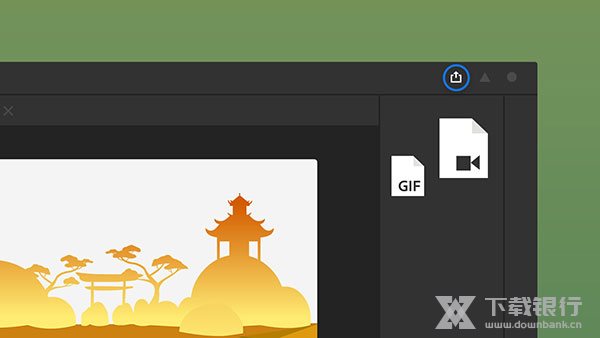
使用新的“快速发布”选项,可以将动画发布为 视频,GIF动画或HTML5画布格式 。快速发布使用在“ 文件”>“导出”(视频和动画GIF)或“文件”>“发布”设置(HTML画布文件)中定义的设置 。
四、时间轴和符号增强
1、自定义时间轴工具:使用“自定义时间轴工具” 选项在时间轴面板上添加或删除选项。从汉堡菜单中,选择“自定义时间轴工具” 以个性化您的时间轴。
2、将图层转换为符号:只需单击两次,即可将时间轴中的图层转换为符号。选择图层,然后右键单击以选择“ 将图层转换为符号” 选项。您也可以相应地指定符号类型和注册点。
3、将符号分解为图层:新选项可让您将舞台上的任何符号实例及其图层结构分解。
4、对图形符号的反向播放和循环支持:现在,以反向方式循环播放图形符号。同样, 您也可以反向播放图形符号。您可以为这两个选项指定起始帧。
5、复制粘贴 补间设置:将补间设置与新的补间选项一起重新使用。使用“属性”面板的“框架”选项卡复制,粘贴或重置补间设置。
五、高级索具(测试版)
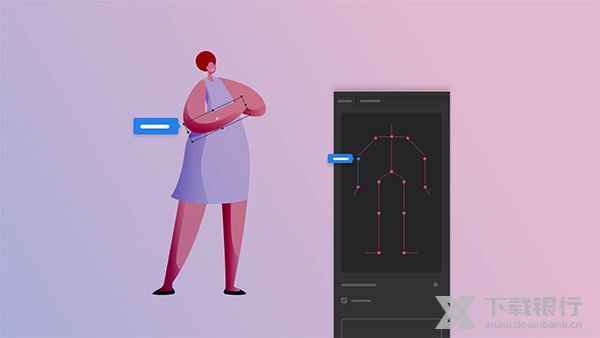
索具功能使您可以快速连接角色的各个身体部位。此功能有助于控制每个身体部位相对于彼此的运动。您可以将装备从“资产”面板拖放到舞台上的兼容角色。
使用新的“装备映射”面板可手动将装备与角色的相应身体部位映射。映射后,单击“应用骨架”以将装备及其运动(如果存在)一起应用。
六、其他增强
1、Windows Ink支持:使用改进的Windows Ink数位板模式,可在Surface Pro和其他绘图数位板中体验自然的笔触和压力敏感性。
2、骨骼工具增强功能: 现在,通过添加约束来控制对象在叶节点末端的运动。使用“属性”面板的“对象”选项卡来应用约束。另外,您可以将骨架跨度拆分为多个跨度,或者如果角色具有相同数量的节点,则可以加入骨架跨度。
软件功能
一、资产面板
经过修改的“资产”面板允许您在新的“默认”和“自定义”选项卡中查找,组织和管理资产。
“默认”选项卡在“动画”,“静态”和“声音”剪辑部分下带有一组预加载的资产 。您可以通过组合各种资产来快速创建酷炫的动画。您还可以在默认标签中下载更多资产。
保存或导出的所有可重用组件在“自定义”选项卡中均可用。导入的资产分类为“动画”或“静态”资产。
您可以在默认和自定义标签中过滤,搜索,重命名和删除资产。
您还可以将场景,符号和位图保存或导出为资产。资产以对象,装备或装备对象的形式保存。
二、社交分享
除了Twitter,还可以使用“社交共享”选项将动画发布到Animate中的YouTube频道 。添加标题,描述,主题标签,然后单击共享 以在YouTube上生成并上传视频。
三、快速发布
使用新的“快速发布”选项,可以将动画发布为 视频,GIF动画或HTML5画布格式 。快速发布使用在“ 文件”>“导出”(视频和动画GIF)或“文件”>“发布”设置(HTML画布文件)中定义的设置 。
四、时间轴和符号增强
1、自定义时间轴工具:使用“自定义时间轴工具” 选项在时间轴面板上添加或删除选项。从汉堡菜单中,选择“自定义时间轴工具” 以个性化您的时间轴。
2、将图层转换为符号:只需单击两次,即可将时间轴中的图层转换为符号。选择图层,然后右键单击以选择“ 将图层转换为符号” 选项。您也可以相应地指定符号类型和注册点。
3、将符号分解为图层:新选项可让您将舞台上的任何符号实例及其图层结构分解。
4、对图形符号的反向播放和循环支持:现在,以反向方式循环播放图形符号。同样, 您也可以反向播放图形符号。您可以为这两个选项指定起始帧。
5、复制粘贴 补间设置:将补间设置与新的补间选项一起重新使用。使用“属性”面板的“框架”选项卡复制,粘贴或重置补间设置。
五、高级索具(测试版)
索具功能使您可以快速连接角色的各个身体部位。此功能有助于控制每个身体部位相对于彼此的运动。您可以将装备从“资产”面板拖放到舞台上的兼容角色。
使用新的“装备映射”面板可手动将装备与角色的相应身体部位映射。映射后,单击“应用骨架”以将装备及其运动(如果存在)一起应用。
六、其他增强
1、Windows Ink支持:使用改进的Windows Ink数位板模式,可在Surface Pro和其他绘图数位板中体验自然的笔触和压力敏感性。
2、骨骼工具增强功能: 现在,通过添加约束来控制对象在叶节点末端的运动。使用“属性”面板的“对象”选项卡来应用约束。另外,您可以将骨架跨度拆分为多个跨度,或者如果角色具有相同数量的节点,则可以加入骨架跨度。
软件优势
1、开始游戏。
使用功能强大的插图和动画工具为游戏和广告创建交互式的Web和移动内容。构建游戏环境,设计开始屏幕并集成音频。分享您的动画作为增强现实体验。借助Animate,您可以直接在应用程序内进行所有资产设计和编码。
2、几乎可以制作任何动画。
设计用于游戏,电视节目和网络的交互式动画。使卡通和横幅广告栩栩如生。创建动画的涂鸦和头像。并向电子教学内容和信息图表添加操作。借助Animate,您可以以几乎任何格式将其快速发布到多个平台,并在任何屏幕上吸引观看者。
3、创建生动活泼的角色。
使用Adobe Fresco实时画笔素描和绘制更具表现力的角色,这些画笔可以像真实物体一样融合并绽放。通过简单的逐帧动画使角色眨眼,交谈和行走。并创建可响应用户交互(例如鼠标移动,触摸和点击)的交互式Web标语。
4、发布到任何平台。
通过将动画导出到多个平台(包括HTML5 Canvas,WebGL,Flash / Adob??e AIR和自定义平台(如SVG)),在桌面,移动和电视上吸引受众。您可以直接在项目中包含代码,甚至无需编写代码即可添加操作。
常用快捷键
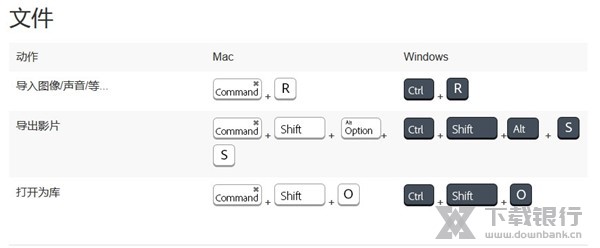
1、文件
导入图像/声音/等:Ctrl+R
导出影视:Ctrl+Shift+Alt+R
打开为库:Ctrl+Shift+Q
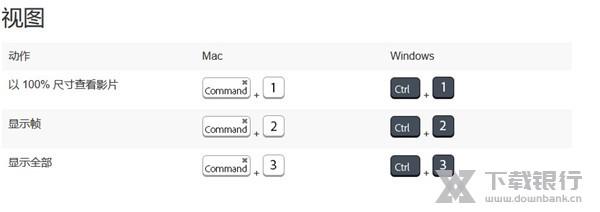
2、视图
以100%尺寸查看影片:Ctrl+1
显示帧:Ctrl+2
显示全部:Ctrl+3
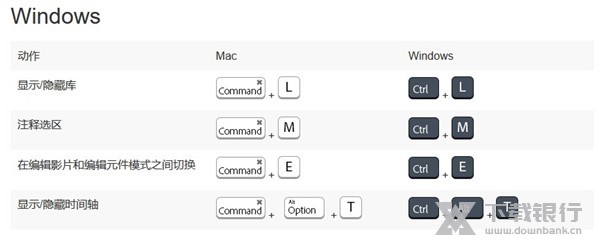
3、窗口
显示/隐藏库:Ctrl+L
注释选区:Ctrl+M
在编辑影片和编辑元件模式之间切换:Ctrl+E
显示/隐藏时间轴:Ctrl+Alt+E
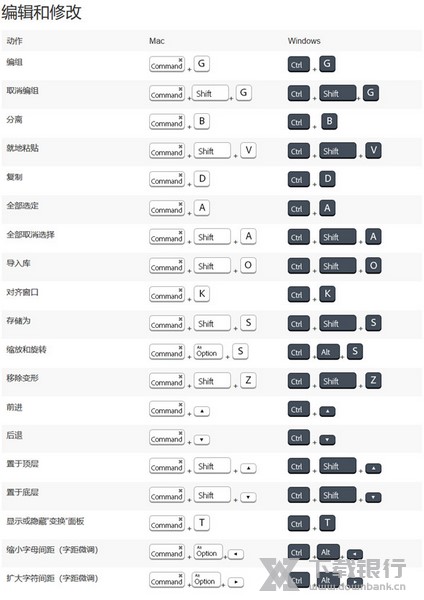
4、编辑和修改
编组:Ctrl+G
取消编组:Ctrl+Shift+G
分离:Ctrl+B
就地粘贴:Ctrl+Shift+V
复制:Ctrl+D
全部选定:Ctrl+A
全部取消全选:Ctrl+Shift+A
导入库:Ctrl+Shift+O
对齐窗口:Ctrl+K
储存为:Ctrl+Shift+S
缩放和旋转:Ctrl+Alt+A
移除变形:Ctrl+Shift+Z
前进:Ctrl+↑
后退:Ctrl+↓
置于顶层:Ctrl+Shift+↑
至于底层:Ctrl+Shift+↓
显示或隐藏变换面板:Ctrl+T
缩小字母间距(字距微调):Ctrl+Alt+←
扩大字符间距(字距微调):Ctrl+Alt+→
5、其他操作
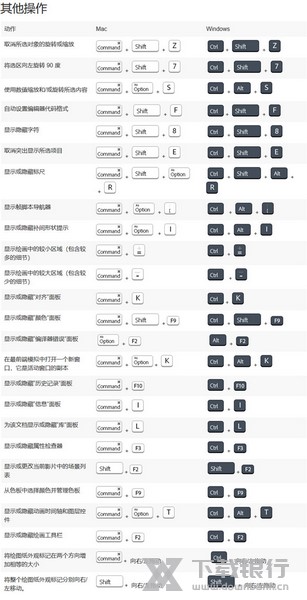
取消所选对象的旋转或缩放:Ctrl+Shift+Z
将选区向左旋转90度:Ctrl+Shift+7
使用数值缩放和/或旋转所选内容:Ctrl+Alt+S
自动设置编辑器代码格式:Ctrl+Shift+F
显示隐藏字符:Ctrl+Shift+8
取消突出显示所选项目:Ctrl+Shift+E
显示或隐藏标尺:Ctrl+Shift+Alt+R
显示帧脚本导航器:Ctrl+Shift+Alt+[
显示或隐藏补间形状提示:Ctrl+Shift+Alt+|
显示绘画中的较小区域(包含较多的细节):Ctrl+=
显示绘画中的较大区域(包含较少的细节):Ctrl+-
显示或隐藏对齐面板:Ctrl+K
显示或隐藏”颜色”面板:Ctrl+Shift+F9
显示或隐藏编译器错误"面板:Alt+F2
在最前端模拟中打开一个新窗口,它是活动窗口的副本:Ctrl+Alt+K
显示或隐藏历史记录面板:Ctrl+F10
显示或隐藏信息"面板:Ctrl+|
为该文档显示或隐藏库”面板:Ctrl+L
显示或隐藏属性检查器:Ctrl+F3
显示或更改当前影片中的场景列表:Shift+F2
从色板中选择颜色并管理色板:Ctrl+F9
显示或隐藏动画时间轴和图层控件:Ctrl+Alt+T
显示或隐藏绘画工具栏:Ctrl+F2
将绘图纸外观标记在两个方向增加相等的大小:Ctrl+向右/左拖动
将整个绘图纸外观标记分别向右/左移动:Shift+向右/左拖动
配置需求
处理器:Intel Pentium 4、Intel Centrino、Intel Xeon、Intel Core Duo(或兼容)处理器(2GHz 或更快的处理器)
操作系统:Windows 10 1903 版、1909 版、2004 版及更高版本。
RAM:2 GB RAM(建议 8 GB)
硬盘空间:4 GB 可用硬盘空间用于安装;安装过程中需要更多的可用空间(无法安装在可移动闪存设备上)
显示器分辨率:1024 x 900 显示屏(建议 1280 x 1024)
GPU:OpenGL 版本 3.3 或更高版本(建议使用功能级别 12_0 的 DirectX 12)
Internet:必须具备网络连接并完成注册,才能激活软件、验证订阅及访问在线服务。


























































共有 0条评论