

这篇文章主要介绍了一款名为XD拉框助手的电脑设计辅助软件,它是Adobe XD的一个插件,能够快速生成各种统计图形,如折线图、柱状图、饼图等,帮助设计师节省大量时间。这款插件由独立开发者灰色执照开发,支持多种图表类型和地图功能,使用简单方便,用户只需拉个框、填颜色值就能轻松生成图表。
文章详细介绍了安装方法和使用步骤,并提到该插件理论上支持Adobe XD 20.0.0.0及以上版本。此外,作者还提到了一些更新内容,包括修复Windows系统下的一个选色Bug。总体来看,这款插件非常适合需要快速生成图表的设计人员,特别是对熟悉Echarts的开发者来说,还原度非常高。
我个人觉得这个工具挺实用的,尤其是对于经常需要处理数据可视化的设计工作,确实能节省不少时间。希望未来能有更多类似的功能被开发出来!
XD拉框助手是一款电脑设计辅助软件,该工具是Adobe XD的插件,可以直接安装后在软件中使用,让用户快速生成各种统计图形,更好更快的进行图表制作,让原本耗时的工作时间大大缩短,拉一个框就能获得图表。
软件介绍
Adobe XD拉框助手是由非著名UI设计师灰色执照独立开发的一款基于Xd的插件,它能够快速的生成折线图、柱状图、饼图、雷达图、全国各省市的地图
软件功能
用真实数据做设计
简单易学的Xd插件
折线图 / 面积图 /柱状图 / 饼图 / 雷达图 / 地图
Adobe官方都没找到如此优秀的Xd图表插件,中国人的骄傲
理论上支持大于等于20.0.0.0的Xd版本。开发者在24.4.22.1这个版本上测试得最为充分

软件特色
节约时间
一般来说,使用Xd绘制真实数据的图表是一个非常耗时的过程
简单方便
拉个框,填写颜色值,点击确定就可以轻松获得你想要的图表效果
自动化
自动化绘制的视觉元素将准确地表示数字、尺寸、间距,实现结果真实可靠。
容易实现
拉框助手生成的界面,开发小哥使用Echarts一定能够实现,实现效果能与设计图一致
安装方法
1、从网站下载Xd拉框助手安装包,解压后,找到Xd拉框助手V1.0.1.XDX文件。

2、双击XDX文件,点击安装即可。

3、会得到提示插件已安装

4、这样插件就可以使用了。
使用说明
《Xd拉框助手》和《PS拉框助手》的界面、使用方法、导入json等功能几乎都是一样,根据软件不同有些细微区别。
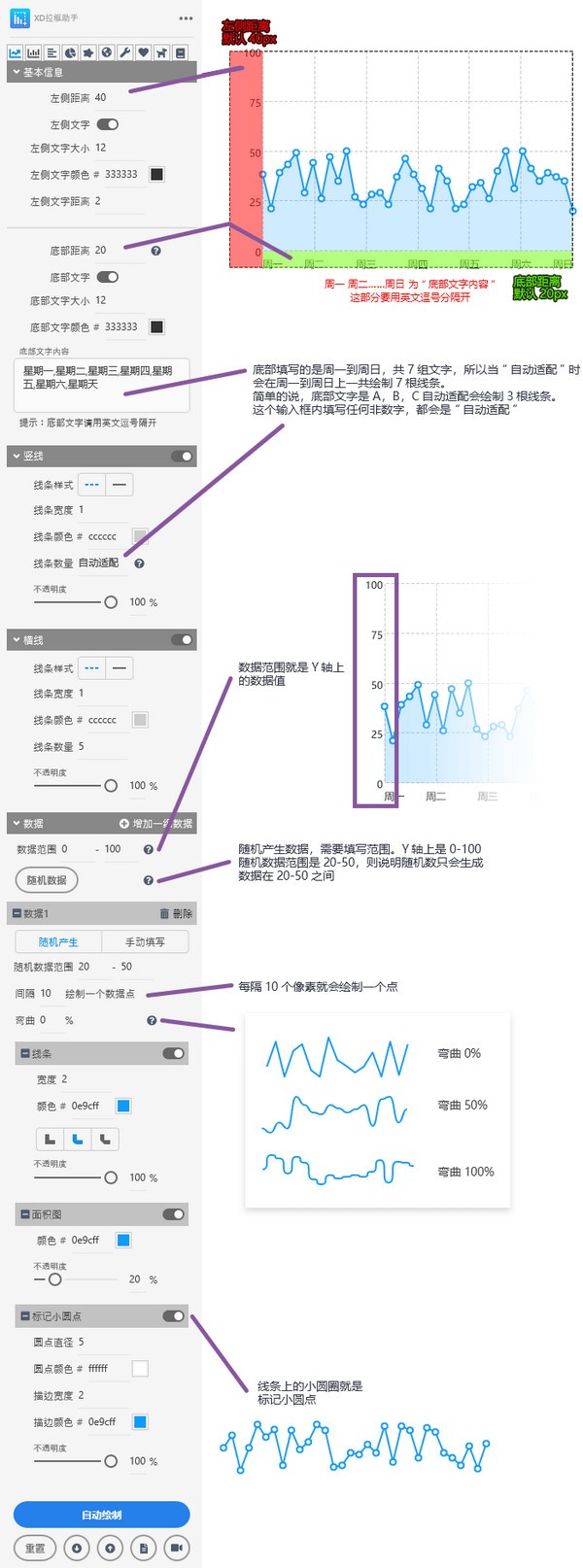
设计折线图的时候,我主要是参考了百度的Echarts,用拉框助手绘制的折线图,使用Echarts开发,实现还原度将会非常高。如果您对JSON数据有一定的了解,您还可以使用 "导入JSON" 来直接绘制各类图表。
折线图绘制步骤
1、使用Xd的矩形工具在界面上绘制一个矩形。
2、勾选你需要绘制的内容,包括图表的横线、竖线、文字、线条、面积图、每个点绘制一个小圆圈等等
3、选择您是要绘制随机数据还是固定点的数据,如果是随机数据,则填写随机数据的范围,主要这个范围不要超过Y轴的整个范围。如果是固定数据,则要求填写每个点的值,使用英文逗号分隔开
4、您也可以在图表上绘制多条线,点击增加一组数据按钮,填写第二组数据相应的参数,则会绘制第二条线。以此类推,可以绘制多条折线
5、点击确定按钮,Xd拉框助手则会自动给你绘制好你所需要的图形
各项参数解释
柱状图绘制步骤
1、使用Xd的矩形选框工具拉一个框
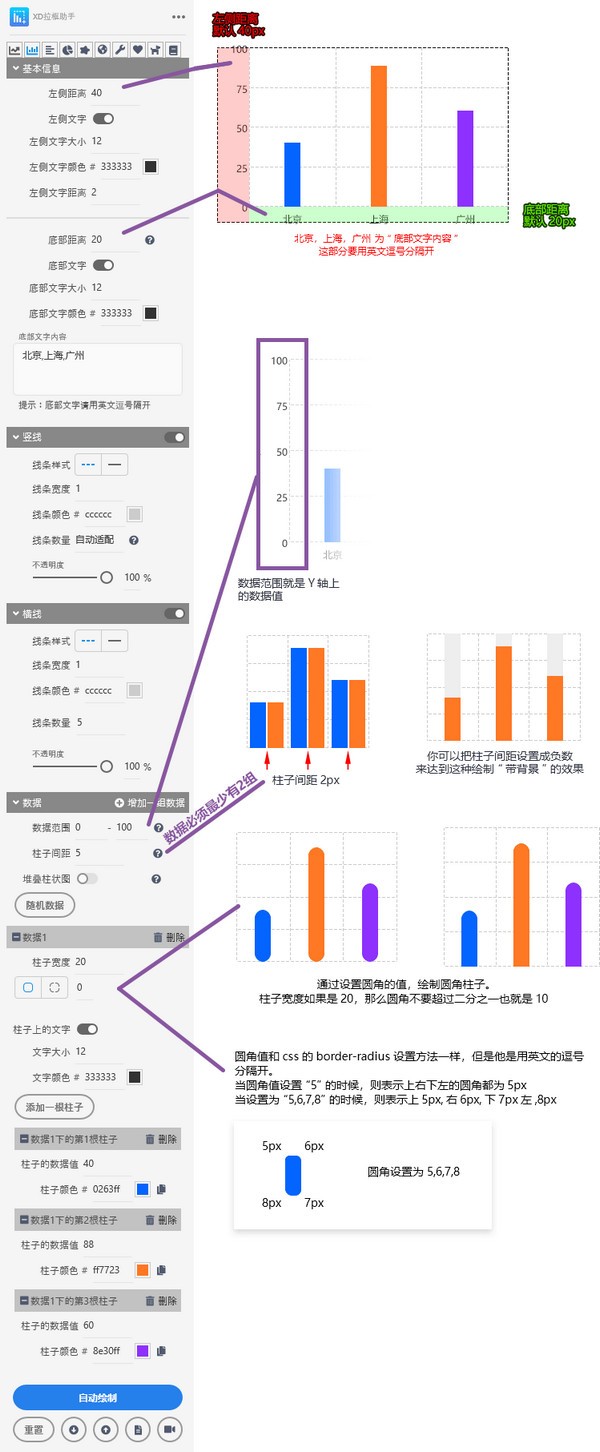
2、勾选你需要绘制的内容,包括图表的横线、竖线、文字、 你可以设置柱子为单色或者渐变,也可以给柱子设置成圆角
3、如果需要,你可以通过点击添加一组数据按钮来添加多组数据,制作每列中都有多个柱子的对比效果
4、点击确定按钮,拉框助手则会自动给你绘制好你所需要的图形
各项参数解释
更新内容
发布第四个版本V1.0.3
最新版本的Xd有bug
Widnows下Xd的选取颜色,你拖拽那个小圆点它都不跟随,你必须慢慢拖动,他才跟得上
这是Xd自己的Bug,导致我插件里面的选取颜色面板不能正常使用,我不得不发版本通过别的方式绕开























































































共有 0条评论