

Adobe Acrobat(Adobe PDF Reader)是一款功能强大的PDF阅读和注释工具,支持多种阅读模式,比如单页、连续滚动和文字重排,满足不同场景下的阅读需求。它的注释功能非常强大,用户可以添加批注、高亮文本、绘制手绘圈,并通过手势操作高效浏览PDF文件。此外,它还支持在iPad Pro上使用Apple Pencil进行精准标注,进一步提升了用户体验。应用内提供了多种语言选择,兼容性也很不错。
对于安卓和iOS用户来说,Adobe Acrobat是一个不可多得的工具,尤其是需要处理PDF注释、填写表单或添加电子签名的朋友。它的操作相对简单,打开文件后可以直接在页面上添加备注或手绘标记,非常方便。如果你需要将PDF转换为Word、Excel等可编辑格式,可能还需要付费订阅相关服务。
总的来说,Adobe Acrobat不仅是一个 PDF 阅读器,更是一个功能齐全的 PDF 管理工具。无论是日常阅读还是工作处理,都能满足需求。我觉得对于经常使用PDF文件的人来说,这款应用绝对值得一试!
AdobePDFReader是一款功能全面强大的PDF阅读以及注释处理工具,也叫做Adobe Acrobat,不仅支持多种阅读模式可以更好的满足大家在不同场景下的阅读需求,还提供了大量的注释工具,用户可以根据自己的需要来对PDF进行添加批注和电子签名等操作,绝对是安卓用户们手机中不可或缺的PDF阅读神器,轻松管理PDF文件。

应用功能
1、开启电子邮件附件形式、网际网路上或储存于本机装置(包括SD卡)上的PDF文件;
2、查看PDF文件夹及受密码保护的文件;
3、透过选择“单页”、“连续卷动”或“文字重排”查看模式,在各种尺寸的屏幕上轻松阅读PDF文件;
4、利用触控手势(例如轻拂与平移)轻松、高效地在PDF文件中浏览;
5、利用多点触控手势(例如双指缩放和单指点两下缩放) 高效地查看PDF文件;
6、在PDF文件中搜寻特定文字;
7、使用“页面导览器”介面快速地在PDF的不同页面间移动;
8、使用屏幕左右两侧的触控区域快速浏览至上一页与下一页(仅“重排文字”和“单页”检视模式提供此功能);
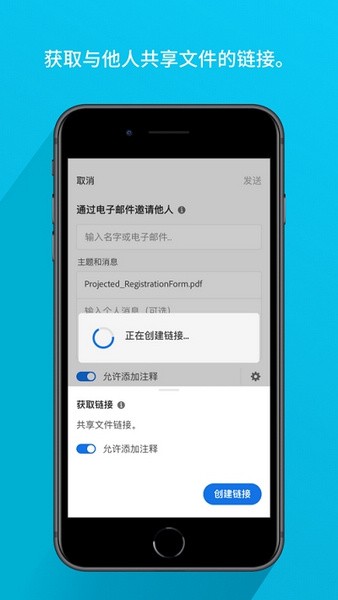
9、使用“共用”功能将目前开启的PDF文件以电子邮件附件的形式发送;
10、将Adobe PDF Reader安装在SD卡上(仅执行Android 版本2、2 及更高版本的装置支持此功能)。
可选择语言:英文、简体中文、繁体中文、法文、德文、义大利文、日文、韩文、西班牙文、荷兰文、丹麦文、葡萄牙文、瑞典文、俄文、捷克文、波兰文和土耳其文。
应用优势
1、向PDF添加注释
2、您可以使用注释和绘图工具向PDF添加注释。
3、使用注释工具高亮显示并标记文本。
4、您可以在评论列表中查看和回复评论。
5、在iPad Pro上使用Apple Pencil,进一步提高标注的准确性
使用说明
1、下载、安装并打开adobe acrobat,来到下方界面后点击右上角“X”号可选择不登录账号使用

2、进入首页后,如果想要打开、创建pdf文档,可点击右下角“+”号
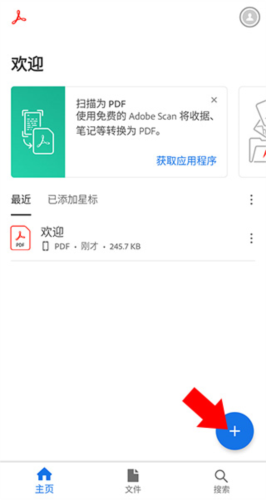
3、之后在打开的下拉栏中选择对应选项即可
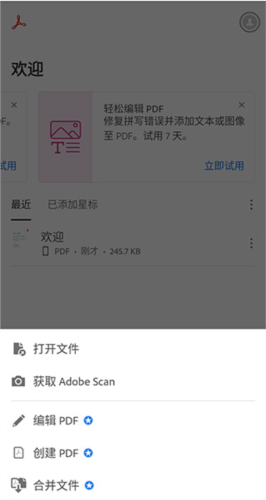
4、打开pdf文件后,如果想要编辑pdf内容,那么点击右下角的更多工具
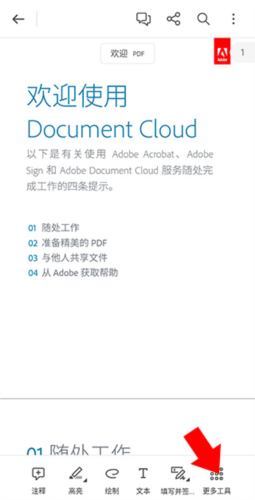
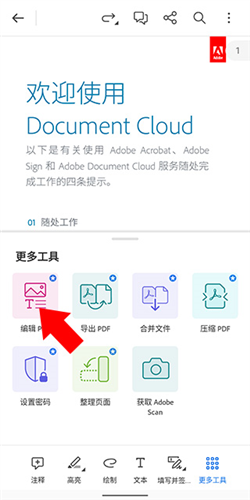
5、之后选择编辑PDF选项即可
怎么添加文本及手绘
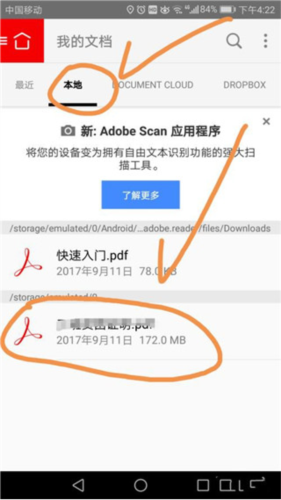
1、首先点按界面上方的本地,然后找到需要的pdf文件,点按该文件。
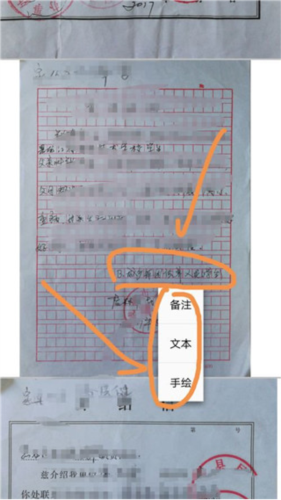
2、在pdf文件中找到某处需要添加标注的位置,点按该位置,会弹出菜单,包含备注、文本、手绘。
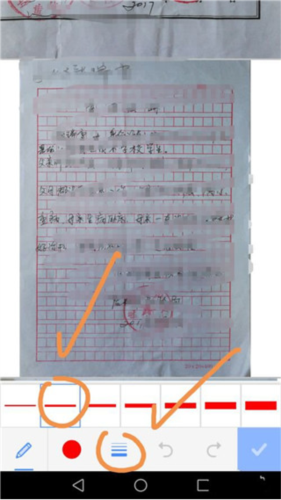
3、如果点按手绘,在下方弹出的菜单中选择线形颜色,线型粗细,选中某种颜色和粗细。
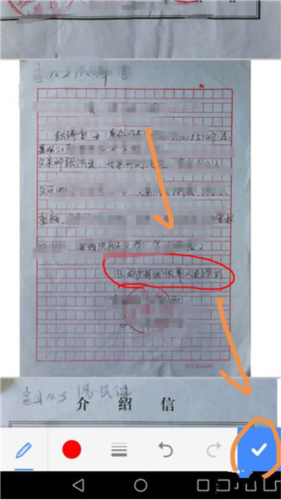
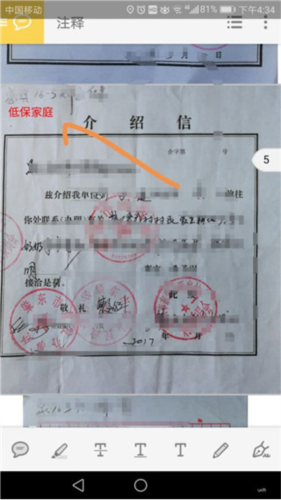
4、之后在需要标注的位置拖动屏幕画出一个圈,如下图所示,然后点按界面下方的对号标志。
5、如果在第三步选择了备注,会弹出输入备注文本的界面,输入备注文本,然后点按对号。
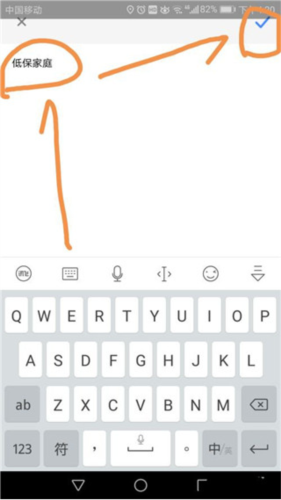
6、点按完备注文本对号后,备注就显示在添加的位置了。
操作介绍
1、在平板电脑或智能手机上查看的 PDF 添加注释
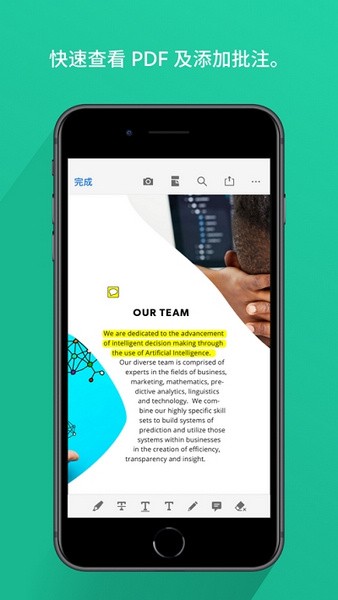
您可以通过添加附注,或者通过高亮、删划线和下划线批注工具进行注释。还可以使用手画线绘图工具来标记内容。完成操作后,可以从移动设备通过电子邮件发送标注的文件。
2、创建 PDF 文件
通过付费订阅,您可以使用该移动设备应用程序将 Microsoft Office 和图像文件转换为 PDF。
3、将 PDF 文件导出为可编辑的 Office 文档
通过付费订阅,您可以将 PDF 文件转换为可编辑的 word、Excel、PowerPoint 或 RTF 文件。
4、填写完表单之后,保存表单
您可以在 Android 或 iOS 设备上填写、保存和发送可填写的 PDF 表单。还可以通过手指使用“油墨签名”工具签名 PDF 表单。
如果您处理的是纸质表单或未针对表单填写进行优化的 PDF 表单,则应考虑同时下载 Adobe Fill & Sign 移动设备应用程序。此应用程序允许您打开 PDF 表单或表单照片,然后使用个人自动填写收藏中的可重复使用文本(如您的姓名、地址或电话号码)快速填写表单。您可以单独使用 Fill & Sign 应用程序,也可以在适用于移动设备的 Adobe Acrobat Reader 中操作时结合使用该应用程序。
5、以电子方式为文档签名
您只需通过手指即可使用“油墨签名”签名 PDF 文件。
如果需要频繁签名文档或填写大量表单,则应考虑下载 Adobe Fill & Sign 移动设备应用程序。该应用程序允许您使用个人自动填写收藏中的可重复使用文本,进而实现更加快速地填写、签名和发送表单。您还可以通过键入或绘制您的签名,或者使用图像来签名表单。您可以单独使用 Fill & Sign 应用程序,也可以在 Adobe Acrobat Reader 移动应用程序中操作时结合使用该应用程序。
如果您的业务流程需要收集其他人的签名,则应考虑订阅 Acrobat Pro DC,然后下载 Adobe Sign 移动应用程序。通过该应用程序,您可以在满足企业级安全性和规范性要求的同时,从您的计算机、浏览器或移动设备请求其他用户的签名、跟踪整个流程和管理已签名文档。
6、打开受口令保护的和加密的文件
Acrobat Reader 移动应用程序支持最高等级的 PDF 加密 AES-256,可让您查看受口令保护的和加密的 PDF 文件。




















































































共有 0条评论