
这篇文章主要介绍了Adobe Camera Raw这款RAW处理软件的功能和使用方法。它作为摄影师常用的工具,支持与PS、AE等Adobe软件配合使用,可以实现强大的图像编辑效果,尤其是在颜色调整方面表现出色。文章详细讲解了如何导入和处理RAW文件,包括整理照片、打开文件、调整颜色、校正图像以及保存设置等功能。
作为一名摄影爱好者,我觉得Camera Raw确实是一款非常实用的工具,尤其是对于需要精细调色的场景来说。虽然它的界面和操作流程对新手来说可能有点复杂,但一旦掌握了使用技巧,处理RAW文件会变得得心应手。特别是自动调整功能和预设保存功能,大大提高了工作效率,减少了手动调节的时间。
总的来说,Adobe Camera Raw是一款专业且强大的工具,适合需要高质量图像编辑的摄影师或摄影爱好者使用。虽然学习曲线稍高,但对于追求最佳成像效果的人来说,绝对是值得投资的学习对象。
Adobe Camera Raw是一款非常好用的Raw处理软件,几乎是摄影师必备的工具。它是以插件的形式进行使用的,可以和Adobe旗下的PS、AE等多个软件配合使用,实现各种强大的编辑效果。软件中的主要功能为颜色的处理,可以轻松实现各种调色,当然裁剪等基础的功能都是有的。
软件介绍
自2003年首次发布以来,Adobe Camera Raw即可导入和增强原始图像,一直是专业摄影师的必备工具。支持Adobe Camera Raw的应用程序包括Photoshop,Photoshop Elements,After Effects和Bridge。此外,Adobe Lightroom建立在与Adobe Camera Raw相同的强大原始图像处理技术的基础上。
软件功能
将相机原始文件复制到硬盘上,进行整理,然后(可选)将其转换为DNG。
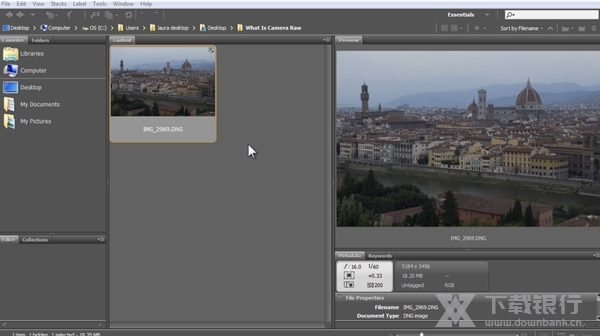
在对相机原始文件代表的图像进行任何处理之前,请先将其从相机的存储卡中传输出来,进行整理,给它们指定有用的名称,然后再准备使用。使用Adobe Bridge中的从相机获取照片命令自动完成这些任务。
在Camera Raw中打开图像文件。
您可以从Adobe Bridge,After Effects或Photoshop在Camera Raw中打开相机原始文件。您也可以在Adobe Bridge的Camera Raw中打开JPEG和TIFF文件。
调整颜色。
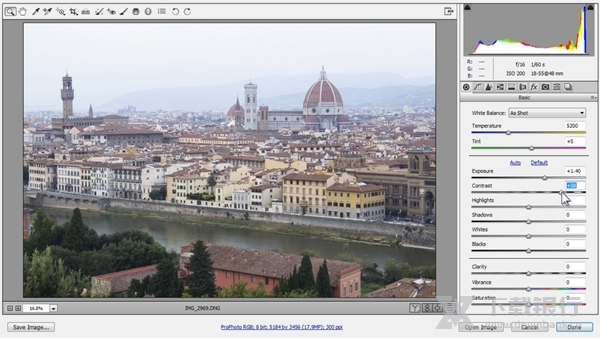
颜色调整包括白平衡,色调和饱和度。您可以在“基本”选项卡上进行大多数调整,然后使用其他选项卡上的控件来微调结果。如果要让Camera Raw分析图像并应用近似的色调调整,请在“基本”选项卡上单击“自动”。
要应用先前图像的设置,或应用相机型号,相机或ISO设置的默认设置,请从“相机原始设置”菜单中 选择适当的命令。
进行其他调整和图像校正。
使用“ Camera Raw”对话框中的其他工具和控件执行诸如锐化图像,减少噪点,校正镜头缺陷和修饰之类的任务。
(可选)将图像设置另存为预设或默认图像设置。
若要稍后对其他图像应用相同的调整,请将设置保存为预设。要将调整保存为默认值,以应用于特定相机型号,特定相机或特定ISO设置的所有图像,请将图像设置另存为新的Camera Raw默认值。
设置Photoshop的工作流程选项。
设置选项以指定如何从Camera Raw保存图像以及Photoshop应该如何打开它们。您可以通过单击“ Camera Raw”对话框中图像预览下方的链接来访问“工作流程选项”设置。
保存图像,或在Photoshop或After Effects中打开它。
在Camera Raw中完成图像调整后,可以将调整应用于照相机原始文件,在Photoshop或After Effects中打开调整后的图像,将调整后的图像保存为其他格式,或者取消并放弃调整。如果从After Effects中打开“ Camera Raw”对话框,则“保存图像”和“完成”按钮将不可用。
保存图像将Camera Raw设置应用于图像,并以JPEG,PSD,TIFF或DNG格式保存它们的副本。按Alt(Windows)或Option(Mac OS)以隐藏“ Camera Raw Save Options” 对话框,并使用最后一组保存选项保存文件。
打开图像或确定在Photoshop或After Effects中打开相机原始图像文件(应用了相机原始设置)的副本。原始相机原始图像文件保持不变。在单击“打开图像”的同时按Shift键, 可以在Photoshop中将原始文件作为智能对象打开。您可以随时双击包含原始文件的“智能对象”图层来调整“ Camera Raw”设置。
完成 关闭“ Camera Raw”对话框,并将文件设置存储在Camera Raw数据库文件,Sidecar XMP文件或DNG文件中。
取消 取消在“ Camera Raw”对话框中指定的调整。
使用说明
右键单击图像,然后选择选项:在Camera Raw中打开。
使用Camera Raw中功能强大且简化的工具来调整对比度,曝光度,饱和度,清晰度等等。
单击“ HSL”选项卡,然后调整各个颜色(例如蓝色或绿色)。
调整白平衡,裁剪图像,拉直等等。
保存的设置可以轻松撤消或编辑。












































































共有 0条评论