

ClassIn破解版是一款在线教室软件,主要面向教师和学生提供一对多教学服务。它打破了传统教学模式的束缚,让学生可以自由参与课堂互动,比如聊天、提问甚至操作课件和黑板,完全不输老师权限。对于老师来说,ClassIn提供了丰富的教学工具,包括小黑板、答题器、抢答器等,还支持外景教学和创新的教学方法。软件最大的特色是还原线下教学场景,支持音视频互动、电子白板协作以及实时课堂管理功能,帮助教师营造竞争性课堂氛围。
作为第一次接触这类在线教室软件的用户,我觉得ClassIn的设计挺人性化的。特别是小黑板功能,可以同时操作多页内容,方便老师和学生共同参与学习。虽然破解版让学生更自由,但我还是建议老师设置适当的规则,避免课堂混乱。毕竟,再好的工具也需要合理的使用方式才能发挥最大价值。
总的来说,ClassIn在疫情期间尤其有用,能很好地满足远程教学的需求。它的功能丰富,操作也相对简单,适合各类教育场景。不过,希望未来能进一步优化网络延迟问题,让课堂互动更加流畅。
ClassIn破解版是一款电脑在线教室软件,该平台可以轻松发起一对多教学,让教师和学生链接互动,如同置身真实教师,不过此破解版让学生可以解除专注模式的置顶设定,使用更加自由。
软件介绍
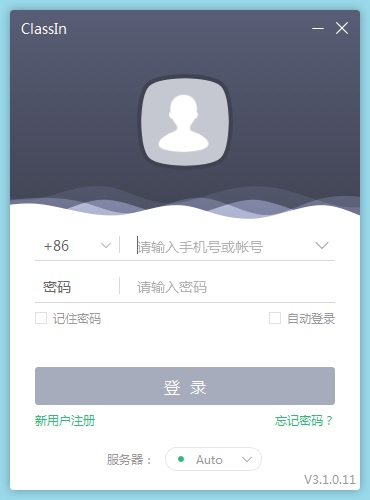
ClassIn在线教室涵盖了海量中小学知识点内容,提供视频授课、学习答疑、试题练习等学习服务。是一款完美诠释教育本质,还原线下面对面互动式教学的在线教室,ClassIn为在线教学提供完美的解决方案!
软件功能
Classin在线教室教育解决方案提供者。Teacherin教学社区教育行业热门话题,海量教学资源分享。
学生使用:ClassIn为大家创设的课堂,更强调学生的主动参与,而不是被动听讲。在班级中,大家可以自由聊天,也可以向老师提出问题。在ClassIn教室中,对课件与黑板,学生均可与拥有与老师同等的操作权限。ClassIn的客户端界面,默认为聊天频道,在班级聊天中,学生可以与老师自由交流。

教师使用:通过ClassIn,老师可以用电脑版教室进行教学,也可以用移动版教室进行教学方法的创新(如外景教学、亲子阅读等)。学会熟练使用ClassIn,老师们可以快速创建课程,并通过小黑板、抢答器、答题器等教学工具的使用,还原线下教学场景,极大地提升教学互动性,也可使课堂可容纳的学生数量大幅增加。如果您是教师,想体验ClassIn功能,可以在默认的IM聊天界面,创建15分钟的1对1临时教室,用于备课、试讲或答疑。
软件特色
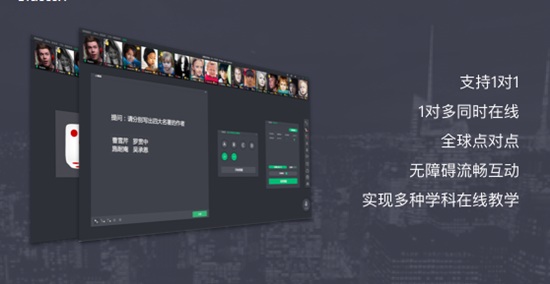
1.多人同步音视频:支持最高16人同步面对面授课和学习,视频窗口支持拖动、任意比例放大及缩小,适合分组学习、答辩或演讲等教学场景。
2.互动电子白板:具备预编辑、多页滚动且无限。使用功能的互动式电子白板,。支持授权多人同时操作使用。
3.多元化教学工具:拥有十几种在线小工具,包括互动式;小黑板、答题器、抢答器、计时器、骰子等,同时支持自行开发新工具,方便教师掌握不同类型的课堂。
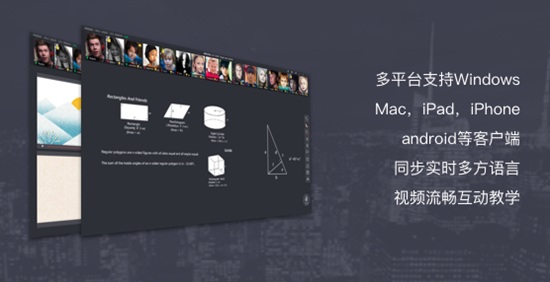
4.多种类教学课件:Classin支持多种互动式教学课件,包括带动画特效PPT、视频、音频、Word和PDF等,同时允许多个课件组合式教学,满足更多的教学场景。
5.竞争性课堂氛围:拥有举手、抢答、奖励、上下台和禁言等课堂控制功能,支持实时查看课堂学习统计数据,便于教师营造竞争性的课堂氛围。
6.IM + 学习报告:拥有即时通讯和学习报告系统,方便教师学生课余时间交流和教学质量跟踪,整体打造学习生态系统。
使用说明

请用手机号注册ClassIn,注册之后会收到短信验证码。输入手机号和验证码,点击“下一步”。
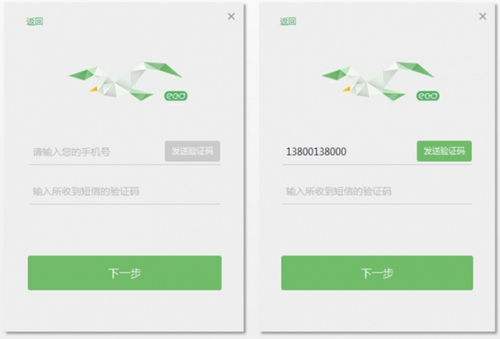

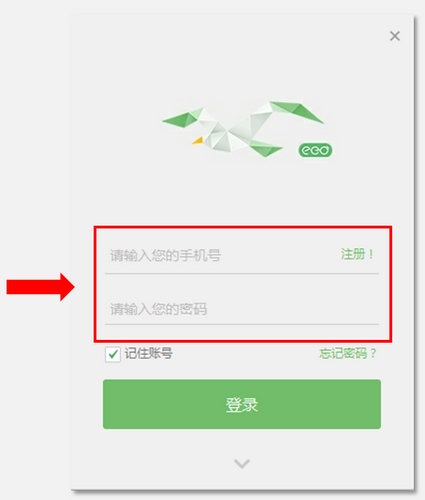
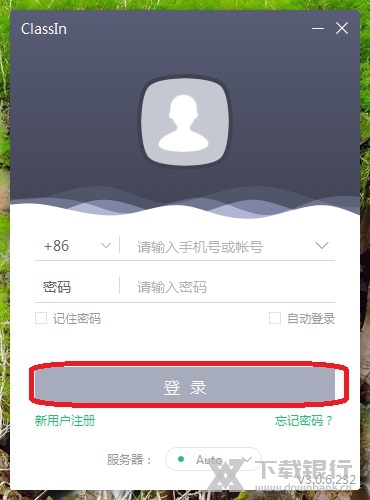
点击桌面ClassIn快捷方式,在登录页面输入账号和密码,就可以登陆啦!

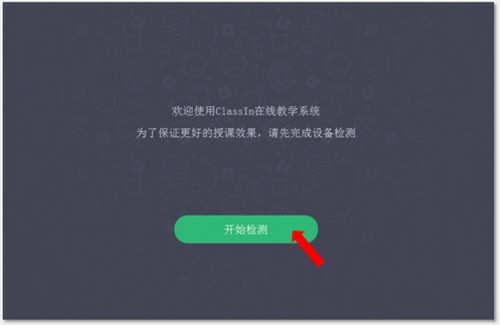
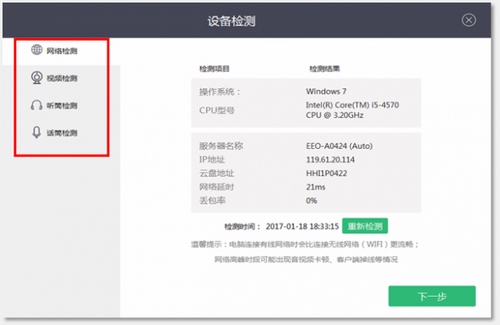
对于第一次安装使用ClassIn的用户,在登录教室前,ClassIn会帮助您对您的网络环境、已经音视频设备进行“体检”,以确保您能正常上课。
请您点击“开始检测”,按照提示,进行检测。

在后台排好课后,用户会在ClassIn客户端看到当天的课程。在课程开始前20分钟(学生用户开课前10分钟可进入教室)
点击“进入教室”,即可进入教室。

怎么上课
1、点击打开Classin软件并登陆。
2、进入Classin软件主界面,点击日历图标,查看课程安排。
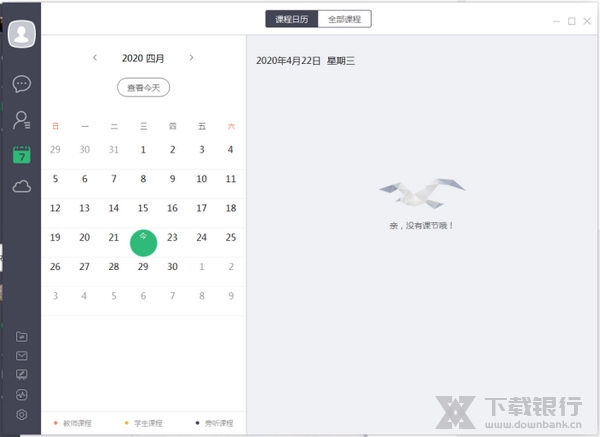
3、在选择即将开始的课程,点击【进入教室】。
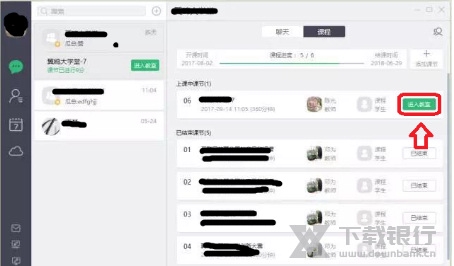
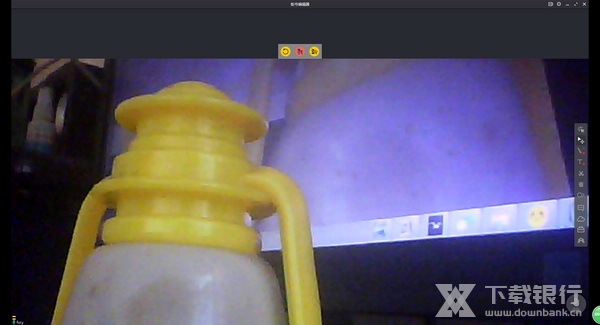
4、教室界面如图。
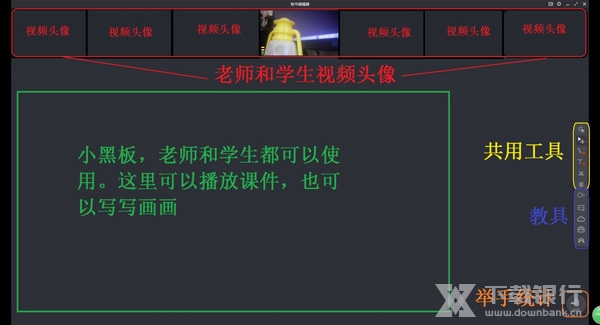
1)教室可以对学生席位进行增减,从而实现实现从1V1到1V多不同规模的授课。

2)小黑板是主要的教学区域,课件在这里播放,教师和学生都可以通过右侧工具条在小黑板上写写画画。当然,右侧教具是教师专用的,学生无法使用。
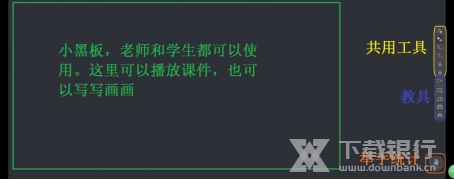
3)界面右下角的手掌图标处会实时统计学生的举手情况。

5、教师双击一个或多个视频头像可以将视频头像都投放到小黑板上,再次双击会撤回原来位置。通过投放头像数目的不同,教师可实现讲课、对话、会议等不同场景需要。
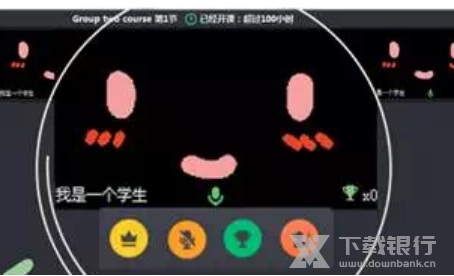
6、课堂管理。教师将鼠标置于自己头像上如图功能键:视频复位、全体静音、全体下台。视频复位即让所有学生回到原来席位;全体静音即让学生都不能发言;全体下台即让座位席上学生坐到台下去。

如果教师鼠标移到学生头像上,则会出现授权、静音、奖励、下台。点击这些功能键就可以对单个学生进行相应管理。
快捷键设置
ClassIn上课利器。在ClassIn的课堂里,短短几十分钟老师说的每句话、每个板书、每个PPT页面都是稍纵即逝、错过就可能被忽略。在ClassIn中会玩快捷键,能显着提高学习效率。所以我们也为大家整理了一份新的热键列表,绝对让你在ClassIn中的操作快到飞起来。
通用快捷键:
Ctrl + A: 全选
Ctrl + C: 拷贝
Ctrl + V: 粘贴
Ctrl + D: 删除
Delete 键:删除
右侧工具栏相关的快捷键:
Ctrl + H:点击(选定后可操作PPT动效)
Ctrl + M:选择&移动
Ctrl + P:画笔
Shift + 鼠标左键:画笔工具绘画直线
Ctrl + T:文本工具
Ctrl + Alt + X:截图 (可在系统设置-热键设置中更换)
Ctrl + D/Del:删

更新内容
本次升级为无弹窗的非强制性升级
新版包含的范围主要是:
小黑板支持学生人数由30调整为35人;
修复若干bug和闪退问题,以提高软件的稳定性。


































共有 0条评论