

LightBurn 是一款专业的激光切割控制软件,支持多种设备和操作系统,包括 Windows、Mac 和 Linux。它的主要功能是连接并控制激光器,用户可以通过它导入文件、编辑图形并设置切割参数。软件界面友好,操作简单,适合新手和专业人士使用。
对我来说,LightBurn 的最大优点是支持多种文件格式和强大的编辑功能,比如布尔运算和节点编辑,这让创意设计更加灵活。同时,它的设备兼容性也很强,能连接各种控制器,包括 Ruida、Trocen 和 GCode 系列,但需要注意的是它不支持库存的 M2-Nano 主板。
软件还提供了手动添加激光器的功能,这对一些非标准设备非常有用。不过,如果初次使用,可能需要花些时间学习如何配置设备和调整参数。总的来说,LightBurn 是一款功能强大且易于使用的工具,特别适合有激光切割需求的工作室或 DIY 爱好者。如果你正在寻找一款高效的激光切割软件,LightBurn 绝对值得一试!
LightBurn软件是一款激光切割控制系统,用户可以通过该软件来连接并控制相应的激光器,它是支持很多种设备类型的,且支持创建多个,然后随时切换使用。软件中提供了非常全面的功能,用户可以在这里绘制切割的路线,且能直接导入文件进行操作。同时还可以对切割的速度、功率等参数进行设置,最后就可以用该软件来开始、暂停或停止切割了。
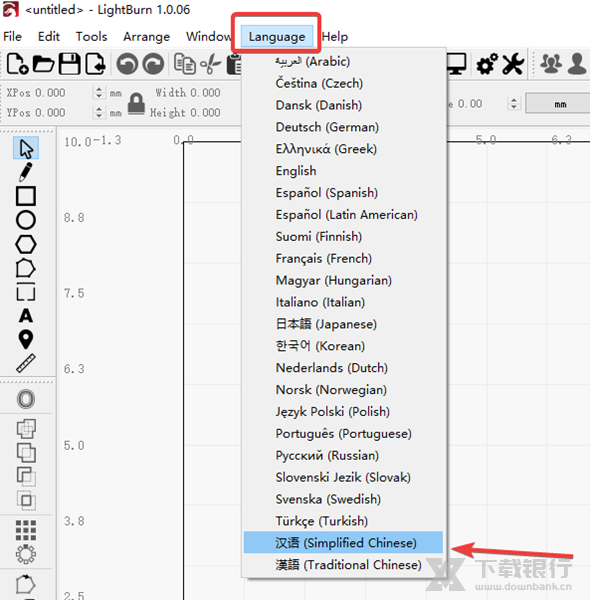
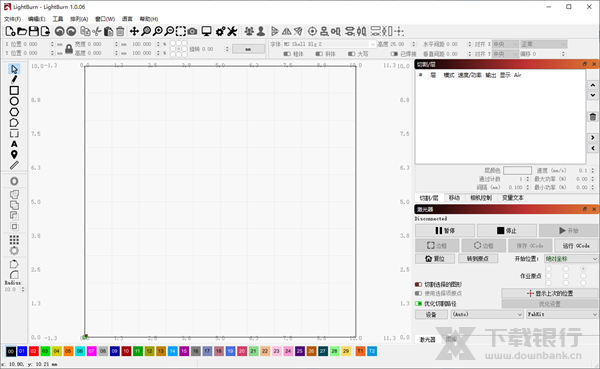
中文设置
1、点击菜单栏Language,然后选择汉语即可
软件特色
1、轻烧
它是用于激光切割机的布局,编辑和控制软件。使用该软件,您可以:
-以各种常见的矢量图形和图像格式(包括AI,PDF,SVG,DXF,PLT,PNG,JPG,GIF,BMP)导入图稿
-在编辑器中排列,编辑,甚至创建新的矢量形状,具有强大的功能,例如偏移,布尔运算,焊接和节点编辑
-应用设置,例如功率,速度,通过次数,剪切顺序,亮度和对比度,抖动模式等
-将结果直接发送到激光切割机
它是为Windows,Mac OS和Linux编写的本机应用程序。
2、专为您的激光器而设计
该软件直接与您的激光器对话,而无需使用其他软件。
我们目前支持大多数基于Ruida,Trocen,TopWisdom和GCode的控制器。受支持的GCode控制器,包括Grbl,Smoothieware,Grbl-LPC和Marlin。受支持的Ruida控制器包括RDC6442G/S,RDC6445G,RDC6332G,RDLC-320A和R5-DSP。受支持的Trocen控制器包括AWC708C,AWC608和TL-3120。即将添加更多的控制器,因此,如果您没有看到列出的控制器,请向我们发送消息-也许我们已经在努力!
如果您的控制器基于GCode,Ruida,Trocen或TopWisdom,则即使未列出它,它也可能已受支持-下载免费试用版并自己尝试。如果不起作用,有时只需一两天即可进行所需的更改以支持这些现有家族中的新董事会。
请注意,它在流行的K40激光器中不支持库存的M2-Nano板。该主板不提供通过软件控制电源的功能-我们建议您升级主板以充分利用LightBurn。
使用说明
1、将激光添加到软件
软件不能控制每台激光器,但是可以与许多不同类型的激光器控制器通信,所有这些控制器使用不同的通信方式,并且具有不同的功能和设置。
此步骤告诉您所拥有的。
如果您从未软件中配置设备,则在运行该软件时会自动将您带到此处。选择某些东西很重要,因为软件中的界面会根据您选择的激光器的功能而改变。
如果您之前已完成此操作,但想更改激光或添加新激光,请单击“激光窗口”中的“设备”按钮以显示设备列表。
还可以将软件配置为控制多个激光器,并且为每个设备存储了设置。如果您不选择任何一项,我们将无处放置这些设置,并且在设置之前,软件中的许多功能将无法使用。
设备页面:
这是软件中的“设备”页面。在这里,您将看到已添加到软件的所有激光设备的列表,或者是首次启动时的空白列表。
最简单的方法是单击“查找我的激光”,然后让软件尝试弄清楚您所拥有的。如果这不起作用,则您的激光器连接了以太网,或者您拥有Marlin设备,则需要使用“手动创建”。
2、寻找我的激光
在“设备”页面中,单击“查找我的激光”按钮,您将看到此屏幕:
确保您的激光器已打开电源,已通过USB电缆连接到计算机,并且已完成其所需的任何启动顺序(如归位)。激光准备就绪后,单击“下一步”。
短暂扫描后,软件将列出它能够识别的设备:
在上图中,我有两个激光器连接到我的计算机上-第一个是COM9上的GRBL控制器,第二个是COM3上的Ruida DSP控制器。选择您的激光器,然后单击“添加设备”。
您的激光器是GCode还是DSP设备?如果找不到,该怎么办?
GCode设备:
如果您有GCode控制器,则会询问您的计算机是X-Carve还是Shapeoko,因为需要为这些计算机配置一些特定设置。如果您有一个,请单击相应的按钮,如果没有,请单击“其他”。可能会询问您计算机的来源,以及是否要在启动时回家。几乎所有的GCode系统都以左前为原点。
如果您的机器具有归位或限位开关,请在启动时启用归位,否则将其关闭。如果稍后在控制台中看到“错误:9”,则表明您已启用此功能,但未将计算机配置为可归位。
对于某些GCode设备,可能需要对软件或控制器进行其他配置。
DSP设备:
如果您有DSP控制器,则下一个屏幕将询问您机器的原产地。这是机器开机时寻找归位开关所要经过的角落。单击主页角。如果弄错了,情况可能会倒退或倒挂,但请放心,您以后可以轻松进行更改。
添加激光器后,在“设备”页面上单击“确定”以退出。
如果找不到我的激光怎么办?
如果该软件找不到您的激光器,可能是由于多种原因:
缺少驱动程序-如果您的激光器附带了自己的软件,请安装它。即使您不打算使用它,有时它们也包含软件不附带的必要驱动程序。
无法连接-只有一个应用程序可以一次与您的激光通话。如果您运行其他软件,例如RDWorks,Easel,Carbide Create,AutoLaser,LaserCAD等,请确保该软件未运行。
联网设备-LightBurn无法自动配置联网激光器。为此,您必须单击'手动创建'并按照步骤进行操作。
Marlin控制器-如果您使用的是Marlin控制器,则它们具有多种波特率和配置选项,并且与大多数其他控制器相比,它们的重置时间要长得多,因此自动搜索它们并不现实-点击“手动创建”并按照步骤进行。
3、手动添加激光
如果软件由于未连接到计算机或通过网络连接而无法自动添加激光器,则可以单击“设备”页面上的“手动创建”。
设备类型:
软件将打开“新设备向导”,您首先会看到您的LightBurn版本支持的控制器列表:
选择与您的激光器中的控制器或固件类型匹配的条目,然后单击“下一步”。
更新内容
修复了新的“autodetect monoline fonts”代码引入的脚本字体自动焊接错误










































共有 0条评论