

这篇文章主要介绍了QQ电脑版的功能和使用方法。作为一个资深的互联网使用者,我觉得这个软件确实有很多实用的功能。首先,QQ不仅支持语音、视频聊天和直播,还能方便地传输大文件,管理好友列表,特别适合工作和学习。文章还详细介绍了如何查看和保存聊天记录,以及截图、录屏和分享屏幕的操作步骤。这些功能都很贴心,特别是“我的收藏”分类清晰,查找便捷。此外,QQ的界面设计也很清爽,支持多种个性化的聊天皮肤和主题颜色,看起来很有现代感。对于喜欢社交的年轻人来说,这些功能无疑会增加沟通的乐趣和效率。总的来说,QQ电脑版确实是一个功能强大且易于使用的工具。
QQ电脑版是装机必备软件,该工具经历二十余载更迭变化,已经具语音聊天、视频聊天、直播、群聊等等功能为一体的丰富聚合型社交工具,兼顾了学习、工作、交流等多种用途,尤其受年轻人喜爱。工作方面相比同门兄弟微信能更方便的传输大文件,更好的管理好友列表,功能更开放、自由、年轻。
软件特色

随时随地,轻松办公:
沟通,是随时随地的爽快收发,通过QQ,电脑和手机上的文件都能收发自如,更有在线查阅,演示白板等功能,轻松你的工作和生活
志同道合,好友互动:
沟通,是和志同道合的他们畅聊天地,即使世界很大,你也不会孤单,在QQ有和你一样的人,期待着和你一起发现精彩,分享精彩
软件功能
1、QQ全新视觉
由内而外,化繁为简,全面提升阅读与沟通的效率
冰川蓝色,纯净灵动,丰富场景秀彰显品位定义时尚

2、群内匿 名聊天
qq群新增匿 名聊天,大胆表达你的真实想法
3、我的收藏
主面板“我的收藏”功能支持分类查看,内容更清晰,查找更便捷
4、QQ全新视觉,我的手机页
我的手机页,电脑手机无缝对接,由内而外,化繁为简,全面提提升阅读与沟通的效率,冰川蓝色,纯净灵动,丰富场景秀彰显口味定义时尚
5、QQ入住outlook
QQ收藏入驻Outlook,重要邮件随时备忘。
6、文档远程演示
想不想在线和好友进行文档演讲呢?现在通过qq即可进行远程演示和演讲文档内容了
7、截图马赛克
随时可以截图,还可以打马赛克,让你不想给别人看的图直接上马赛克
8、文档演示
可以异地分享你的个人文档,还有编辑文档,和进行分享;
9、音视频标识
主面板与聊天窗口新增音视频通话、屏幕分享标识,通话状态一目了然
软件特点
“我的收藏”功能支持分类查看,内容更清晰、查找更便捷。
QQ全新视觉,由内而外,化繁为简,全面提升阅读与沟通的效率;冰川蓝色,纯净灵动,丰富场景秀彰显品味定义时尚。
全新聊天窗口,将所有的聊天窗口集成到一个窗口中,你可以自如的穿梭,与每一个好友尽情畅聊。
简约大气的聊天窗口,气泡、皮肤、QQ秀自由搭配,个性设定,给你不一样的聊天心情。
好友消息记录新增文件页卡,查找文件方便快捷。
群公告支持设置本群须知,自动推送给新群友更省心。
腾讯课堂支持上课举手提问,让老师与同学间的互动更轻松。
软件亮点
1、登录界面
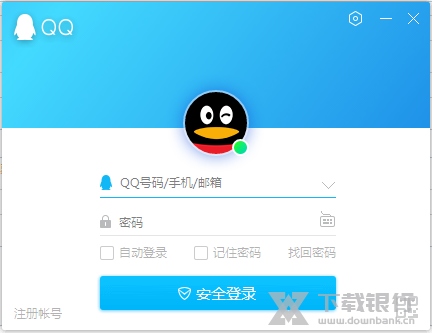
相比8.X,QQ 9.0的登录界面变得更加扁平,用户头像被放置到对话框正中,“注册账号”也和其他功能分离,在按钮排布上较老版更有条理。
同时过渡动画也和8.X版有了一些小小的不同,变成了类似PPT 2017里的平移动画,总体讲新鲜感十足。
2、主界面
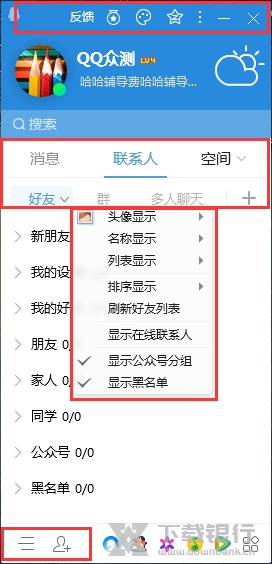
主界面则更多体现在细节方面,比方说选项栏(消息、联系人、群、空间)由之前的图标变成汉字,“群”则由一级标签回归二级,与“好友”、“多人聊天”并列排布在“联系人”下方。
联系人间距也被拉大,配合淡灰色好友动态,让整个界面看起来更加舒服。
3、聊天面板对比
聊天面板同样走的是清爽路线。一改8.X版的固定式按键,9.0将默认按钮保留为两个(语音通话、视频通话),其余则作为动态按钮隐藏在按钮栏右侧,点击即可弹出。
既保证了常用功能的操作效率,又能让整个界面变得更加清爽,算是一个不错的改进。好友昵称由之前的左上角调整至正中间,配合主题色,让整个界面看上去非常有Win10范儿。
怎么查看聊天记录
1、qq聊天记录一般是保存在“安装目录”下或者“我的文档”中但是电脑系统程序安装位置千变万化,谁又能说的清楚的。最靠谱的还是要让你安装的qq程序告诉你qq聊天记录保存在哪个文件夹下。
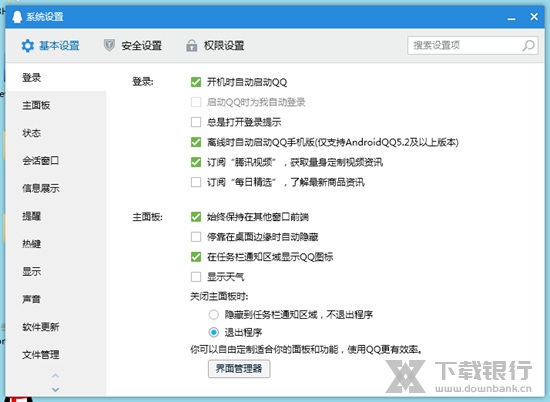
2、登录qq,点击qq主界面左下角的“打开系统设置”按钮。然后在系统设置中选择左侧列表中的“文件管理”让右侧快速显示文件管理内容,这时你就会在右侧看到个人文件夹的保存信息,保存位置有三个,你看系统选定的是哪一个就知道你的qq聊天记录保存位置了。
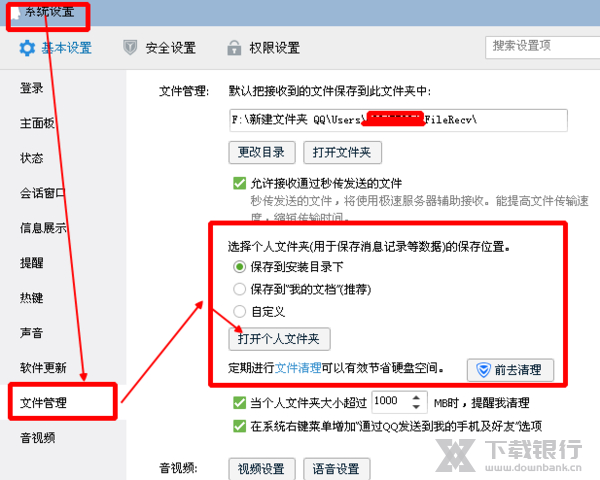
3、知道保存位置后,你也不用打开我的电脑一个个文件的去找个人文件夹,如上图,你可以看到一个“打开个人文件夹”的图标,点击就可以直接进入qq聊天记录保存的文件夹了。
4、进入个人文件夹后,你要找的qq聊天记录其实是保存在文件名带“msg”的这几个数据库文件里的。如果你直接把这个数据库复制出来保存到其它电脑上对应的位置打开,那么你这个方法是错的,这样复制的方法在另一台电脑上是打不开聊天记录的。导出导入方法请看下面的保存qq聊天记录正确方法。

保存qq聊天记录
具体方法是打开qq主界面,点击左下角的“打开消息管理器”。
然后在消息管理器中点击菜单栏的工具,工具下拉框就有“导出全部消息记录”,然后就会弹出设置保存位置窗口,选择你要保存的位置就可以了。
然后你就可以将导出来的聊天记录文件保存到另外的电脑上,然后登录你的qq帐号,进入消息管理器中,点击工具菜单下的导入聊天记录,按提示选择聊天记录文件就可以导入聊天记录到qq中了。
怎么录屏
1、启动电脑QQ后,随便打开一个对话框,找到输入框上方的小剪刀形状按钮,选择屏幕录制功能,也可以使用快捷键【Ctrl+Shift+S】来启动这个功能。

2、框选录制区域后,选择是否录制系统声音和麦克风声音。确定后,点击开始录制。
3、倒计时3秒后正式开始录制,录制过程中,通过下方控制栏可以添加绘图、文字及形状。
4、需要结束的时候点击“结束录制”,会跳出视频预览界面,点击右下角的下载按钮,就能将视频保存到本地了。
QQ录屏的好处是免费且不限时长,缺点是功能需要联网,如果网络不稳定,很容易造成视频文件丢失。
怎么分享屏幕
1.登录QQ,选择要进行远程屏幕分享的好友(为了方便演示,此处以一对一的模式;实际情况中,经常是同时分享给多个人,这种情况下,在分享之前请建立一个群,这样分享起来会更方便)。
2.点击上面工具栏中的“远程演示”图标,在下拉菜单中,可以看到有分享屏幕和演示白板两大功能模块。
3.点击屏幕分享功能模块,将进入屏幕分享的界面。当对方接受了屏幕分享后,对方就能看到自己这边分享的内容。
4.在分享的过程中,还可以进行文件的传输,以及可以现场添加新的好友进来一起屏幕分享。
5.如果要进行演示白板的操作,请点击演示白板模块。在演示白板界面,可以进行基本的白板演示,比如手动写字,箭头等。
6.无论是屏幕分享界面和白板演示界面,在左下角可以进行相应的设置。比如设置声音和摄像头以及全屏。
我的收藏在哪里
第一种:
1:登录QQ。
2:在QQ面板底部“查找”左边的图标则是收藏。

3:点击打开,在“我的收藏”界面,即可查看所有收藏。

第二种:
1:登录QQ。
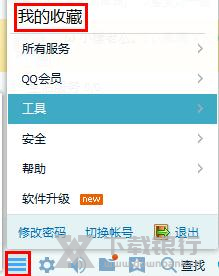
2:在QQ面板点击底部的“主菜单”。

3:在“主菜单”选项列表中,点击“我的收藏”。
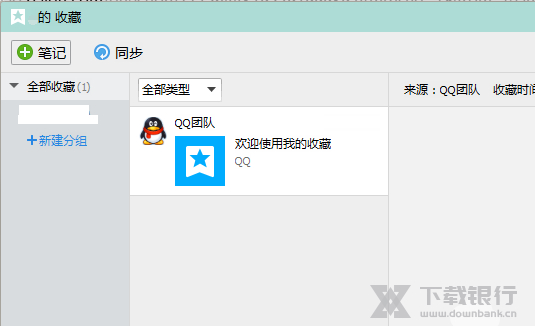
4:在“我的收藏”界面,即可查看所有收藏。
怎么删除聊天记录
1、首先打开QQ,鼠标左键双击打开要删除聊天记录的好友聊天页面。
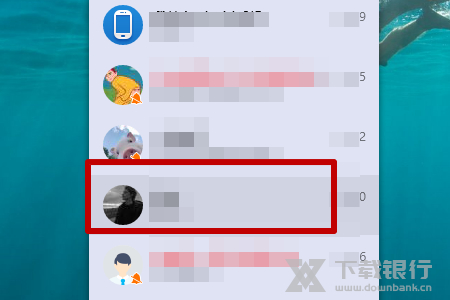
2、然后在新弹出来的页面中点击“消息”图标选项。
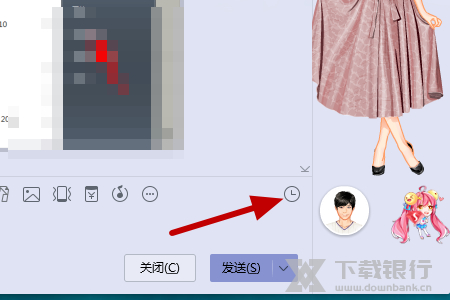
3、之后在新弹出来的页面中鼠标右键单击并选择“删除更多记录”选项。

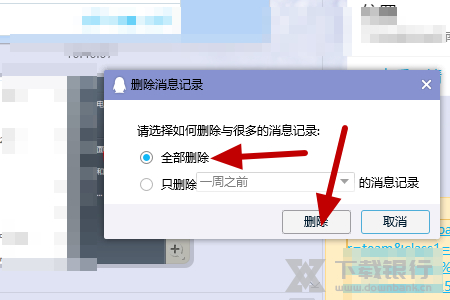
4、然后在新弹出来的页面中点击选择“全部删除”选项后点击“删除”选项即可。
























共有 0条评论