

ClassInCam是一款非常实用的虚拟摄像头软件,可以帮助用户在视频通话或直播中添加各种有趣的贴纸、更换背景、开启美颜功能,甚至可以实现画中画效果。它的操作相对简单,用户可以通过登录账号同步设置,方便在不同设备间使用。
文章详细介绍了如何下载和安装软件,并提供了从基本的视频源设置到高级的多场景切换的教程。比如,你可以上传本地图片作为视频源,或者叠加多个通道来实现复杂的画面效果。此外,美颜功能也很实用,可以调节磨皮、美白和瘦脸等参数,让画面看起来更完美。
对于喜欢个性化的人来说,ClassInCam提供了丰富的贴纸和背景设置选项,动态贴纸还能自动识别人脸,增加了趣味性。不过,需要注意的是上传的文件大小有限制(图片不能超过5M,贴纸不超过2M)。总的来说,这款软件非常适合需要在不同场景下切换摄像头效果的人群,比如老师或经常进行视频通话的人。虽然操作有点复杂,但一旦熟悉后会发现它功能强大,确实能提升视频体验。
ClassInCam是一款非常实用的虚拟摄像头软件。用户可以通过这个软件来为自己的摄像头画面添加许多的贴纸、更换虚拟背景等,同时还可以开启美颜摄像头,美化画面中的自己。此外,用户还可以为不同的场景预先设置好摄像头的配置,保存后可以随时切换启用。用户还可通过登录账号来同步摄像头的配置,更换设备后也能直接使用预设。
使用教程
如何使用ClassInCam
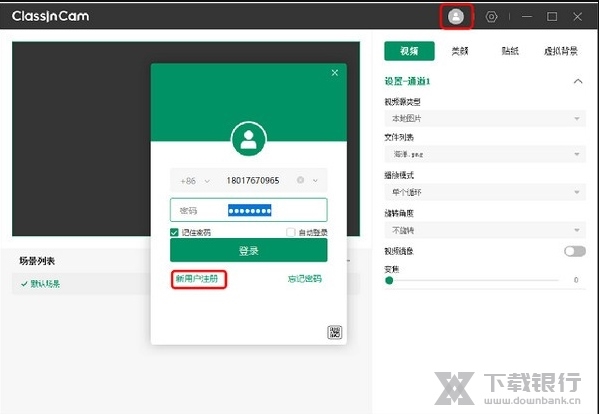
下载安装ClassInCam后,点击上方标题栏头像图标,可快速登录ClassIn 账号使用全部ClassInCam 功能。如果没有ClassIn账号,也可在ClassInCam软件内快速注册,登录ClassIn可同步使用该账号。
注:不登录则无法使用添加场景模板、AI动态贴纸、添加通道等功能。
1. 视频设置
1.1选择视频源
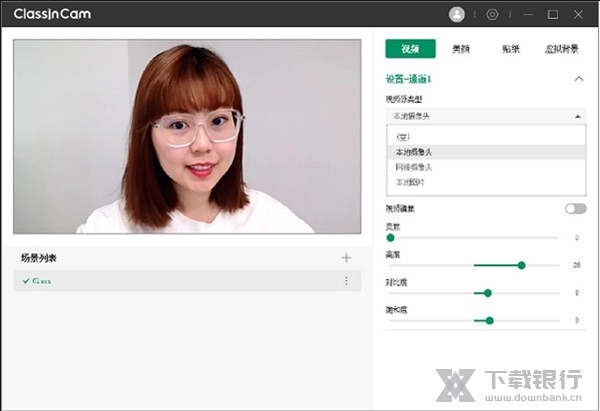
双击打开软件后,用户可在右侧操作栏中设置默认通道的视频源类型。视频源类型支持本地摄像头、网络摄像头和本地图片。选择本地摄像头或网络摄像头时,可进一步设置旋转角度、镜像、变焦等详细参数。
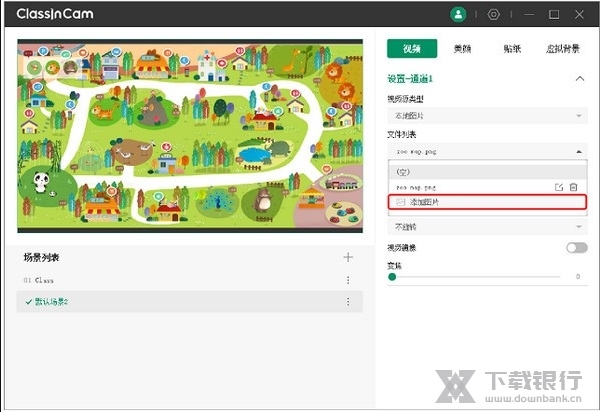
当选择本地图片作为视频源时支持上传多个图片,可选择不同的播放模式,例如循环播放、随机播放,也可以在图片列表中设置每张图片的播放时长。
1.2添加通道
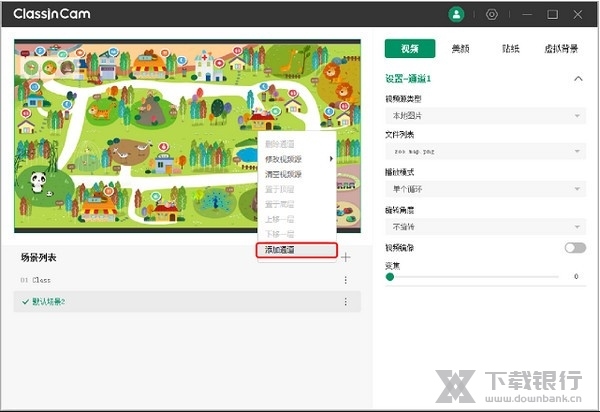
ClassInCam支持在每个场景中叠加最多5个通道,每个通道都可选择设置上述3种类型的视频源,可自由拖拽调整不同通道的画面位置和大小,轻松实现画中画的效果。
在左侧预览区域鼠标选中通道右键可调整通道层级(置于顶层或底层)、调整视频源类型以及删除或添加通道,预览区会显示所有通道叠加后的最终效果。鼠标选中某通道可在右侧操作区进行详细的参数设置。
注:单张图片上传大小不能超过5M
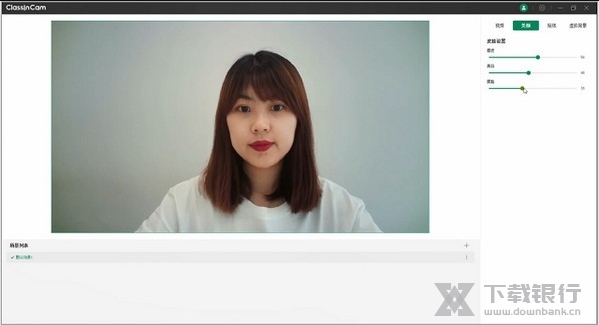
2. 美颜设置
用户进入右侧操作栏的美颜区域,可自行调节磨皮、美白和瘦脸参数,美颜对预览窗口内所有的人脸均有效。
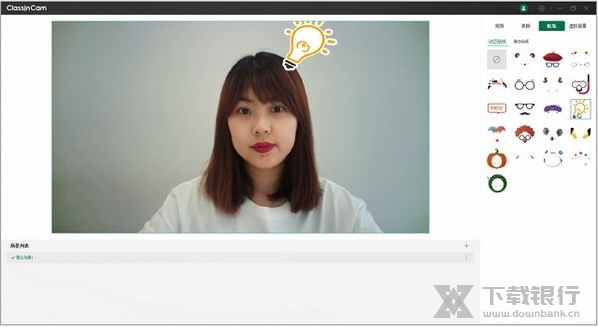
3. 贴纸设置
ClassInCam提供动态和静态贴纸。AI动态贴纸可应用于所有场景中,可自动识别人脸。静态贴纸支持用户自定义上传,每个场景中最多可支持插入10个静态贴纸。
注:静态贴纸上传大小不能超过2M
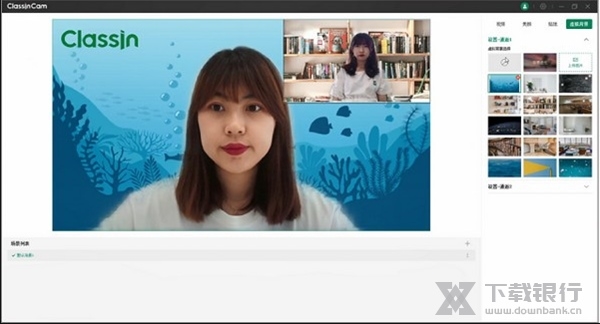
4. 虚拟背景
虚拟背景可在每个通道中单独设置,选中通道后,右侧展开该通道的虚拟背景设置,可选择系统提供的背景图片,也支持自定义上传最多20个背景图。
注:虚拟背景图片上传大小不能超过5M
5. 多场景设置
教师在实际的教学活动中,常需要根据活动内容、对象群体不同调整虚拟摄像头软件的参数。比如在教研场景中,只需要简单的美颜和带有单位logo的虚拟背景;而在面向少儿的课程中,需要更丰富的虚拟背景和贴纸来活跃课堂气氛。
使用ClassInCam可设置多个场景,自定义场景名称,并保存设置参数,便于老师在多场景间切换。
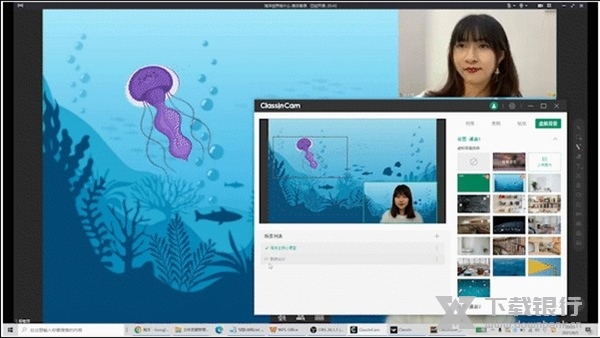
6. ClassIn 教室内调用视频
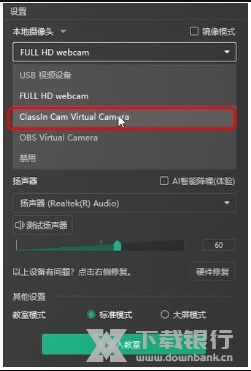
进入ClassIn教室后,在选择本地摄像头时,选择ClassInCam Virtual Camera即可调用ClassInCam 预览区域内的画面。
7. 软件退出
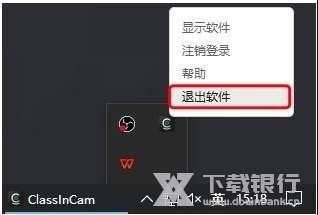
为了防止上课时误点而中断视频流,点击ClassInCam右上方关闭图标只能将软件最小化至系统托盘后台运行。如需彻底退出软件,用户需在托盘右键选择退出软件。



































共有 0条评论