

Musemage是一款功能强大又操作简单的图像处理软件,尤其适合喜欢拍照修图的小伙伴。它不仅有人像美化功能,比如美白皮肤、均匀肤色和去红眼等,还能让风景照片更出彩。软件界面简洁直观,支持多语言,新手也能快速上手。
我最近试用了这款软件,发现它的实时预览功能特别方便,处理图片时效果直接显示,不用反复调整窗口大小。而且速度超快,基本没有等待时间,尤其是高斯模糊和液化瘦脸这些常用功能操作起来非常流畅。
最让我惊喜的是它支持 RAW 格式照片处理,并且可以导出为 EPS 文档,适合需要做平面设计的朋友。总的来说,Musemage既适合新手又满足专业需求,是一款值得推荐的修图工具!
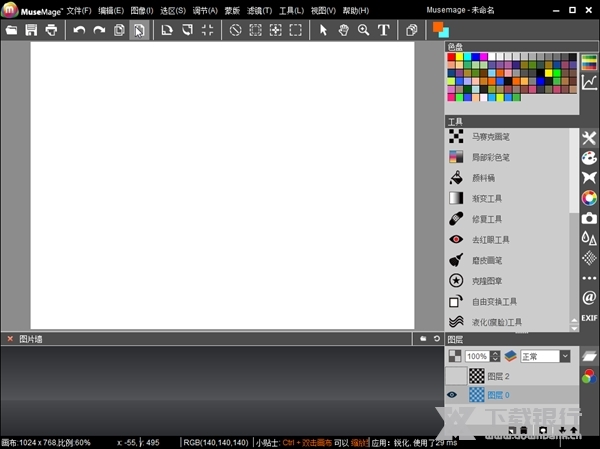
Musemage是一款非常方便又好用的图像处理软件,不仅具备皮肤美白、均匀肤色以及去红眼、磨皮等在内的一系列人像处理工具,还有便捷的局部色彩功能,也可以让大家的风景照片更加出彩。软件界面简洁,使用简单,大家还可以自由调节照片的色彩平衡与白平衡,并且其高效简单的处理步骤与方法能够让用户的效率得到有效的提升。此外,软件还具备修复工具,大家也可以自由调整画布拖动时的阻尼滑动效果。
软件介绍
软件支持多国语言,操作界面简单易上手,具有所见即所得的实时交互体验,包含一系列先进的功能和易用的用户界面,可以给你带来专业而简易体验的图片处理效果。
软件优势
超高速的图像处理:
完全GPU加速。
完全实时地交互。
在任何时候都可以拖拽和缩放图像。
软件特色
1、真正的实时的全图预览:
在照片处理过程中魔术手和PhotoShop只能进行局部小窗和缩小的预览,而Musemage则是完全的、全图效果实时变化,使用者可以即刻看到照片处理后的效果展现。
2、不逊PhotoShop的UI界面:
有PhotoShop基础的摄影玩家和从事专业图片处理工作的人群,并且加入照片墙功能,适合大量图片切换操作,同样适合专业人群。
3、几乎无需任何等待的处理速度:
所有效果的处理,都可以实时或者在1秒内完成处理,几乎没有等待时间,速度飞快。

4、平面设计级的超大尺寸图片的高速处理:
可直接另存为EPS文档,并且具有图层功能,可以方便进行AI等平面设计软件的快速导入。
内置大量效果模板,并提供极高的调教自由度
内置了大量效果模板,即点即用,新手很快可以学会如何使用,并且提供了充分的调教自由度。
5、易用的用户界面:
可以在边栏上快速访问各种工具和滤镜。
当前目录所有图像都列在图片墙中,适合于批量处理。
也支持菜单以及热键访问。
使用鼠标中键和右键随时缩放和拖拽图像。完善的图像格式支持。
支持主要的图像格式。
支持 RAW (算法来自DCRAW),支持市面上几乎所有的相机品牌和型号的RAW 数据。
丰富的 EXIF 的信息显示。
6、丰富的图像处理功能:
强大的调节工具,包括各种降噪,锐化,模糊,自动对比度,白平衡以及完备的颜色颜色调节功能。
齐全的镜头校正和调节,包括柔光镜,移轴镜,边沿失光校正,几何变形校正以及透视校正等等。
丰富的颜色滤镜,包括各种颜色效果包括反转片,电影模式,负片效果,反转片负冲以及一个强大的可自配置数字滤色镜等。
用户易用的人像美容功能,包含一个实时的皮肤美白工具以及克隆图章、修复工具和去红眼工具等辅助工具。
各种变形类特效,可以对图像产生各种变形效果以及玻璃、水波、水渍、雨滴等等效果,值得一提的是,这些效果完全都是实时的。
强大易用的批处理功能,支持所有的滤镜和调节工具,一次处理多个图像或者多个目录中的全部图像。
如何高斯模糊
1.安装打开Musemage并导入图片之后点击界面上方的【滤镜】-【模糊】-【高斯模糊】。
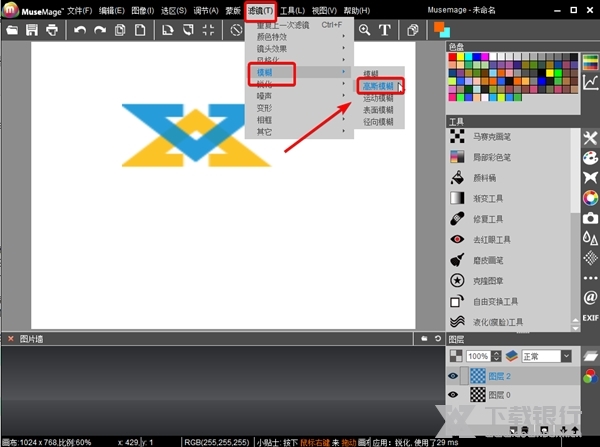
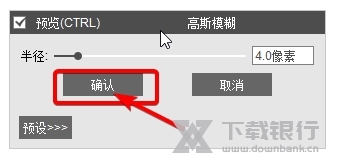
2.在打开的高斯模糊窗口中就可以调整像素半径了,完成之后点击【确认】即可。
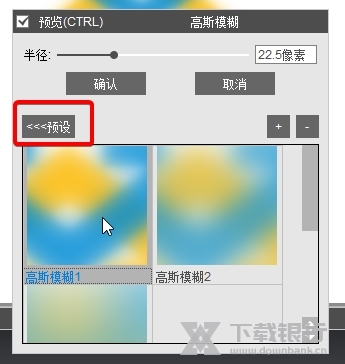
3.也可以点击【预设>>>】选择软件所提供的模糊效果。
怎么使用液化瘦脸
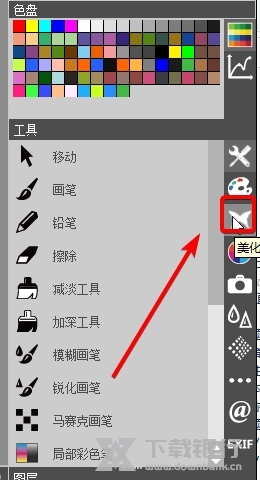
1. 在打开的Musemage中点击右侧工具栏的【美化】图标。
2.之后即可找到【液化(瘦脸)工具】并点击。
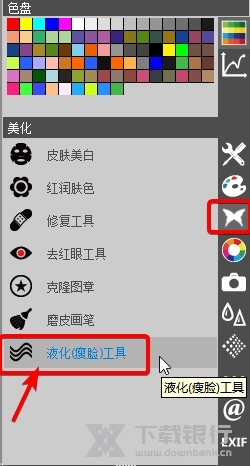
3.在界面上方可以调整液化的强度与直径,之后对需要液化和瘦脸位置进行推动调整即可。




























共有 0条评论