

Text Edit Plus便携版是一款功能强大又轻量的文本编辑器,无需安装即可运行,体积小巧方便随身携带。软件界面简洁,仅有工具栏和菜单栏,其他空间都留给编辑窗口。它支持行号显示、多种字体颜色和样式调整,并能处理txt、csv、html等多种文件格式。此外,软件还提供全屏模式、统计功能、命令行操作等实用特性,比如从网页提取文字或过滤特定内容。
最让我印象深刻的是它的多功能性。虽然界面简单,但内置了丰富的工具,像删除空行、重复行、查找替换、生成单词列表甚至导入ASCII艺术图片等功能一应俱全。尤其是对作者和教育工作者来说,统计功能和随机行选择特别实用。软件还支持深色模式和PDF导出,满足不同用户需求。
Text Edit Plus不仅适合日常文本编辑,对于需要处理大量数据或复杂文本任务的人来说,它是一个高效工具。简单安装后就能直接使用,没有任何多余的设置步骤,这一点非常友好。总体来说,这是一款性价比很高的文本编辑器,尤其值得推荐给需要频繁修改文档的用户。
Text Edit Plus便携版是一款非常实用的文本编辑器,该版本不需要安装就可以直接运行使用,而且软件的体积十分小巧,可以装在任一移动存储设备中携带使用。软件的界面是很干净的,仅有一个工具栏和菜单栏,剩下的就全部都是编辑窗口了。同时软件中还有行数编号功能,可以自动在侧面为用户进行行数标记,还可以在菜单栏中开启统计窗口,轻松掌握全面的文本信息。虽然软件的界面简洁,但是它的编辑方式却十分多样,用户可以随意更改字体以及文字颜色。除了样式之外,也有多种编码格式可以选择。此外它能开启全屏显示以及大图标功能,让我们可以更加专注和效率地进行编辑。我们不仅可以自己创建文件,还能通过软件来直接导入各类常用的文档里来进行修改,txt、csv还有html等格式全都是支持的,能够胜任各种编辑任务。这里还有非常强大的命令行功能,可以实现快速提取目标网站的文字等功能。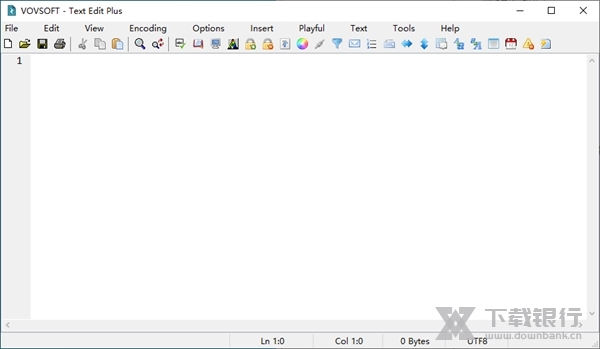
软件介绍
Text Edit Plus使用户可以轻松创建新的文本文档或修改现有的文本文档。通过提供更广泛的功能,该应用程序可替代记事本。
该软件对经常使用文本文档的任何人都非常有用。当需要对文本文档进行快速统计时,其分析模块非常有用。计算单词频率的能力使其成为非常好的教育工具,因为它使教师能够轻松发现并量化重复次数。
软件亮点
1.背景颜色和字体属性的可变性。
2.编码和解码的文本
3.用于提取所需文本的命令系统
4.删除空行,删除相同的行
5.过滤器,查找和替换
6.生成的电子邮件列表
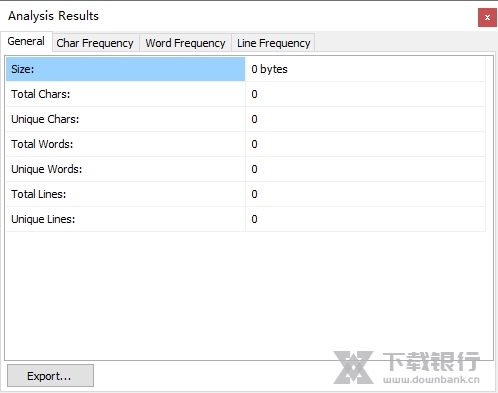
7.快速生成统计数据
8.导入图片为文本(ASCII艺术)

软件特色
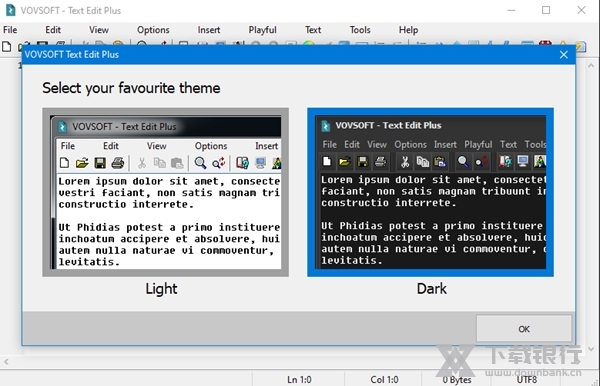
暗模式
拼写检查程序
PDF导出
产生文字统计
添加日期和时间
更改背景颜色和字体属性
编码和解码文本
合并线
提取所需文本的命令系统
删除空行
删除重复的行
过滤线
全萤幕检视
生成电子邮件列表
生成单词列表
将图片导入为文本(ASCII文字)
插入号码
在行首或行尾插入文字
小写和大写转换
常用表达
随机行
倒线
使用Alt键选择列
排序行
分割线
作物线
修剪线
UTF-8支持
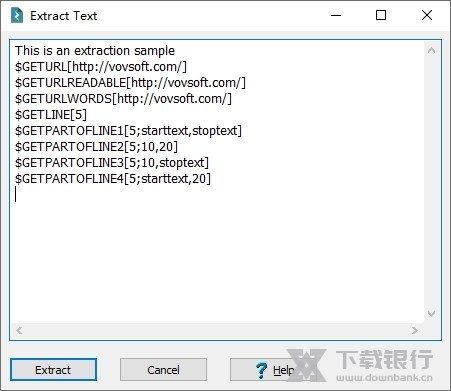
命令行参数
Text Edit Plus便携版中的命令行还是较多的,如果你还不知道具体有哪些命令行可以使用的话,那就来看看下面的这份介绍吧。
1)$ GETURL [url]
该命令插入由参数URL给出的网页内容。
示例:
$ GETURL [https://www.downxing.com/soft/003_1.htm]
2)$ GETURLREADABLE [url]
此命令插入参数URL给出的网页的可读内容。
示例:
$ GETURLREADABLE [https://www.downxing.com/soft/003_1.htm]
3)$ GETURLWORDS [url]
此命令从参数URL给出的网页的可读内容中插入单词。
示例:
$ GETURLWORDS [https://www.downxing.com/soft/003_1.htm]
4)$ GETLINE [line_number]
此命令提取由参数line_number给定的行。
示例:
$ GETLINE [1]
$ GETLINE [4]
$ GETLINE [169]
5)$ GETPARTOFLINE1 [line_number; start_text,stop_text]
该命令提取由参数line_number,start_text和stop_text给出的行的一部分。
如果参数line_number为0,则该命令将应用于所有行。
示例:
假设“这里是测试行”是第10行。
$ GETPARTOFLINE1 [10; is,line]
输出
是一个测试
6)$ GETPARTOFLINE2 [line_number; start_position,stop_position]
此命令提取由参数line_number,start_position和stop_position给定的行的一部分。
如果参数line_number为0,则该命令将应用于所有行。
示例:
假设“这里是测试行”是第10行。
$ GETPARTOFLINE2 [10; 2,13]
输出
是te
7)$ GETPARTOFLINE3 [line_number; start_position,stop_text]
该命令提取由参数line_number,start_position和stop_text给出的行的一部分。
如果参数line_number为0,则该命令将应用于所有行。
示例:
假设“这里是测试行”是第10行。
$ GETPARTOFLINE3 [10; 2,line]
输出
是一个测试
8)$ GETPARTOFLINE4 [line_number; start_text,stop_position]
此命令提取由参数line_number,start_text和stop_position给定的行的一部分。
如果参数line_number为0,则该命令将应用于所有行。
示例:
假设“这里是测试行”是第10行。
$ GETPARTOFLINE4 [10; is,13]
输出
是te
软件评测
感谢您的精彩计划。我已经使用了几年了,至今仍对其印象深刻。首先,它开箱即用就可以首次使用。您只需安装它即可运行,而没有任何奇怪的要求。一旦安装,它就可以继续工作。其次,这是第一个为我提供我什至不知道需要的功能的程序。我是一名作者,现在我每天都使用这些功能。我强烈推荐这个程序。
彼得·斯托克斯
在饱和的自由文本编辑器市场中,起初我有点犹豫,我对该软件进行了测试,多种选择的字体,有能力改变背景颜色,并能使用特殊字符,在一个简单的界面,所有的布局使这是一个可爱的文本编辑器,这是有益和有趣的使用...
霍华德
出色的整洁,简单,干净的记事本更换功能,还有一些其他功能-试试看。
彼得·布莱斯
Text Edit Plus具有一些非常出色的功能,如果您仅花一点时间(最多不超过10分钟)来学习它们的工作原理,那么您将获得很多回报。发现这是所有尝试过的类似程序中最好的。
保罗·珍
极好的!快速,干净,不肿,功能丰富。我正在准备准备将文本复制/粘贴到Facebook,消息传递,快速笔记,快速列表中的文本-太好了。此外,有史以来最快,最简单的安装和注册!
夏威夷纺织
更新内容
“深色模式”的新“ URL”颜色和“访问的URL”颜色
对“大图标”实施了高DPI意识
修复了“提取文本”相关的错误















































共有 0条评论