

TextSeek是一款非常好用的文件检索工具,它有两个搜索模式和很多实用的过滤器,让找文件变得特别简单。最让我喜欢的是它的预扫描功能,可以快速找到所有文字内容,而且支持中英文,完全不用担心漏掉什么。我之前试过Windows自带的搜索,经常找不到就在眼皮底下的文件,但TextSeek用起来就靠谱多了。
它还能处理很多种文档格式,比如Word、Excel、PDF这些都不在话下,不用安装额外软件就能直接看,这点真的很方便。它的界面支持多种语言,包括中文、英文、日语等等,适合不同用户的需求。
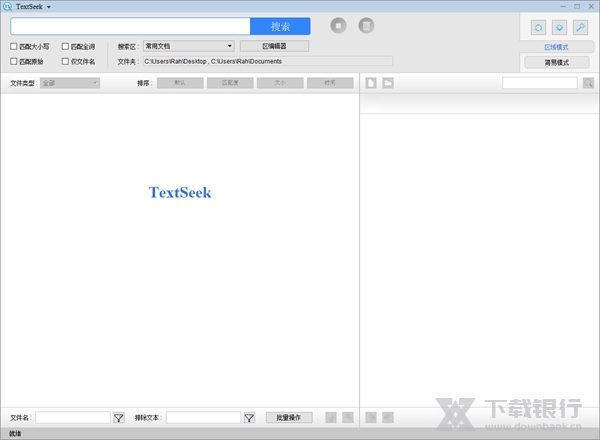
TextSeek有两种搜索模式:区域模式和简易模式。区域模式适合固定文件夹的长期使用,搜索速度快而且很准确;简易模式适合临时搜索或者频繁变化的范围,虽然速度慢一点,但找到结果后会立刻显示出来。
它的过滤器和排序功能也很强大,可以自定义搜索范围,还能用快捷方式快速预览文件。每次用它找东西都感觉特别高效,完全不用为找不到文件烦恼了!
TextSeek是一款十分高效的文件检索工具,支持两种搜索模式,且有非常容易操作的过滤器,能够轻松完成文件的筛选。此外在搜索结果中,用户还能再次使用批量操作功能来进行筛选,使结果变得更加准确,更有多种排序方式可以配合使用。这次为大家带来的还是免安装的绿色版本,下载后直接解压运行即可。
软件特色
像百度一样搜索
无遗漏搜寻所有文字
预扫描实现快速搜索
快速预览且高亮关键字
软件亮点
高效精准搜索
全文检索每一个中英文字符
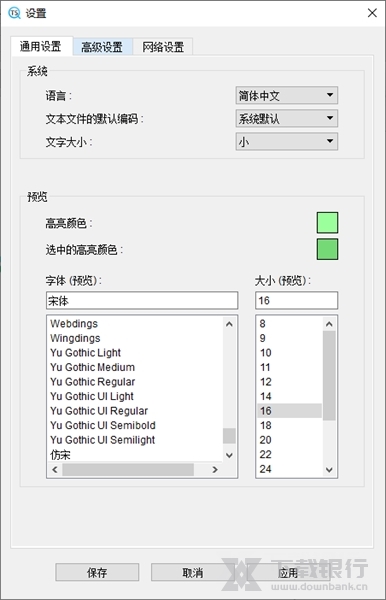
当Windows的默认搜索找寻了很久,最后告诉你没找到,甚至部分文件就在你眼皮底下都没找到,这往往使人十分恼火。通过引入先进的索引技术,TextSeek能解决这类问题。它采用全文扫描技术来找出所有文字(不会因为分词错误而找不到),并像百度一样展示搜索结果。软件对中文支持良好,界面支持中文、英语、日语、韩语、法语、德语、阿拉伯语等多国语言。
支持各类文档
可搜索文件名和具体内容
TextSeek支持多种文档格式,包括Word、Excel、Powerpoint、PDF、RTF、WPS等等。所有的格式解析都集成在TextSeek中,无需安装额外的程序包。和其他桌面搜索工具不同的是,文档的文件名和所有文本内容都整合到搜索引擎中,避免了文本遗漏。
极致搜索体验
自定义搜索范围
在TextSeek中,你能指定目录建索引以加速搜索(区域模式),也可以无索引直接进行搜索(简易模式)。此外,TextSeek提供了四种排序方法和多种过滤器来提高搜索准确度,还支持快捷方式快速浏览搜到的结果。它的功能还包括关键字高亮的摘要和预览,有利于用户更有效率地定位需要的文字。
常见问题
如何在搜索结果中打开文件?
你有四种方法:(1)双击标题链接;(2)点击搜索结果左边的文件图标;(3)右键点击搜索结果,在弹出菜单中点击“打开”;(4)点击搜索结果,点击右边预览面板最左上方的文件按钮。
区域模式和简易模式有什么区别?
区域模式用于搜索固定的常用文件夹,是一种长期使用的模式。这种模式中,区中的文档将会被预扫描,所以搜索速度快并且搜索结果是完整无遗漏的。
简易模式用于搜索区外的文件夹或频繁变更搜索范围的需求,是一种临时使用的模式。在这种模式中,用户点击搜索后才开始扫描文档,所以简易模式搜索比较慢,但一找到匹配结果就展示出来。搜索过程会持续进行,直到用户点击停止按钮或者所有文档都被扫描。
区域模式中,如何修改搜索范围?
步骤一:点击“区编辑器”按钮或者点左上方“TextSeek”然后选择“搜索区”;
步骤二:点击“编辑”修改区或者点击“添加”增加一个新区;
步骤三:在区编辑窗口,选择要搜索的文件夹和文件类型,然后“保存”区;
步骤四:点击“保存”然后软件会扫描所有区,可能要持续较长时间。
如果搜不到结果怎么办?
请检查搜索词是否拼写正确,并确保要搜索的文件夹已经包括在搜索区中。点击“搜索区”图标可以看到各区的细节。
如何改变软件主窗口的宽度或高度?
移动鼠标到窗口的右下角,鼠标的图标变成双箭头,然后可按住拖动窗口直至满意的大小。
为什么同一个目录下搜索,区域模式和简易模式搜索结果不同?
首先,两个模式的搜索文件类型设置可能不同;此外,对于简易模式,默认是不限制单个文件的索引大小(高级设置中的“简易模式不设索引上限”),而区域模式是有限制的,这可能导致搜索结果不同。












































共有 0条评论