

这款云动PDF转换器真的很好用!作为一个经常接触办公软件的上班族,这款工具简直是神器!它不仅支持快速打开各种版本的PDF文件,还能轻松实现格式转换,比如PDF转Word、Excel、PPT什么的,特别适合需要处理大量文档的小伙伴。界面也很简洁,操作起来毫不费力。
最让我喜欢的是它的旋转功能,有时候扫描的PDF角度不对,直接在软件里就能顺时针或逆时针旋转,轻松解决!还有批注功能也很实用,在阅读时可以随时添加高亮、下划线或者便签,方便记录重点内容。特别是OCR识别功能,能把PDF里的文字提取出来,复制保存都很方便。
总的来说,这款软件不仅功能强大,而且操作起来超级简单,完全不需要复杂的步骤。对于需要处理大量文档的人来说,它绝对能省下不少时间!如果你还在为笨重的办公软件发愁,不妨试试云动PDF转换器,真的会爱上它的轻巧和高效!
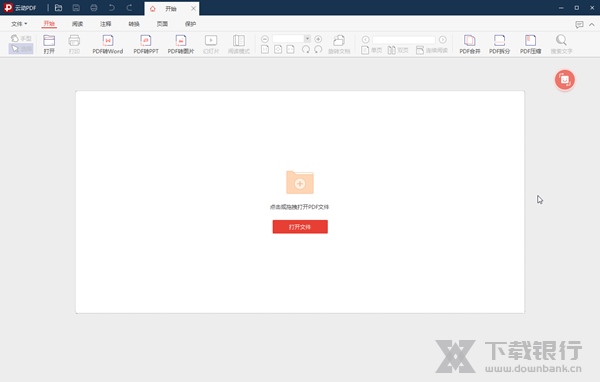
云动PDF转换器是一款非常好用的PDF文件阅读工具,如果你的工作经常会接触到各类办公软件,那么没有强大的阅读、转换类型的工具,会让你的办公效率大打折扣,而通过这款软件,用户可以轻松打开各个版本制作的PDF文件,一键秒开文档,简洁界面让你无忧阅读!同时其还融合了阅读和格式转换的功能,两大功能,现在一步到位!此外,软件还支持相当丰富的批注功能,让之后阅读办公更轻松!
软件特色
1、云动PDF阅读器提供文本阅读功能,可以在软件浏览PDF内容
2、直接拖动PDF到软件就可以阅读文本
3、不清晰的内容可以直接放大查看,立即在软件无损放大
4、支持旋转文档,一些扫描的PDF文档可能角度不正确,直接在软件旋转页面
5、支持保护功能,可以在软件上对文本设置密码
6、支持文件导出功能,直接将阅读的PDF导出为Word、PPT
7、支持打印功能,通过软件界面的打印按钮就可以将文本输出纸张
8、简单的注释方式,在重要的段落附加注释,可以附加图形注释
软件亮点
【秒开文档】
体积小巧,内存占用极少,百M文档秒开,极速启动。
【轻松阅读】
自动提取目录,精准定位阅读目标;丰富批注功能,高效办公;3大阅读模式,只为更好的阅读体验
【免费转换】
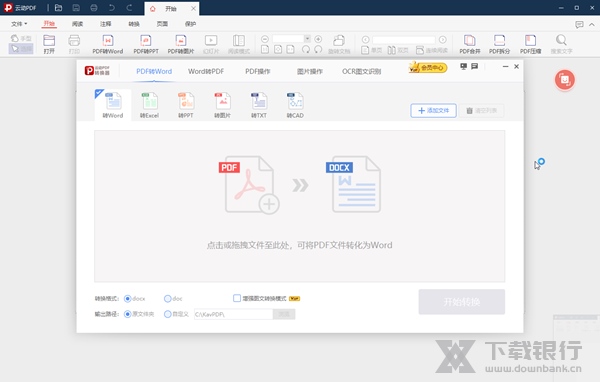
免费实现PDF与Word/Excel/PPT/图片/CAD等 多种格式互转,支持一键批量转换,省心省力。
软件优势
秒开文档:体积小巧,内存占用极少,百M文档秒开,极速启动。
轻松阅读:自动提取目录,精准定位阅读目标;丰富批注功能,高效办公;3大阅读模式,只为更好的阅读体验。
免费转换:免费实现PDF与Word/Excel/PPT/图片/CAD等多种格式互转,支持一键批量转换,省心省力。
软件功能
1、PDF转换功能:将PDF转Word、转 Excel、转PPT、转图片、转TXT、转CAD
2、其他文件转换功能:Word转PDF、Excel转PDF、PPT转PDF、图片转PDF、CAD转PDF
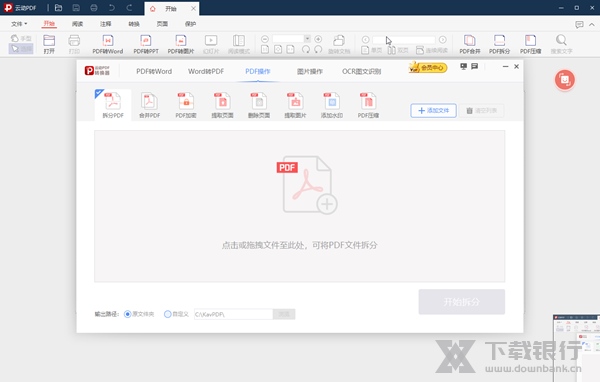
3、PDF功能,拆分PDF、合并 PDF、 PDF加密、提取页面、删除页面、提取图片、添加水印、PDF压缩
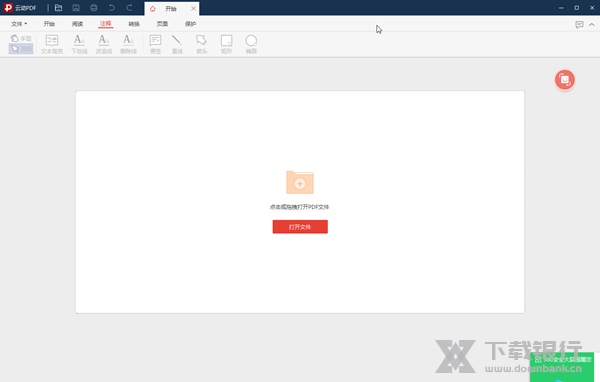
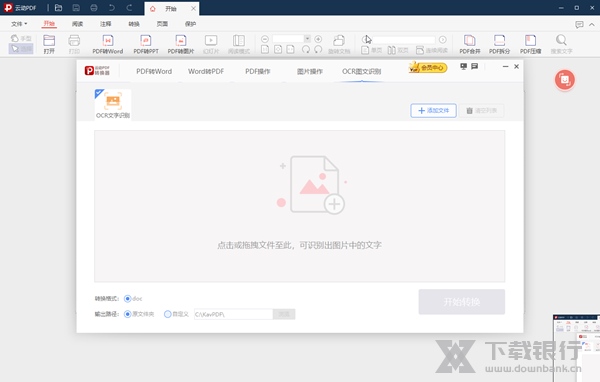
4、OCR功能,可以将PDF添加到软件识别文字内容,识别的文字可以复制或者保存doc
5、文本注释功能,文本高亮、下划线、波浪线、删除线、便签、直线、箭头、矩形、椭圆
怎么使用
云动PDF阅读器是一款非常简易轻巧的PDF编辑阅读软件,可以帮助我们快速处理与PDF文档相关的各种事项,且软件支持对文档格式进行转换操作,有效减轻用户的工作量,非常实用!不过有些初次使用的小伙伴还不太清楚具体的使用流程,那么不如来看看小编带来的方法吧!
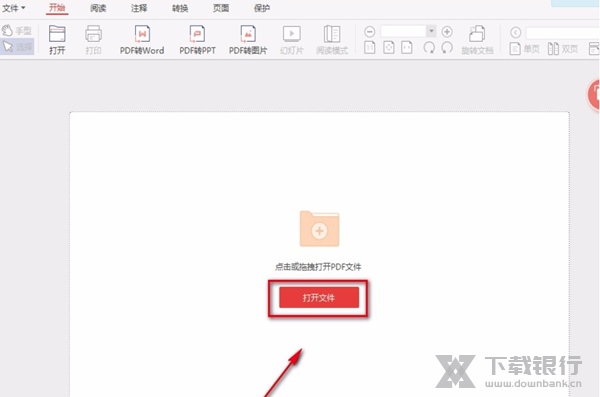
1、打开云动PDF阅读器软件进入主界面,点击/拖拽文件即可打开PDF文件进行阅读
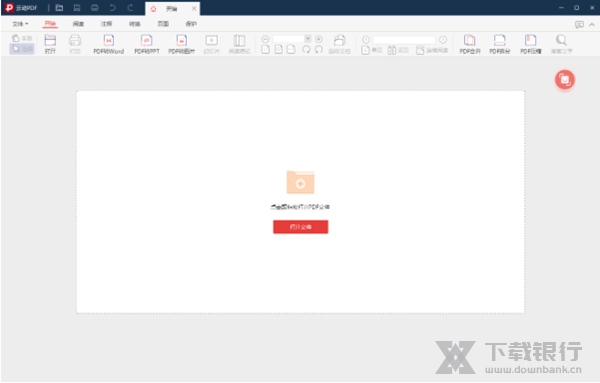
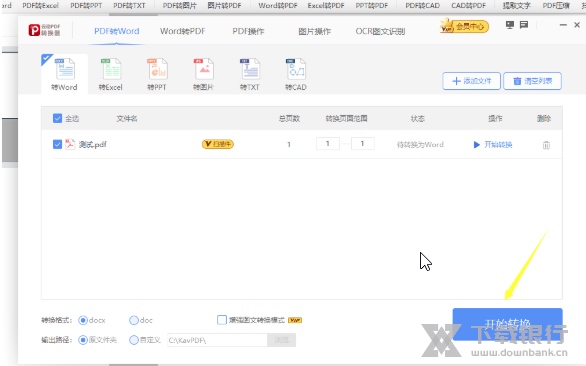
2、如需转换PDF文件我们选择“转换”功能即可,点击“打开文件”按钮从电脑文件夹选择文件,或者直接拖拽文件到软件界面。

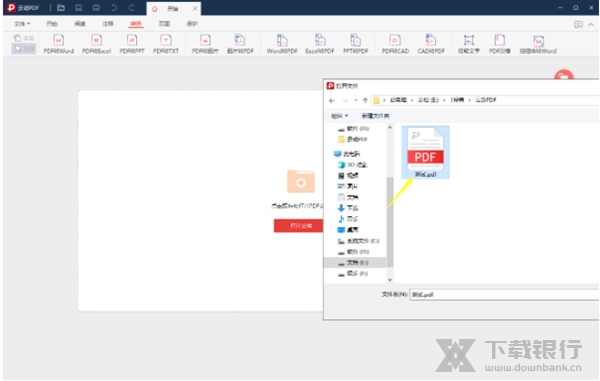
3、择需要转换的文件格式,云动PDF转换器支持,PDF互转Word,PDF互转Excel,PDF互转PPT,PDF转图片等。
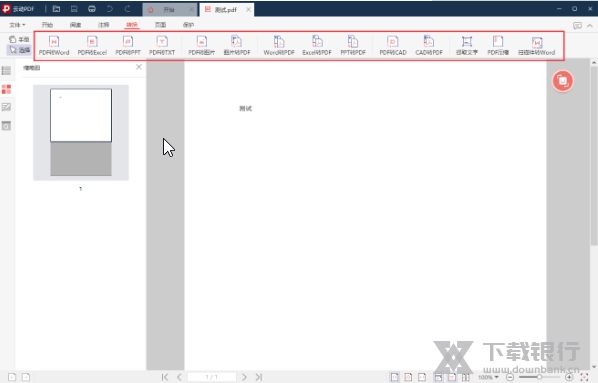
4、击“开始转换”按钮, 开始文件格式转换。等待转换成功后,即可打开文件。
怎么旋转文档
如果你想要更好的阅读PDF文档,那么云动PDF阅读器是必不可少的一款软件,其不仅轻量,还拥有相当丰富的功能可供用户进行使用,且其支持旋转文档操作,以便浏览一些颠倒的文档内容,如果不清楚如何操作的话那么不如来看看小编带来的方法 吧!
1、首先打开软件,我们在界面上找到红色的“打开文件”按钮,点击该按钮就可以打开文件添加页面。
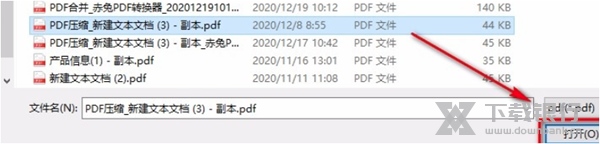
2、接着在文件添加页面中,我们选中需要旋转的PDF文件后,再点击页面右下角的“打开”按钮即可。
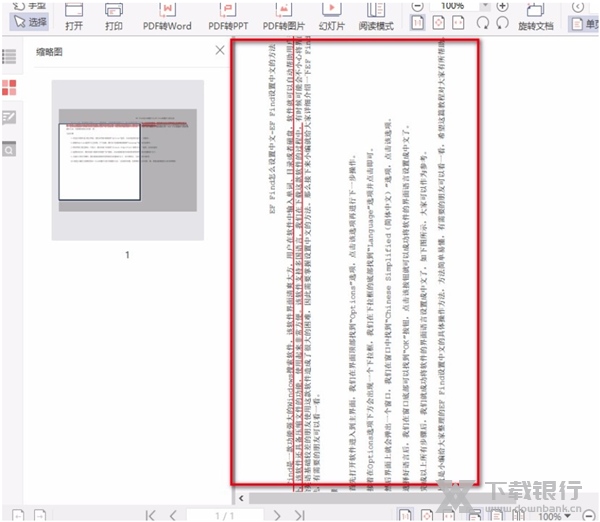
3、将PDF文件在软件中打开后,我们在界面右上方找到“旋转文档”按钮,每点击一次该按钮,文档就会顺时针旋转90度,我们根据自己的需要进行操作就可以了。
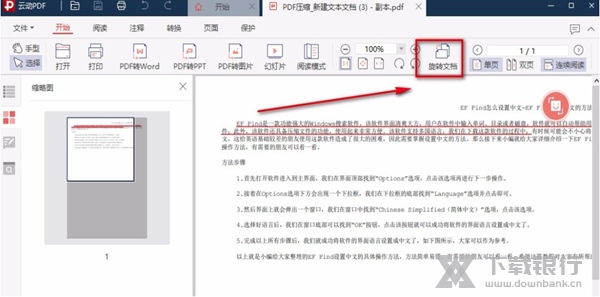
4、比如小编将文档顺时针旋转270度,那么在界面上就可以查看到相应的效果图,如下图所示。
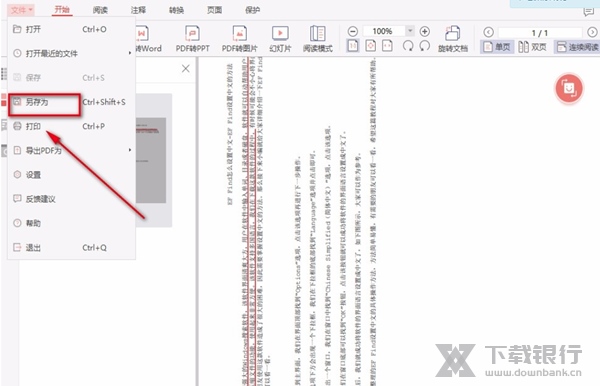
5、接下来在界面左上方点击“文件”下拉按钮,其下方会出现一个下拉框,我们在下拉框中选择“另存为”选项。
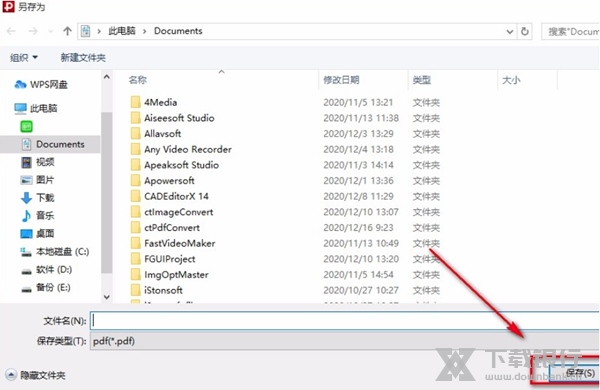
6、最后就会打开文件保存路径选择页面,我们在页面中找到文件的保存位置后,再点击页面右下角的“保存”按钮就可以将旋转后的PDF文件保存在指定文件夹了。
更新说明
将bug扫地出门进行到底
优化用户反馈的问题,提升细节体验






















共有 0条评论