

这款软媒U盘启动工具真的很方便!它主要用来制作启动盘、PE启动盘和还原U盘空间,操作步骤简单,即使是电脑小白也能轻松上手。比如做启动盘的话,选好U盘,加个镜像文件,再挑个文件系统格式,点开始就能搞定了,两三步就完事,完全不复杂。
软件界面也设计得很贴心,每个功能都有提示说明,用起来一点压力都没有。最让我喜欢的是它绿色安全,不用装在电脑里也能用,这点特别适合我这种担心病毒的人。而且支持的系统类型很多,像WIN7、WIN10这些主流的都能搞,还有PE启动盘模式可选,对于需要多系统启动的人来说很方便。
总的来说,这个工具真的很实用,特别是对那些不太熟悉电脑操作的新手来说简直是救星,简单几步就能搞定复杂的U盘启动问题。虽然教程里有些细节需要注意,但整体流程还是很清晰的,完全不用怕弄砸。
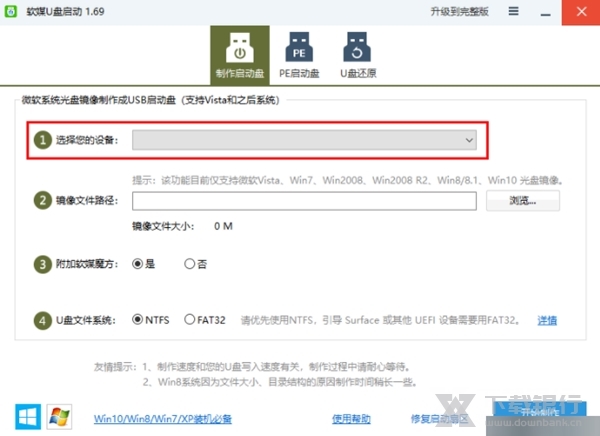
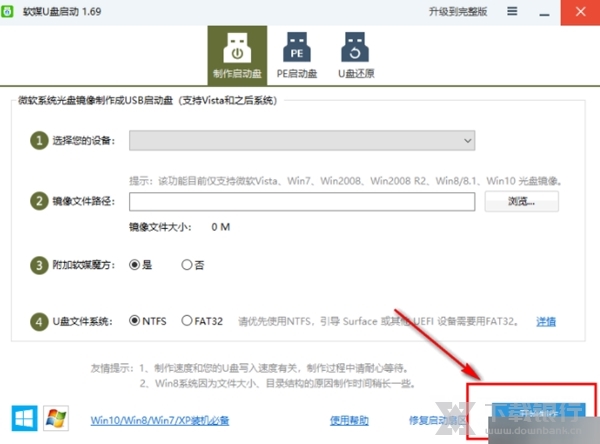
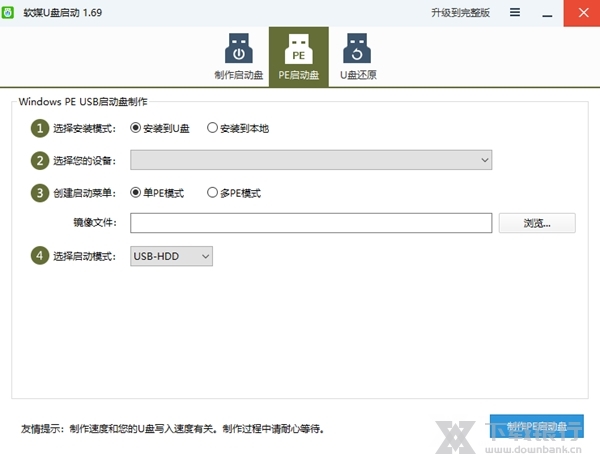
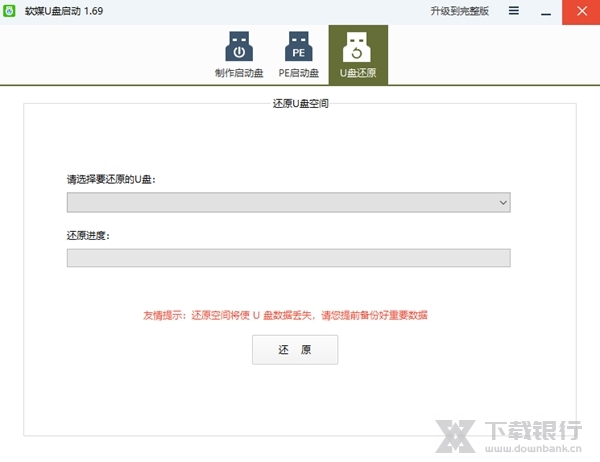
软媒U盘启动是一款启动盘制作工具,拥有制作启动盘、PE启动盘以及U盘还原三大功能。在制作启动盘功能中用户只需要选择好要制作的设备(U盘),然后添加镜像文件路径,之后选择好U盘文件系统就可以开始安装了。不过软件中还有一个额外的选项,就是安装软媒魔方这款软件,当然不需要也是可以取消的,直接选择“否”就可以了,最后只要点击开始制作,然后等待完成即可,整个操作都是非常简单的,可以看出两三步就能完成,任何人都可以上手操作。在PE启动盘功能中则提供了安装到U盘或者本地的选项,而且还有单PE和多PE两种模式可以选择。而U盘还原功能则是非常简单的,只需要选择U盘,然后点击还原即可,在界面中还会显示还原的进度。 此外软件还非常贴心地在每个需要注意的功能后面都添加了提示,让用户可以清楚地知道这些功能的具体作用和简单的使用方法,而且还无需安装即可使用。
软件特色
1、软件操作简单,即使您是电脑新手也能上手操作
2、安全可靠,软件绝不会携带第三方恶意插件
3、绿色软件,绝对不会携带木马病毒等危害电脑安全的信息
4、提供NTFS和FAT32U盘文件系统
软件功能
1、制作启动盘
可以将微软系统光盘镜像制作成usb启动盘,支持vista和之后的系统。
2、pe启动盘
只支持PE系统的制作,可以多个PE系统合盘制作。不支持xp原版iso的制作,原版iso可以通过制作的PE系统来安装。
3、u盘还原
选择要还原的U盘直接点击‘U盘空间还原’按钮即可。
4、支持主流系统
支持Vista、win7/8/、win2008R2、win8.1、win10等光盘镜像文件
5、一键修复
支持一键修复启动扇区
6、自由制作
支持自主选择安装模式、启动菜单、启动模式,可对U盘的空间进行还原操作
软件亮点
1、简单易用,通过该工具可以很轻松的制作系统盘和启动盘。
2、这款工具支持主流的系统,能够满足用户的各种启动盘制作需求。
3、软件具有十分简单的用户界面,操作也非常容易,并且安全绿色。
4、只需要简单的几个步骤即可完成U盘启动盘的制作。
5、拥有多种模式,用户可以灵活的进行配置,非常的方便。
启动盘制作教程
软媒U盘启动制作启动盘是非常方便的,不过为了能够让大家可以快速上手使用,这里还是很有必要介绍一下软件的使用流程的。软件的整个操作并不复杂,相信看完下面的这份教程你就完全明白了。
1、启动软件后,将需要制作成启动盘的U盘插入到电脑中,软件识别出来之后选中它。
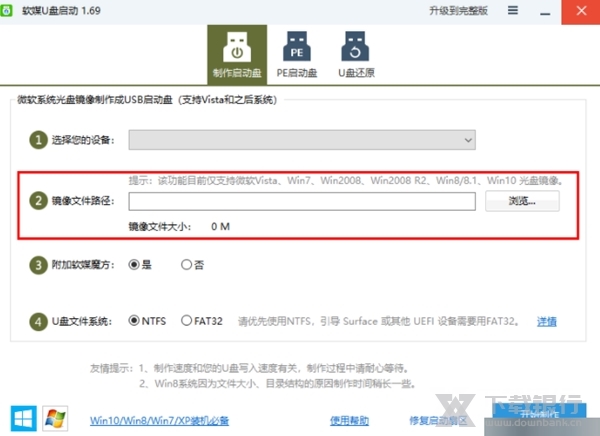
2、然后从文本添加系统的ISO文件,这需要用户提前下载,软件不提供下载功能。
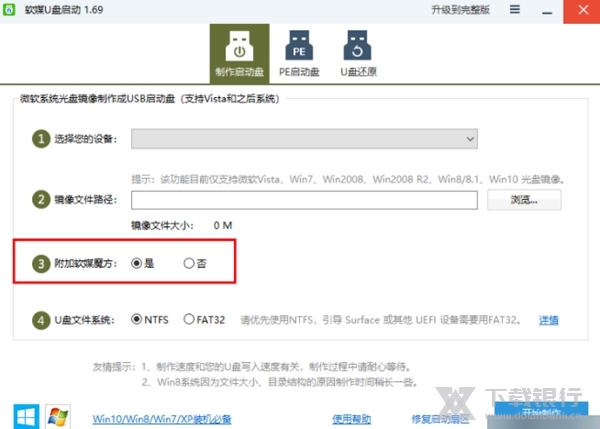
3、然后选择是否将软媒魔方添加启动盘中,默认是选择添加。
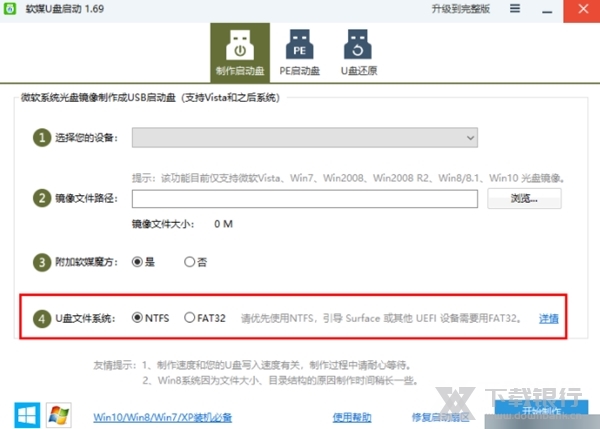
4、选择U盘的文件系统格式,如下所示,建议优先使用NTFS,引导Surface或其他uef设备需要用FAT32。
5、最后单击右下角的“开始制作”选项就可以进行制作了。
PE启动盘制作
用于制作PE系统启动盘。
只支持PE系统的制作,可以多个PE系统合盘制作。不支持xp原版iso的制作,原版iso可以通过制作的PE系统来安装,这个在下文会进行讲解。
PE系统的制作步骤:
1、填写菜单名称
2、设置镜像的路径
3、添加启动菜单(若您有多个启动项的话可以添加多个)
4、选择要制作的U盘
5、选择制作的模式:USB-HDD:硬盘仿真模式,兼容性高,建议使用这种模式。
USB-ZIP:大容量软盘仿真模式,比较老的电脑支持的一种模式,新电脑兼容不大好。
6、点击“制作USB启动盘”即可。
PS:
1、XP启动盘支持刻录多个启动菜单,对于添加的菜单不满意的话直接“删除启动菜单”即可,也可以双击这条菜单进行修改。
2、目前的版本对PE系统支持比较好,对于原生的系统或者ghost系统,建议通过制作PE系统来安装。
3、通过U盘PE系统进入计算机后,分两种操作方式:
1) 安装原版系统
a准备好系统iso文件或者iso解压后的文件夹,如果是iso文件的话,请通过PE系统内置的‘VDM虚拟光驱’工具加载iso文件。
b在桌面或者开始菜单里找到‘Windows安装器’,运行它,选择刚才虚拟出来的分区路径或者你之前解压出来的系统的文件夹路径。点下一步,选择安装在哪个盘上,并设置为引导分区,然后一路下一步,最后点‘安装系统‘按钮。会提示重启,然后拔下U盘,重启机器。
2) 安装ghost系统
a准备好系统iso文件或者iso解压后的文件夹,如果是iso文件的话,请通过PE系统内置的‘VDM虚拟光驱’工具加载iso文件。
b打开ghost备份还原工具。选择手动运行ghost,选择from image加载gho文件,然后选择要安装的分区即可
U盘还原教程
选择要还原的U盘直接点击‘U盘空间还原’按钮即可。
win7系统文件直接在U盘里就可以看见。PE系统因为是放在隐藏分区里,所以你打开U盘看不见,只是发现U盘体积减小啦,通过U盘空间还原可以把空间还原回来。
不管做哪种U盘启动盘,做好之后别忘了在bios里设置一下从U盘启动哦。






















共有 0条评论