

这篇文章主要介绍了世界之窗浏览器电脑版的功能和特点,它基于Chromium内核开发,专为国内用户优化,支持多标签页浏览、引擎优化避免卡死、极速响应操作等实用功能。此外,浏览器还提供了丰富的个性化设置,比如更换皮肤、调整字体大小、过滤广告、静音功能以及智能地址栏等,极大提升了用户体验。
文章还详细列举了浏览器的10大主要功能和特色,包括隐私保护、资源占用控制、防崩溃假死、更快的速度以及丰富的起始页等功能。同时,软件安装包精简到仅15MB,启动速度快,兼容模式切换也十分方便。
总体来看,世界之窗浏览器电脑版在功能上非常全面,设计贴心,特别是针对国内用户的使用习惯进行了深度优化。对于喜欢个性化和追求高效浏览体验的用户来说,这款浏览器绝对是个不错的选择!
世界之窗浏览器电脑版是一款快捷便利的电脑浏览器软件。这款浏览器以Chorme核心开发完成,在使用方面更加贴合国内用户一般的使用习惯,让用户使用起来更加得心应手。软件支持同时打开多个标签页进行浏览,并且在打开大量网页后经过引擎优化可以有效避免卡死无响应的问题,让用户在不同网页间能够切换自如,流畅浏览。经过全新升级的Chrome核心能够让浏览器以更快的速度打开网页,极速响应用户的每一个操作,同时提供更加稳定的网络浏览环境。此外,软件支持用户字浏览器字体进行改动,将字体调整至更加适应平时的阅读习惯,更加精细清晰,并且用户还可以自由调整浏览器整体的外观,有多款浏览器皮肤可以切换使用,打造个性化浏览器。除了这些,软件在设置内还有多种功能选项可以进行调整,例如广告过滤功能、快捷标签页、下载工具设置等,让用户使用更加方便。
软件功能

1、隐私浏览保护
从此不用害怕浏览过的网页被人看到,隐私浏览功能让您能合理保护自己的隐私不外泄。配合清理浏览纪录功能全面解除泄漏隐私的危险。
2、皮肤、颜色自由更换
个性皮肤自由更换,任何皮肤下都可以改变浏览器的颜色,让界面不再呆板,随心而变。
3、多线程、可续传下载
小巧、实用的内建下载弥补了IE下载不可续传、速度慢的不足,是网上冲浪不可或缺的好帮手。
4、资源占用控制
先进的混合进程技术能更加合理地使用系统资源。网页占用的内存不再赖着不走。使用时间越长,内存占用就越大的现象不再发生。
5、防崩溃、防假死
网页和浏览器窗口剥离的优秀架构从根本上解决了网页假死导致浏览器失去响应的问题,打开大量复杂的页面后,也同样稳定、流畅。
6、更快的速度
智能的性能优化功能能在打开大量标签的情况下大幅降低网页的CPU占用和内存占用,让浏览器运行更加快速。
7、浏览器静音
现在很多网页都会自动发出声音,比如博客网站、视频广告等。世界之窗独有的浏览器静音功能,能瞬间关闭页面发出的声音,还您一个安静的浏览空间。
8、智能地址栏
世界之窗3.0的地址栏会根据您输入的内容,在下拉列表中智能排序显示出您经常访问的网址以及您的收藏。贴心的网址提示,将带给您高9.效的上网体验。
9、标签分组
使用标签分组功能可以能将同组的标签以相同的颜色显示出来,便于对标签的查看、管理、批量关闭等操作。
10、丰富的起始页
世界之窗3.0的起始页为您提供了搜索、导航、热门新闻和最近关闭的窗口等功能。在保留了之前版本优点的同时还增强了自定义,支持你打造出独一无二的起始页。
软件特色
1、安装包精简40%,达到20M以下(实际仅有15MB)。
2、冷启动速度减少30%-50%,热启动减少20%。
3、各种JS的跑分,比Chrome快10%左右。
4、防崩溃、防假死,世界之窗浏览器打开大量复杂的页面后,也同样稳定、流畅。
5、世界之窗浏览器升级内核后,页面打开速度更快,稳定性更高
怎么设置兼容模式
1、鼠标在任意页面的空白处点击右键打开功能栏。
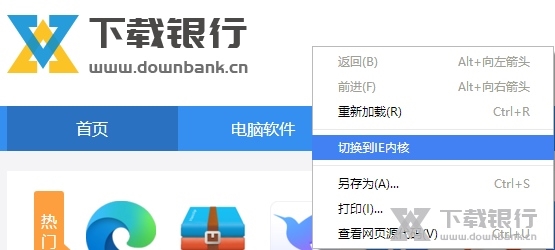
2、点击“切换至IE内核”即可开启兼容模式。
3、在开启兼容模式后地址栏会有变化。
开启前:

开启后:

如何添加收藏
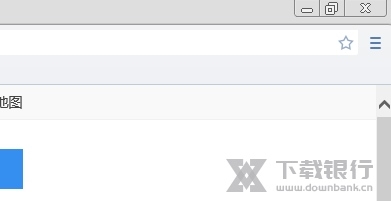
1、点击地址栏最右边的星星标志”。
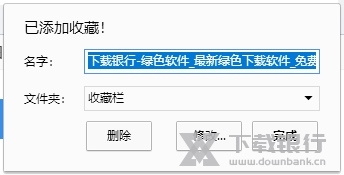
2、自定义收藏页面的名字,然后点击完成即可添加收藏。
如何设置主页
1、打开浏览器的工具栏并点击“设置”。
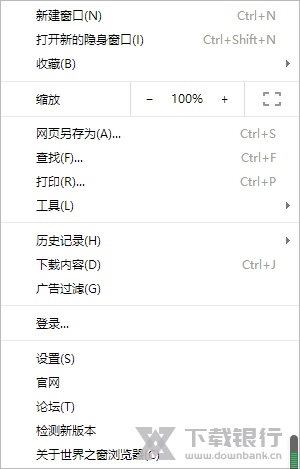
2、下拉找到“外观”栏目。
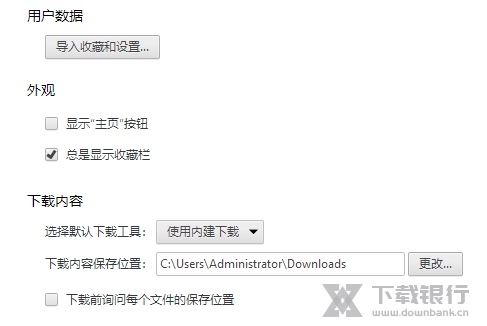
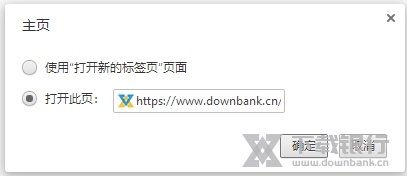
3、勾选“显示主页按钮”并点击“更改”。

4、选择打开此页并填入想要设置为主页的网页地址后确定即可。
更新内容
更新:
修改收藏夹为多列显示
当收藏夹隐藏时,在主界面显示收藏夹按钮
优化收藏夹管理器
收藏夹根据设置打开前后端模式打开URL
修改及优化win10皮肤
工具栏收藏夹按钮icon调整
支持从遨游浏览器中导入收藏
支持userdata下的custom.css设置页面默认样式
在标签页右键菜单中添加“关闭左侧标签页”
修改平滑滚动的选项页说明
设置菜单添加官网按钮
修复:
修复导入收藏时,目录级别错误的问题
修复广告过滤对某些自定义广告规则不支持的问题
修复某些网站支付失败的问题
修复某些情况下下载对话框不显示的问题
修复打开某些网页,浏览器崩溃的问题
修复新标签页最近关闭按钮功能
修复鼠标hover任务栏的安装包图标,缩略图上左上角icon显示
修复某些情况下界面字体显示模糊的问题

























共有 0条评论