

这篇文章主要介绍了一款名为“易我剪辑大师破解版”的电脑视频剪辑软件。这款软件的特点是操作简单、功能强大,能够降低视频剪辑的门槛,让用户轻松完成各种视频处理任务,比如分割、剪辑、合并、缩放、裁剪等。它还支持多种视频比例和格式,并提供了丰富的滤镜、特效和音频编辑功能,帮助用户快速制作出高质量的视频内容。
软件的最大亮点是破解版可以免费使用专业版的所有功能,包括去除水印和VIP权限,这让用户体验更加灵活和便捷。文章还详细介绍了软件的操作步骤和一些高级功能,比如调整视频速度、添加旁白等,适合新手和有一定经验的用户使用。
总的来说,这是一款非常适合普通用户的视频剪辑工具,尤其对于那些不想花费时间和金钱学习复杂编辑软件的人来说,它能轻松帮助他们完成创意视频制作。不过需要注意的是,破解版可能存在一定的风险,建议用户在合法合规的前提下选择适合自己的工具。
易我剪辑大师破解版是一款电脑视频剪辑软件,该工具让剪辑处理门槛大大降低,通过简易优化功能来让更多用户学会使用,降低上手难度,增加自动化处理内容,无需学习复杂的视频处理即可完成剪辑。同时此版本中用户可以免费使用专业版,完美去水印,无限制。
这款软件对于视频剪辑来说堪称万能,尤其是完美适配多种视频比例,快速剪辑出需要的画面内容,同时对于视频画面也能非常方便的进行截取和控制,并且能加上不同的丰富画面效果。软件本身不需要付费就能使用,但是某些功能是收费的,导致一些使用需要更好的视频效果会遇到VIP权限,而在此破解版中,用户完全免费使用,无需登录付费,轻松搞定视频剪辑。
软件功能
易我剪辑大师可以快速分割/剪辑/合并/缩放/裁剪各种视频文件,简单易上手,立即下载这款视频编辑软件,开启通往创意世界的大门。我们生命中的每一刻都值得珍惜和记录。无论您想共享视频还是展示您的杰作,易我剪辑大师都可以为您带来无穷的可能性和出色的效果;一个您不想错过的优秀视频编辑助手!
软件特色

所有用户都适用的专业视频剪辑软件
置入空前绝后的视频特效
我们生命中的每一刻都值得珍惜和记录。无论您想共享视频还是展示您的杰作,易我剪辑大师都可以为您带来无穷的可能性和出色的效果;一个您不想错过的优秀视频编辑助手!。
创意无极限
操作简单、易上手
易我剪辑大师用于剪辑、切割、合并、旋转、混合视频剪辑、可置入各种效果、选择加快/放慢视频播放速度并拥有其他您意想不到的功能。
拥有超过50种视觉和过渡效果。

可导入音乐以及混合音乐曲目。
单击按钮记录旁白配音。
黄色滤镜紫色滤镜蓝色滤镜
最酷炫的效果
让您的视频脱颖而出
易我剪辑大师有大量视频滤镜和叠加效果,在视频中置入快速效果,提升视频可看性。
支持所有影音格式
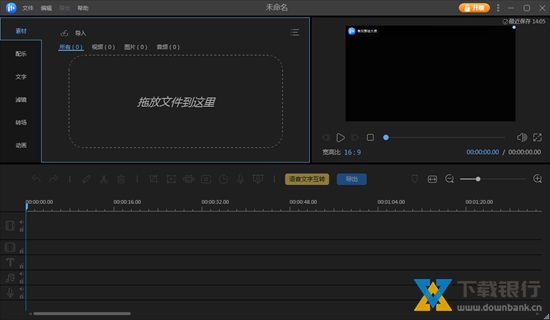
文件及设备
易我剪辑大师支持几乎所有的影音格式,您可以导入电脑里的影音或摄影机、DV、网络摄影机、手机等设备拍摄的视频。
随时随地分享您的故事
易我剪辑大师支持编辑好的视频导出成任何格式影音文件并在 iPhone XS Max、iPhone 8 Plus、iPhone 8、iPhone XS、iPhone XR、iPad、三星 Galaxy、HTC 或其他设备上播放。此外,您也可以将编辑好的视频录成DVD或直接上传到各大视频网站。
软件功能
1、专业级视频剪辑软件,适用于所有用户;
2、置入空前绝后的视频特效;
3、创意无极限,操作简单、易上手;
4、最酷炫的效果让您的视频脱颖而出;
5、支持所有影音格式文件及设备。
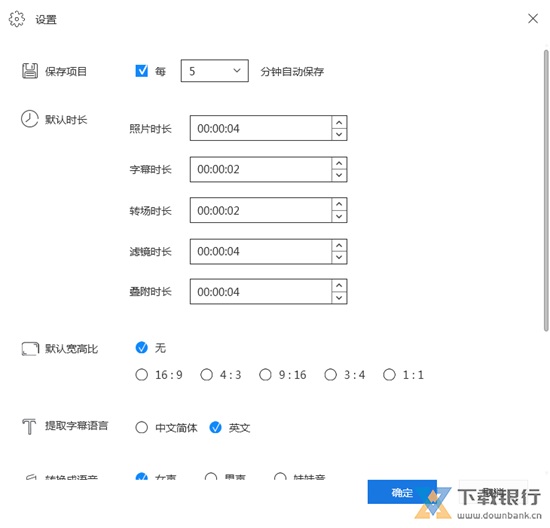
使用教程
步骤 1. 启动易我剪辑大师
软件提供4:3或16:9两种显示模式选择。请根据您原始影片的宽高比或上传到的网站选择正确模式。
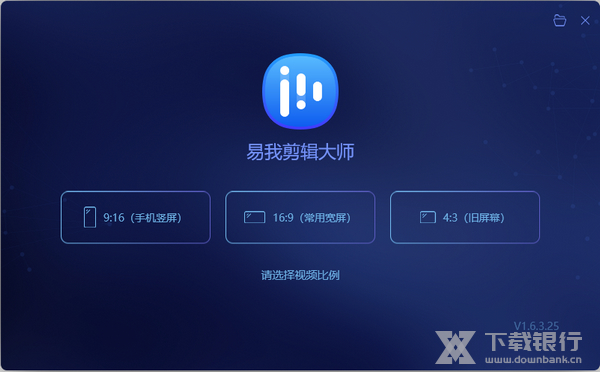
步骤 2. 导入影片
界面上有5个选项卡。请先导入要编辑的影片,将文本/滤镜/垒附/转场应用到影片。如果是第一次安装并执行程序,可以通过逐步提示学习使用基本的功能。
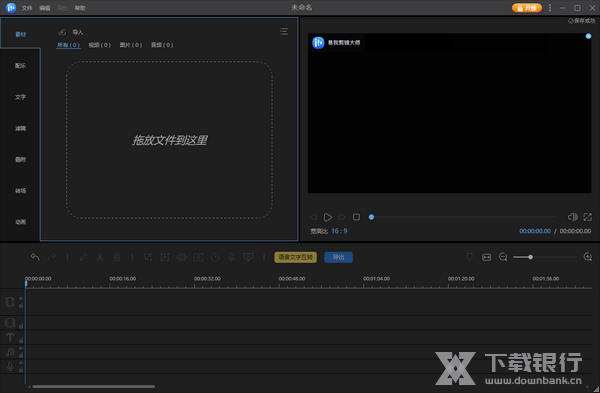
步骤 3. 加入轨道
从媒体库中拖曳影片到时间轴。或者,右键单击「素材」中的影片,然后选择「添加到轨道」。
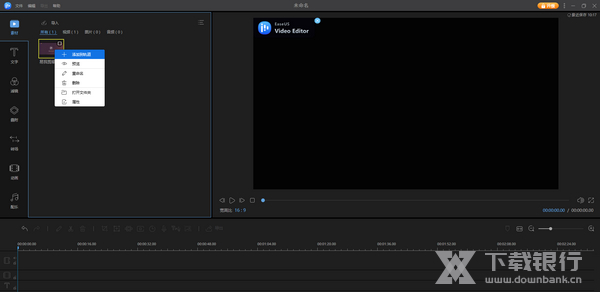
步骤 4. 编辑影片
右键单击影片,然后选择「编辑」。
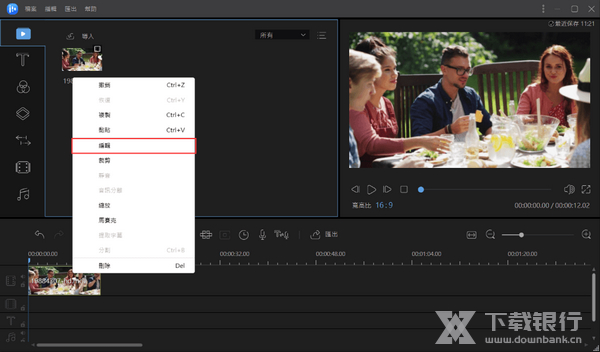
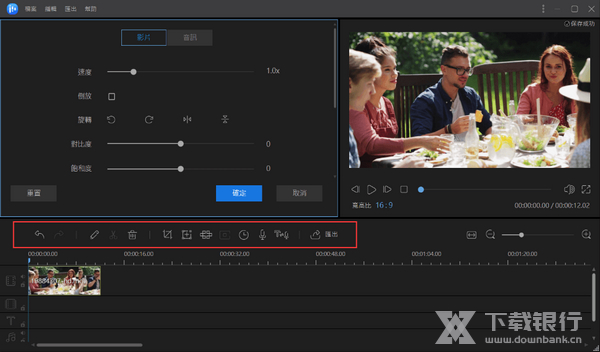
开始分割、修剪、加速、旋转、添加水印或增强影片片段。
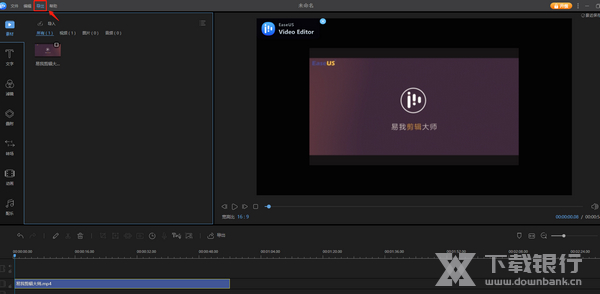
步骤 5. 汇出影片
单击工具栏中的「汇出」。
视频加速教程
步骤 1. 导入影片并添加到轨道
启动易我剪辑大师并将影片导入媒体库,下一步拖曳媒体库影片至轨道。
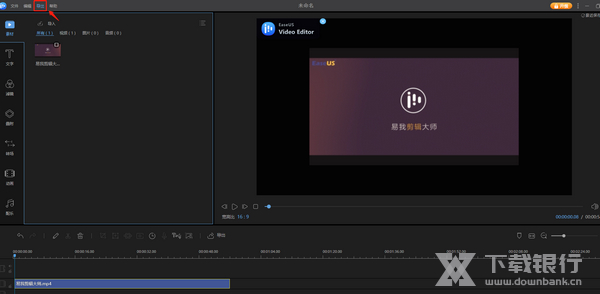
步骤 2. 调整影片速度
影片加速播放
选择要提速的影片或影片片段,单击铅笔图标打开编辑器,你会看到可以调整速度的速度轴。提速播放请将圆圈往右侧滑动。
影片缓速播放
请将圆圈往左侧滑动,您会发现影片的长度增加了。
步骤 3. 汇出影片
完成所有操作后,单击「汇出」,选择导出的媒体格式及社交平台。请选择输出质量、影片编码器、帧速率好比特率。




































共有 0条评论