

这篇文章主要介绍了3ds Max 2021绿色版的安装、使用和破解方法。这款软件的最大特点是全自动安装,用户几乎不需要手动操作,而且安装完成后可以直接使用,无需激活或注册。卸载也特别简单方便。
文章详细列出了安装步骤:关闭杀毒软件、解压文件、运行安装程序、按照提示完成安装等。破解说明提到这个版本已经硬破解,无需激活,并且去除了许可证和服务器连接,非常方便 portable 使用。软件还保留了多国语言支持(主要是英文和简体中文),并包含了许多实用功能,比如创建动画预览改进、倒角修改器预设、14个新的OSL着色器等。
此外,文章还提供了一些快捷键说明,帮助用户更快地操作软件。对于经常使用3ds Max的用户来说,这个绿色版无疑是个省时省力的选择。安装简单,功能强大,完全不用再被繁琐的激活和卸载过程折腾了!推荐给需要的朋友,特别是那些对破解版本有需求的人。
相信很多3dsmax用户都曾被其麻烦的安装以及卸载过程所困扰,基本都要供着它来使用。而这次小编则为大家带来这款3dmax2021绿色版,它可以全自动进行安装,安装的时候几乎不需要用户进行操作。同时安装完成后是绿色版的文件,可以转移目录位置,更重要的是卸载起来也更加轻松方便了。此外这个版本是已经完成激活的,不需要借助任何工具,安装好之后就能立即使用。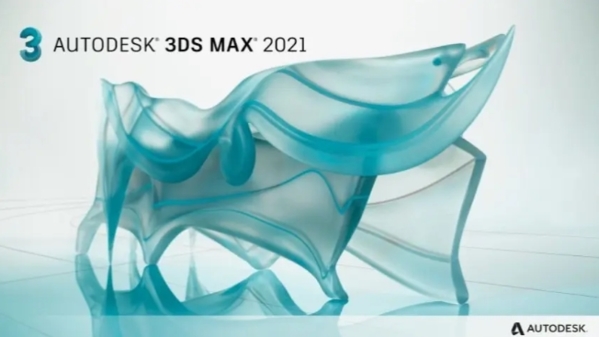
安装方法
1、在安装该版本时建议把杀毒软件先关闭掉,以防误报而导致安装失败
2、解压即可得到3dsmax2021绿色精简版文件
3、双击“3ds Max2021安装.exe”按下回车,首次运行等待时间会有点漫长,因为会自动为用户设置安装环境;
4、接着会出现使用说明,并依据提示按任意键继续;
5、输入1,开始安装cad2021;
6、如果没关闭杀毒软件进行安装的,那么此时会有部分杀毒软件弹出提示,所有都点击允许本次操作即可;
7、耐心等待出现安装成功提示才是完全安装完成;
8、最后就会自动为用户在桌面上提供3dmax2021英文版和中文版两个快捷键,可根据自己的需求来选择,双击即可运行进入,首次登陆需要初始化,耐心等待会就好,然后即可随意使用软件内的全部功能。
破解说明
精简介绍:
* 安装包内的运行库包,多国语言文件,仅保留英文/简体中文
* Save to Web and Mobile Feature 保存到Web和移动功能
* Autodesk Desktop App 桌面应用程序
* Autodesk Single Sign On Component 单一登录组件
* Autodesk Application Manager 应用管理器
* Autodesk Featured Apps 组成应用插件
* Autodesk Genuine Service 必须的服务
* Autodesk Network License Manager 网络许可管理器
* 微软.NET Framework组件和Visual C++组件
绿化介绍:
* 硬破解,无需注册激活
* 剥离了License许可、Server服务,不连接官方服务器,不收集数据
* 无需安装微软NET、VC组件即可运行
* 拷贝至任何位置后只需3秒快速安装
软件特色
创建动画预览改进
倒角修改器预设并保存默认设置
14个新的OSL着色器
Revit导入新的“Combine By”类型
MAXtoA PFlow实例节点
复制+粘贴修饰符保持其自定义名称
有效期间隔(仅在对象位置发生变化时计算动画)
自动备份更能响应ESC请求
Civil View纹理更新为使用Arnold渲染
更改MAXScript侦听器窗口的颜色
270多个第三方插件围绕3ds Max 2021发布
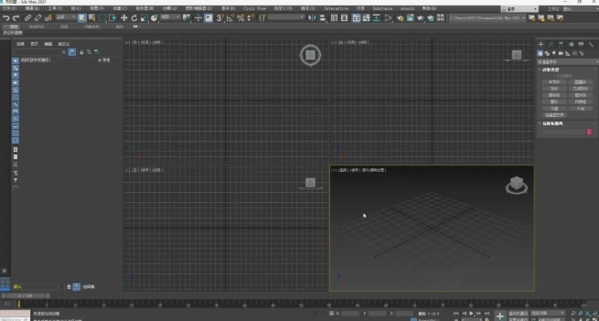
快捷键说明
ALT+U+C可以调用自定义用户界面
ALT+V可以进行视图配置
CTRL+F可以进入循环选择模式
CTRL+N可以新建场景
CTRL+P可以平移视图
CTRL+S可以保存文件
CTRL+T可以打开工具箱
SHIFT+C可以显示摄像机开关
SHIFT+G可以显示网格开关
SHIFT+H可以显示辅助物体开关
SHIFT+I可以显示最近渲染生成的图像
SHIFT+Z可以取消视窗操作
ALT+CTRL+SPACE可以进行偏移捕捉
alt+1键可以显示第一个工具条
按end键可以跳到最后一帧、按home键可以跳到第一帧
alt+a可以进行排列功能
按a键可以开启角度捕捉
按n键可以开启动画模式
F1键——帮助
F2键——被选择的面是否以线框或面的形式来显示
F3键——物体切换线框或实体
F4键——增强显示(物体外围是否显示线框)
F5键——切换到坐标轴X
F6键——切换到坐标轴Y
F7键——切换到坐标轴Z
F8键——切换XY,XZ,YZ坐标轴
F9键——渲染
F10键——渲染输出面版
F11键——脚本编写框
F12键——移动的属性面版


































































































共有 0条评论