

AutoCAD 2014 破解版 64 位是一款经典的 CAD 软件,功能非常强大,即使到现在依然很好用。它的多文件管理采用标签页式设计,方便在一个窗口内切换多个文件。软件还附带了注册机和详细的破解教程,让设计师可以免费激活使用。
安装过程和普通软件差不多,但需要输入序列号和产品密钥,这里提供了三组序列号:666-69696969、667-98989898 和 400-45454545,产品密钥是 001F1。安装完成后运行软件激活,如果显示无效序列号就重新激活即可。
软件有很多新特性,比如增强的命令行、文件选项卡、图层管理器、外部参照支持、点云功能以及地理位置支持等。这些功能让设计师的工作效率大大提高。特别是图层管理器新增了合并选择功能,方便整理和清理图层。
此外,AutoCAD 2014 支持 Windows 8 和触屏操作,还增加了社会化设计功能,可以通过网络与其他人交流设计方案。实景地图支持也很实用,可以将 DWG 图形与现实场景结合,并通过 GPS 定位到指定位置。
总的来说,AutoCAD 2014 破解版 64 位真的很适合设计师使用,虽然它是破解版,但功能齐全,操作流畅,非常适合需要高效完成图纸设计的用户。
AutoCad2014破解版64位是一款很经典的cad软件,这个版本陪伴了无数位设计师完成了海量的图纸设计,其功能是非常完善的,放到现在也依然十分好用。软件中采用了标签页式的多文件管理,让用户可以同时在一个窗口中切换浏览多个文件。同时该版本是附带了注册机的,下面还有详细的破解教程,大家可以免费激活使用。
安装破解
1、安装方法和普通软件一样,只是中途需要输入序列号,这里提供三组序列号666-69696969, 667-98989898, 400-45454545,产品密钥输入001F1
2、完成安装后运行软件开始激活
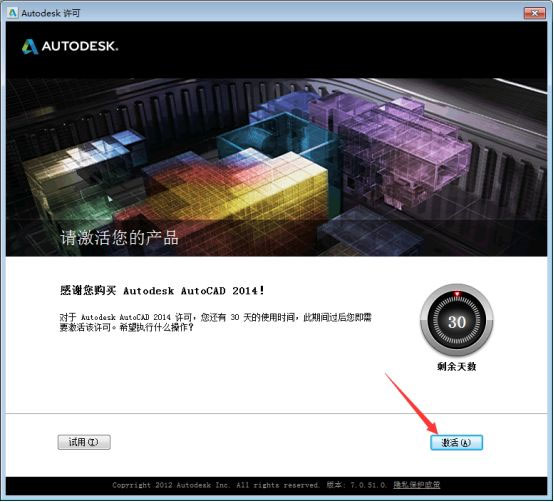
3、如果点激活之后是这个激活选项界面,那就一切正常了,如果是在显示无效序列号的界面,就点击关闭重新点激活再来一次就可以了
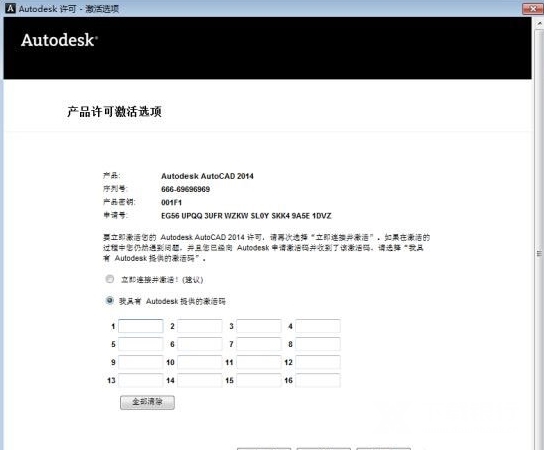
4、打开注册机,点击patch,出现弹窗直接点击确定
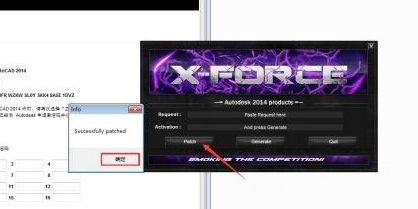
5、先将申请号复制到注册机Request栏,然后点击注册机中间的Generate,将出现的激活码复制到左边激活码栏,点击下一步即可完成激活

新版特性
1、文件格式与命令行增强
命令行得到了增强,可以提供更智能、更高效的访问命令和系统变量。而且,你可以使用命令行来找到其他诸如阴影图案、可视化风格以及联网帮助等内容。命令行的颜色和透明度可以随意改变。它在不停靠的模式下很好使用,同时也做得更小,其半透明的提示历史可显示多达50行。
2、文件选项卡
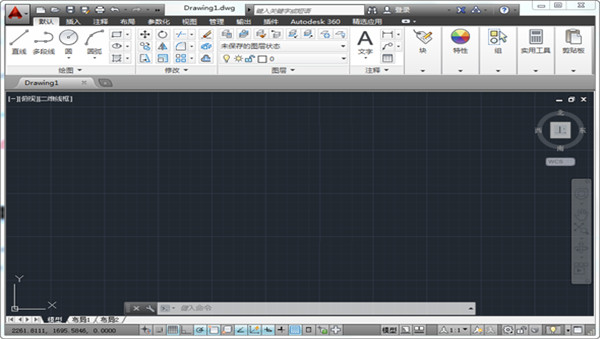
AutoCAD 2014版本提供了图形选项卡,它在打开的图形间切换或创建新图形时非常方便。你可以使用“视图”功能区中的“图形选项卡”控件来打开图形选项卡工具条。当文件选项卡打开后,在图形区域上方会显示所有已经打开的图形的选项卡。
文件选项卡是以文件打开的顺序来显示的,你可以拖动选项卡来更改他们之间的位置。如果上面没有足够的空间来显示所有的文件选项卡,此时会在其右端出现一个浮动菜单来访问更多打开的文件。
3、图层管理器
显示功能区上的图层数量增加了。图层现在是以自然排序显示出来。例如,图层名称是1、4、25、6、21、2、10,现在的排序法是1、2、4、6、10、21、25,而不象以前的1、10、2、21、25、4、6。在图层管理器上新增了合并选择,它可以从图层列表中选择一个或多个图层并将在这些层上的对象合并到另外的图层上去。而被合并的图层将会自动被图形清理掉。
4、外部参照增强
在AutoCAD 2014中,外部参照图形的线型和图层的显示功能加强了。外部参照线型不再显示在功能区或属性选项板上的线型列表中,外部参照图层仍然会显示在功能区中以便你可以控制它们的可见性,但他们已不在属性选项板中显示。你可以通过双击“类型”列表轻易地改变外部参照的附着类型,在附着和覆盖之间切换。右键菜单中的一个新选项可以使你在同一时间对多个选择的外部参照改变外部参照类型。
5、AutoCAD点云支持
点云功能在AutoCAD 2014中得到增强,除了以前版本支持的PCG和ISD格式外,还支持插入由Autodesk ReCap产生的点云投影(RCP)和扫描(RCS)文件。你可以使用从“插入”功能区选项卡的点云面板上的“附着”工具来选择点云文件。
6、地理位置
AutoCAD 2014在支持地理位置方面有较大的增强。它与Autodesk? AutoCAD? Map 3D以及实时地图数据工具统一在同一坐标系库上。在图形中定义位置有很多好处,当你在地理位置图形中输入地理位置数据时,AutoCAD会基于图形的地理位置转换数据。你可以看到你的设计位于相对应的位置下,如果你渲染该模型,它将有正确的太阳角度。如果你输出你的图形到象Google地球这样的地图服务器,它会自动显示在正确的位置。当你在你的地理参考图形中插入你的地理参考图片或块时,它们会按照正确的比例自动地安放在正确的位置上。
7、绘图增强
AutoCAD 2014包含了大量的绘图增强功能以帮助你更高效的完成绘图。
圆弧:
按住Ctrl键来切换要所要绘制的圆弧的方向,这样可以轻松地绘制不同方向的圆弧。
多段线:
第11项AUGI的建议所提到的,在AutoCAD 2014中,多段线可以通过自我圆角来创建封闭的多段线。
图纸集:
当在图纸集中创建新图纸时,保存在关联的模板(.dwt)中的CreatDate字段将显示新图纸的创建日期而非模板文件的创建日期。
打印样式:
CONVERTPSTYLES 命令可以使你能够切换当前图纸到命名的或颜色相关的打印样式。在AutoCAD 2014中,它增强到支持空间命名的样式。
8、注释增强
属性:
插入带属性的图块时,默认行为是显示对话框。ATTDIA设置为1。
文字:
单行文字增强了,它将维持其最后一次的对齐设置直到被改变。
标注:
当创建连续标注或基线标注时,新的DIMCONTINUEMODE系统变量提供了更多的控制。当DIMCONTINUEMODE设置为0时,DIMCONTINUE和DIMBASELINE命令是基于当前标注样式创建标注。而当其设置为1时,它们将基于所选择标注的标注样式创建。
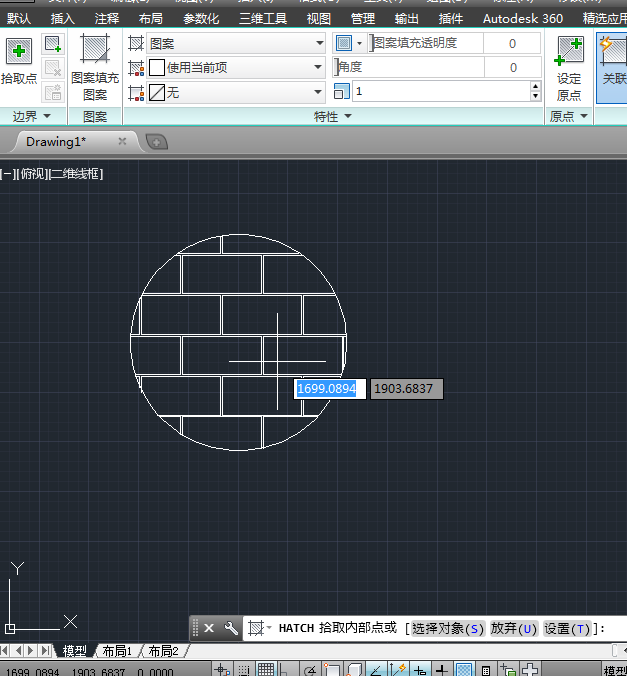
图案填充:
在功能区的Hatch工具将维持之前的方法来对选定的对象进行图案填充,即拾取内部部或选择对象。Undo选项也被加入到命令行中。
软件特色
1、社会化设计:用户可以在AutoCAD 2014里使用类似腾讯QQ一样的即时通讯工具,用户可以通过网络交互的方式相互交换设计方案,相互探讨方案的不同设计思路;
2、支持Windows8以及触屏操作:cad2014在windows 8系统中可以实现触屏操作,就像我们使用智能手机一样,通过手指来移动各种方案的视图,方便又酷炫;
3、实景地图,现实场景中建模:可以将你的DWG图形与现实的实景地图结合在一起,利用GPS等定位方式直接定位到指定位置上去。
软件亮点
1.提供了图形选项卡,方便图形间的切换或新建图形。
2.全面支持对Windows 8触屏操作。
3.增加了社会化合作设计功能,可以通过软件与其它设计者交流并交换图形。
4.实景地图支持,与实景结全,并可以GPS定位去。
5.图层管理器,在图层管理器上新增了合并选择。
6.命令行增强,命令行得到了增强,可以提供更智能、更高效的访问命令和系统变量。
7.自动更正:如果命令输入错误,不会再显示“未知命令”,而是会自动更正成最接近且有效的AutoCAD命令。
软件功能
1、标签式分页切换,打开或新建新图纸时可以像上网浏览器一样,点下面图片那个加号就能新建文件,非常方便。
2、半透明式命行令,可以设置透明度。
3、云服务Autodesk360。
4、在曲面标签下的编辑面板,有个”提取交点”,可以生成两曲面相交的曲线。
5、布局中的“基点”-“从模型空间”可快速做出实体图的三视图。操作如下:”基点” →“从模型空间”。
6、综合的二维文档,cad2014内容个生成带有完整图形、编辑已经注释工具需的二维文档。
7、创新的三维设计:利用三维建模和可视化工具来创建和交流设计。
8、具有个性化体验:自定义cad2014可以帮助设计师提高工作效率和执行标准。
9、支持信息协作共享:支持将PDF、DGN、Navisworks模型等数据导入或者导出查看。
工具栏怎么调出来
AutoCad2014破解版的界面布局也是可以自定义的,有时候我们可能会因为一些误操作而把它的工具栏弄不见了,然后也不知道在哪里打开,那么现在就让小编来告诉大家如何快速地重新调出工具栏吧。
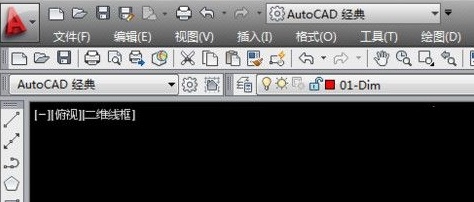
1、首先打开AutoCAD 2014(64位)软件,先看工具栏顶层看CAD选的是什么模式。它有“cad经典”、“二维草图与注释”、“三维建模”等选项。我们常用的是Auto CAD经典模式。

2、若不是Auto CAD经典模式,则可以通过重新选择模式来重置。点击工具栏的倒三角,有模式选择,我们选择Auto CAD经典模式。

3、操作结束,工具栏出现了。由于是重置,一些其他的不常用的工具栏也会七七八八摆在上面,我们点击它的右上角“x”把它们都关掉即可。
矩形阵列怎么用
阵列是非常实用的工具,可以帮用户将一个图形按照特性的布局进行排列,而且支持自定义设置参数,实现任意的排列效果,下面就来看看矩阵阵列这一功能如何使用吧。
1、用鼠标选中右侧矩形陈列编辑工具
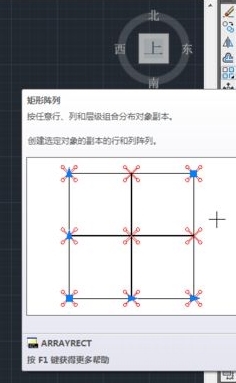
2、绘图界面下方提示栏显示要求选择要阵列的对象,选中需要阵列的对象后回车
3、默认为将所选对象阵列三行四列
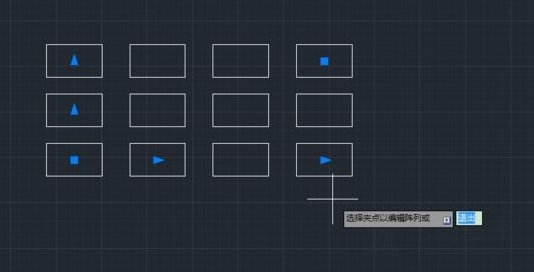
4、在下方提示区可以根据自己实际需求改变默认设置

图案填充在哪
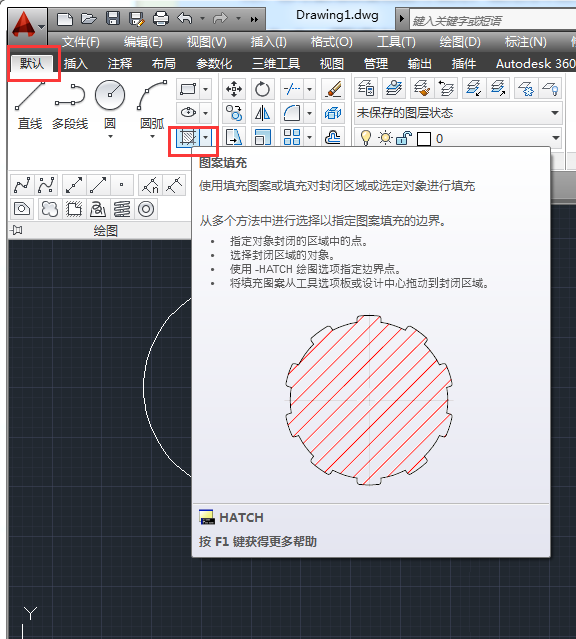
1、点击上方菜单栏中的“默认”,然后再点击“绘图”图标也就是图案填充选项。
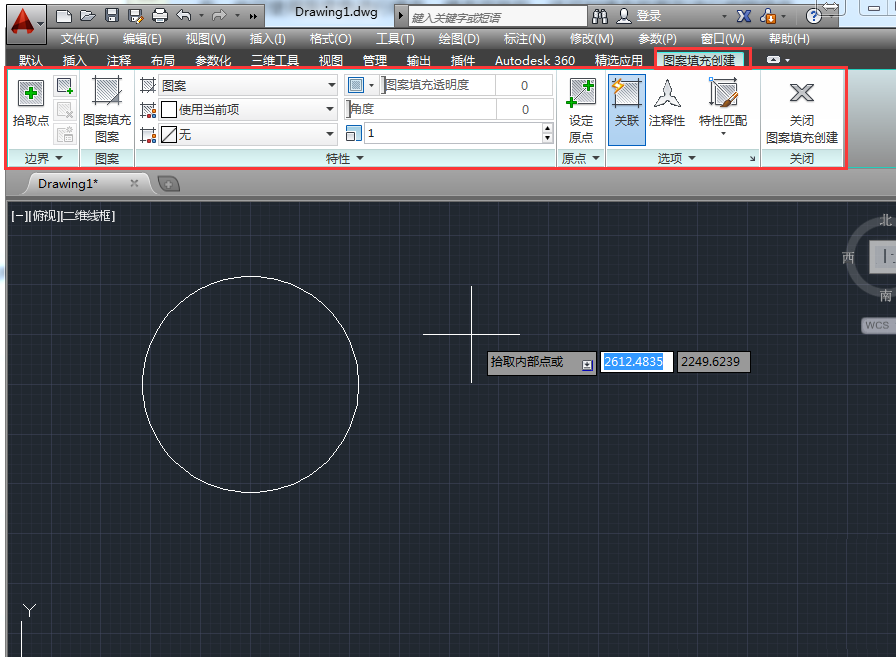
2、然后出现了“图案填充创建”选项卡,可以在其中设置填充的图案和颜色等选项。
3、之后点击“图案填充创建”选项,在下拉中选择想要填充的图案。
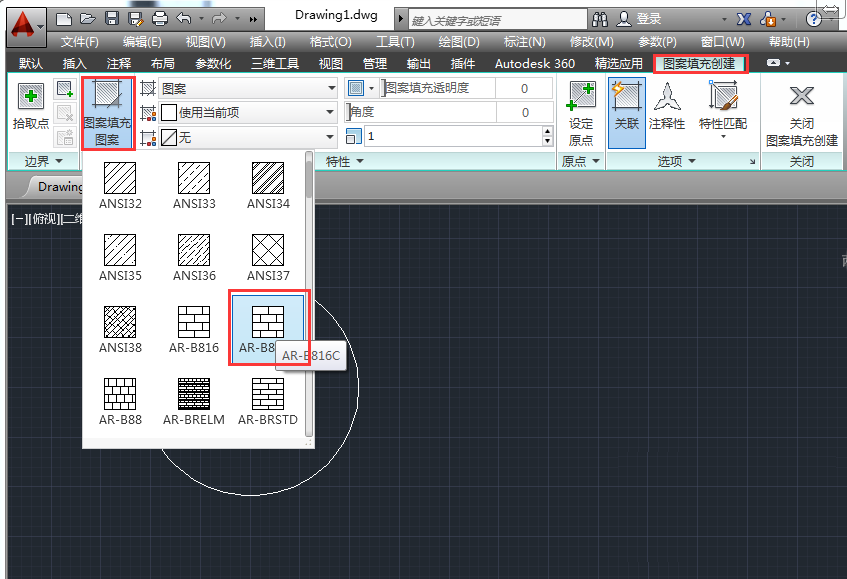
4、然后再绘图区域中,在需要填充的图案里点击一下,则就会出现选择填充图案。
























































































共有 0条评论