

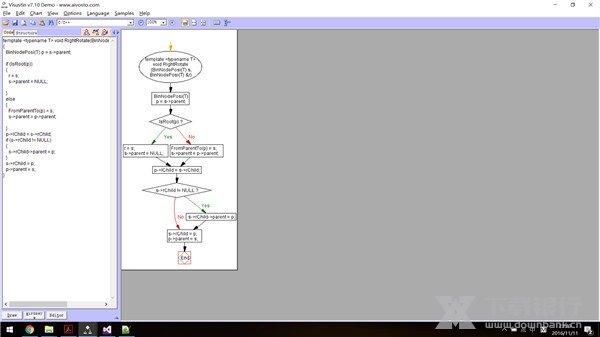
Visustin 是一款非常实用的制图软件,专门用于帮助程序员快速生成清晰的流程图。它的功能超级强大,可以自动将代码转换成流程图,还能手动绘制和编辑图表,甚至支持 UML 风格的设计。软件界面简洁友好,操作起来特别方便,适合用来分析代码结构或制作技术文档。
我感觉这个工具对开发者来说真的很有帮助,特别是那些需要处理复杂代码逻辑的人。它还支持多种导出格式,比如 Word、Visio 和 PowerPoint,方便直接用于报告或演示。另外,批量处理功能也很贴心,可以一次性生成多个流程图,节省不少时间。
如果你正在找一款高效且多功能的流程图工具,Visustin 绝对值得试试。它的兼容性和多平台支持也让它更加实用,几乎可以在所有 Windows 系统上运行,这对程序员来说非常友好。总的来说,这是一款很省心的工具,能大大提升工作效率!
Visustin是一款非常好用的制图软件,可以帮助用户在写程序的时候,快速的制作出清晰明了的流程图,可以帮助设计人员大大的提升对代码的理解效率,为用户提供了流程图代码自动生成、流程图编辑、手动绘制、代码审查、文档编写等丰富的功能,并且有非常只管的操作界面,可以非常方便地分析代码的结构,可以更好地理解您的项目。为用户提供各种导出选项,以及与您选择的编程语言的兼容性,非常实用,有需要的用户快去下载试试吧。
软件功能
1、【流程图代码自动】
Visustin 自动将源代码转换为流程图。自动化布局可确保视觉上获得最佳结果。只需按下一个键,你就完成了。图表可视化您的代码和可选的注释。
2、【编辑流程图】
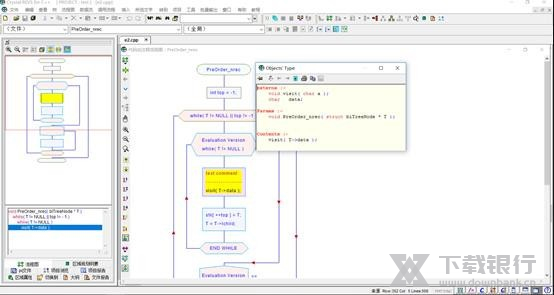
Visustin Editor 可让您编辑自动创建的图表。插入评论、添加形状、突出重点、调整链接、微调布局。[专业版]
3、【手动绘制流程图】
Visustin Editor 允许您使用鼠标从头开始绘制流程图。记录您的业务流程。在构建系统之前规划您的系统。[专业版]
4、【UML】
更喜欢 UML 风格?没问题!Visustin 支持流程图和 UML 活动图。
5、【多页打印】
将大型流程图打印为多页马赛克。挤压以适合一张纸。
6、【PDF流程图】
保存高质量的 PDF 图表。它们非常适合缩放和平移。
7、【保存图表】
在您的项目文档中使用流程图。以 BMP、GIF、JPEG、PNG、TIFF、MHT、EMF 或 WMF 格式保存文件。创建同时显示代码和流程图的网页。
8、【导出到 Visio】
节省您的绘图工作。将您的源代码转换为 Microsoft Visio 图表。详细了解 Visio 导出 [专业版]
9、【导出到 Word】
将流程图添加到技术文档中。
10、【批量图表】
在一次运行中绘制所有源文件的流程图。创建无人值守的 Visio 图表。批量运行流程图作业。添加自动流程图作为应用程序构建过程的一部分。每天晚上更新您的技术文件
软件特色
1、可以将创建的图表导出至PowerPoint格式,创建一个流程图幻灯片放映。
2、可以将创建的图表导出至Word格式,将流程图转换成.doc或者.docx格式的文件。
3、可以将流程图文档保存为PPT和DOC格式。
4、可以成批地将图表保存为DCX、GIF和MHT压缩文件,将所有图表无损地压缩至一个文件。
5、可以将流程图重新载入Visustin,缩放和打印图表。
6、Visustin具有一个选项,使用该选项可以生成统一建模语言风格的图表来代替传统的流程图风格的图表
7、支持Visual Studio 2005集成研发环境,包含Visual C++ 2005、C# 2.0、用于SQL Server 2005的T-SQL和Sybase Adaptive Server v15
8、支持Windows Vista。本产品4.0版本已在Windows Vista RC2系统上经过测试。因此本产品可以在Windows 95/98/ME/NT4/2000/XP/2003/Vista上运行
9、Visustin软件可以将创建的图表导出致Visio重写。在Visio中还可以获取最佳的Visustin样式的布局,并且具有直观的链接。本产品支持的Visio版本有Visio 2002、2003和2007
10、可以以PNG和GIF格式的图像文件保存代码(可选),使用流程图来维护您的代码,恢复丢失的代码,使用新的选项为旧的图像文件重新绘制图表,使用本产品可以有选择性地将源代码保存为PNG和GIF格式的图像文件
快捷键说明
1、Ctrl+O:打开
2、Ctrl+S:节省
3、Ctrl+E:导出到 Visio
4、Ctrl+W:导出到 Word
5、Ctrl+B:批量流程图
6、Ctrl+P和Ctrl+F2:打印预览
7、Shift+Ctrl+P和Shift+Ctrl+F2:一页打印预览
8、Ctrl+C和Ctrl+插入:复制到剪贴板
9、Ctrl+Alt+C和Ctrl+Alt+插入:无论当前焦点如何,都将流程图复制到剪贴板
10、Ctrl+V:Shift+插入粘贴
11、Ctrl+R:粘贴和替换
12、Ctrl+D:粘贴和绘制(绘制剪贴板内容)
13、Ctrl+U:取消缩进
14、Ctrl+A:全选
15、F2和Ctrl+F6:开关面板(代码=图表)
16、Ctrl+F:寻找
17、F3:再次查找
18、F4:飞涨
19、F5:绘制流程图
20、F6:绘制鸟瞰流程图
21、F7:绘制到编辑器
22、F9:显示/隐藏概览
23、F11和Shift+Alt+Enter:弹出(全屏视图)
24、Alt+F5:恢复窗口大小
25、Alt+F10:最大化窗口
26、Shift+F10:应用密钥:显示上下文菜单
27、Ctrl+Tab:在代码和结构选项卡之间切换
28、Ctrl+Alt+向上/向下:选择上一个/下一个语言
29、Ctrl+Alt+左/右:调整垂直分割(移动分割条)
30、Shift+Ctrl+Alt+左/右:调整垂直分割(显示/隐藏面板)
31、Ctrl + <:缩小字体
32、Ctrl + >:增长字体
33、Alt + +:查看下一个加载的图像
34、Alt + -:查看以前加载的图像
35、Ctrl+中断:断长操作






























共有 0条评论