
这篇文章主要介绍了一款名为STOIK Stitch Creator的十字绣设计软件,并提供了详细的使用教程和功能说明。这款软件可以帮助用户将照片快速转换成十字绣图案,操作简单且功能强大。文章详细介绍了如何加载照片、编辑图片以及设置针迹设计等步骤,并强调了软件的强大编辑工具,比如绘制、擦除、填充和文字工具等。此外,软件还支持多种打印选项,让用户能够方便地输出设计成果。破解版的安装教程也一并提供,但需要注意的是使用破解软件可能存在一定的风险。总体来说,这是一款非常适合十字绣爱好者使用的工具,能够帮助用户轻松实现从照片到刺绣图案的转换,适合新手和进阶用户 alike。
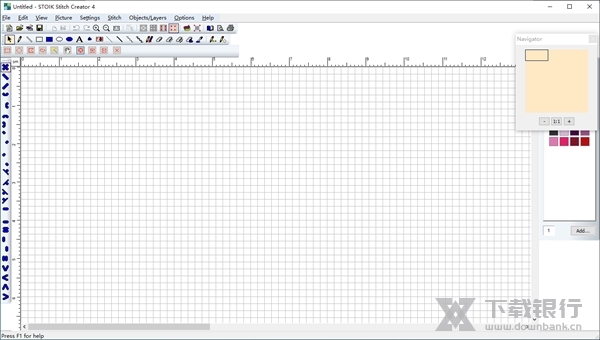
STOIK Stitch Creator破解版是一款非常好用的十字绣设计软件,能够帮助用户快速地画出各种十字绣图纸。这里有很多绘制和擦除工具可以使用,而且还有多种填充样式可以选择。因为在绘制的时候我们都是要把图像放大的,不然很难把控具体的效果,但是这样就会看不到全貌的,这时候就可以开启软件中的预览面板来进行查看了。破解教程
将注册机文件下的子文件复制到软件文件下,双击打开注册机,选择STOIK Stitch Creator,再随意输入用户名
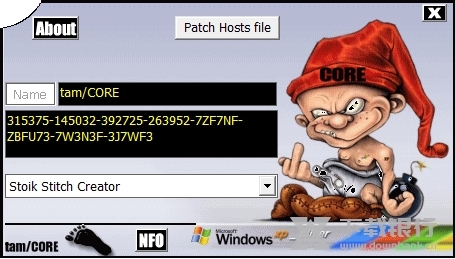
双击打开软件,软件会自动弹出注册框,再将注册机中的注册码复制到软件对应位置
软件特色
1、使用STOIK针造物主,你可以将照片制作成十字绣图案,这将需要仅仅几分钟的时间
2、下载我们的十字绣图案的创造者,安装,选择任何你的照片
3、图片或照片,并得到一个十字绣图案和彩色图表
4、十字绣可以通过手像虚拟针,颜色填充,橡皮擦,文字工具进行更改
5、将有机会预览你的工作的每一个步骤
6、最后你就可以在屏幕上看到并打印最后一针的图案
软件功能
1、只需要三个简单的步骤,将图片转换成十字绣图
从盘面看,扫描仪或数码相机加载它选择你的照片
指定所需的牙线的调色板,让针造物主把你的图片变成一个优化的十字绣图案
通过添加图案,边框,或者利用现有的绘图工具调整您的十字绣图案,点击打印,并开始拼接
2、更好的转换主题颜色
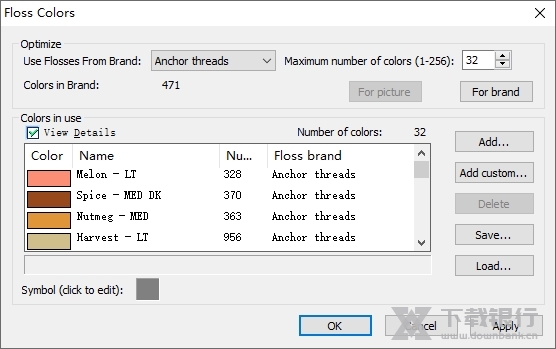
在完美的色彩创建十字绣图,针造物主知道大多数线程的颜色
并有许多最近的品牌目录中的信息,通过指定你要使用的线程
可以帮助针造物主创造一个完美的方式为您服务
图像转换向导显示即时预览的每一步
可供即时预览十字绣图案不同的调色板设置
认识到最近的牌彩色目录,如锚,DMC,马德拉,J&P科茨
品牌经理可以更新品牌目录,定义自定义颜色和定制品牌调色板
支持混合颜色的线
3、强大的十字绣图案编辑工具
可用的许多编辑工具将帮助你做到这一点轻松
创建复杂的缝合带范围调色板多层支持
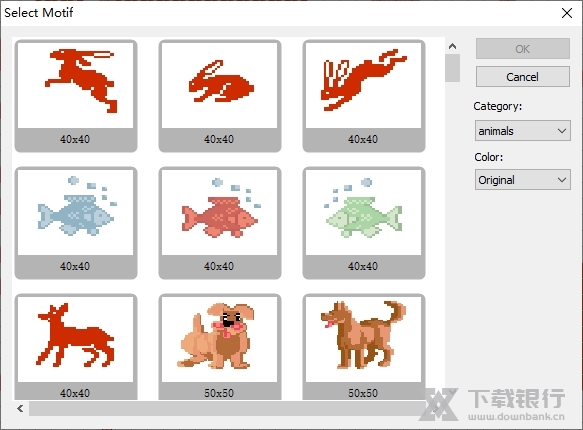
一个很大的主题和图案的blackwork风格设计的可扩展集合
边界广泛的选择
添加各种文字效果文本图层支持
拼接风格:超过10种针迹类型包括法国结
额外的倒缝类型,包括短期和双倒缝
使用教程
开始:如何使针设计从你的照片
STOIK Stitch Creator的界面建议了自然的工作流程-在左侧工具栏上有按钮(开始,图片,设置,缝合,完成)
允许你依次通过几个“屏幕”或工作流程的步骤。
屏幕为您提供了专门的工具,为特定的任务,针的图案设计-从导入初始图片设置设计选项到转换颜色输出最终的设计
每个屏幕都有自己的顶部工具栏,其中只有在工作流的这个特定步骤中需要的按钮。
开始:如何使针设计从你的照片
1、加载照片。
第一步是把你的照片加载到程序中。这个任务的必要工具在开始屏幕上可用-当程序启动时出现的第一个屏幕。
开始工具栏上的按钮允许从图形文件(加载图片按钮)、剪贴板(粘贴按钮)导入照片或从扫描仪和数码相机(使用扫描仪和使用相机按钮)扫描/获取照片
导入以下格式的图形文件:JPEG, BMP, GIF, TIFF, PNG, DIB, RLE, PCD, PCX, TGA
你可以让程序知道什么设备使用时,从扫描仪获取照片使用菜单选项->吐温
开始:如何使针设计从你的照片
2、编辑照片。
当你的照片加载后,程序自动切换到图片屏幕。
在这里,你可以编辑你的图片-裁剪,旋转,自动调整图像颜色,并应用8种最常见的图像处理滤镜之一。
您可以跳过这一步,使用外部图像编辑器对您的照片进行必要的编辑。
要完成图片编辑,请单击左边工具栏上的设置按钮或运行菜单图片- >完成图片编辑。
开始:如何使针设计从你的照片
3、定义针迹设计设置。
设置屏幕一旦您点击了设置按钮,您继续到下一个屏幕。在这里,您的照片将被转换为针的设计,根据您定义的设置。
建议您沿着设置工具栏从左到右进行。点击颜色,选择牙线品牌和颜色数量,以用于转换照片为针的设计。
单击“画布”选择画布类型。点击尺寸来定义缝线的大小。
点击针型选择默认针型,将用于自动转换照片到针型设计。
点击“显示”按钮,选择在屏幕上显示针迹设计的形式(例如:针迹图案符号图)-一旦你做出选择,程序将把你的照片转换成针迹设计项目。
开始:如何使针设计从你的照片
4、编辑和修改你的针迹设计。
缝屏幕当在缝迹屏幕上,你可以编辑和修改缝迹设计项目。这个屏幕也可以用来创建从零开始的缝线设计。
在STITCH屏幕上可用的功能类似于在paint程序中找到的功能
以同样的方式你可以绘制,绘制,应用文本,擦除,复制和粘贴片段,但是用针和线代替钢笔和paint。
选择-这个按钮将显示选择面板与不同的工具,以使选择的针型。
选择并用于用特定颜色的线程填充区域和插入片段
文本-单击可将文本应用到图案。
插入图片-从图形文件插入图片到当前选择(图片将转换为当前图案中使用的线程颜色)。
如果您按下CTRL键单击此按钮,您可以将另一个缝合项目插入到选择中。
绘制-单击以绘制钢笔,线,矩形,椭圆,反针。此按钮也用于定义笔的大小。
边框-使用这个按钮,你可以为你的针迹设计添加边框。
清除-用于清除针迹、线迹、反针和清除针迹的选择。
填充-单击以当前类型和颜色的线程填充所选内容,并更改线程的颜色。
请注意,活动类型和颜色缝线可以使用左边工具栏上的按钮更改。
针迹信息-点击这个按钮可以获得设计中任何针迹和线迹的信息。
显示-切换针迹设计的显示模式(针迹模式,符号图,色块,块和符号)
注:除了上述工具外,还可以通过上下文菜单和程序菜单编辑来实现复制、粘贴、撤消、重做等功能。
开始:如何使针设计从你的照片
5、保存、导出和打印您的设计。
完成屏幕单击左边工具栏上的Finish按钮,继续到程序工作流- Finish屏幕的最后一步,在这里可以保存和打印设计。
Save按钮将项目保存为。cse文件以备将来使用。
您可以通过电子邮件发送或发布的方式共享此文件,在这种情况下,建议在保存之前运行菜单图片->从项目命令中删除图片,以减少CSE文件的大小
打印按钮将提供您选择打印输出-针模式,符号图表,色块,色块和符号,颜色键(材料列表)。
打印设置-单击以选择打印机并定义如何打印图案。
在这里,您可以通过改变用于打印设计的页数(从1到10×10)来选择打印图案的比例
打印预览-允许您预览输出的打印。
Exit -关闭程序。
注意,该程序有额外的导出选项:您可以使用菜单文件->打印->打印到文件…命令直接打印针型和颜色键到图形文件
这是所有;您的针设计项目完成。
























共有 0条评论