

最近在用XShell7这款软件,感觉挺不错的。主要是用来远程连接服务器的,支持SSH、SFTP这些协议,操作起来很方便。最大的优点是安全性很高,有多种加密算法和认证方式,保护数据不被窃取。还有多窗口同时开启的功能,可以同时管理多个会话,特别适合需要同时处理不同任务的人。
它的界面设计也很友好,标签页分隔清楚,分割窗口还能显示多个终端,节省了很多时间。文件传输方面,支持rz和sz命令,上传下载都很方便,特别是对于经常要传文件的人来说,效率提升不少。还有字体大小和颜色的设置,看起来更舒服。
总体来说,XShell7功能强大,操作简单,特别适合需要频繁连接远程主机或者管理虚拟机的人。虽然偶尔有些步骤可能有点繁琐,但总体体验还是很不错的。如果你也需要一款好用的安全终端仿真器,可以试试XShell7,应该不会让你失望的!
XShell7是一款主打电脑安全会话协议模拟的软件,如果想要通过SSH、SFTP、Serial等协议访问远程主机的话,那么不如使用这款软件来进行管理连接吧!其功能相当强大,使用便捷交互体验友好,且支持高度加密传输,确保用户的信息安全,且支持连接多开操作,并能将命令代码同步至每个窗口,轻松完成重复的命令!同时其还常常使用在虚拟机之间的连接测试,大幅度提升虚拟机的使用体验,有效节省时间!
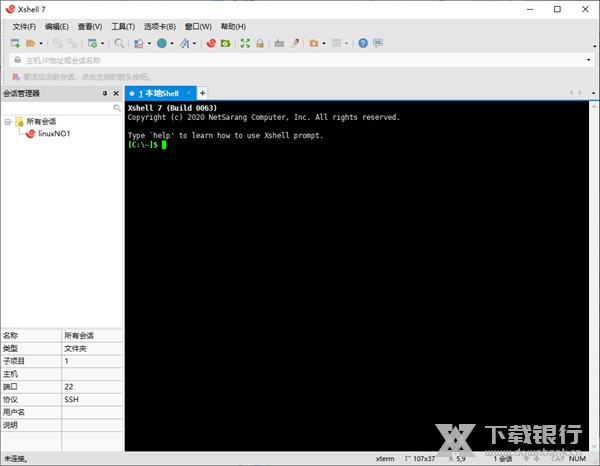
软件特色
有效保护信息安全性
Xshell支持各种安全功能,如SSH1 / SSH2协议,密码,和DSA和RSA公开密钥的用户认证方法,并加密所有流量的各种加密算法。重要的是要保持你的数据安全与内置Xshell安全功能,因为像Telnet和Rlogin这样的传统连接协议很容易让你的网络流量受到任何有网络知识的人的窃取。Xshell将帮助您保护数据免受黑客攻击。
最好的终端用户体验
终端用户需要经常在任何给定的时间中运用多个终端会话,以及与不同主机比较终端输出或者给不同主机发送同一组命令。Xshell则可以解决这些问题。此外还有方便用户的功能,如标签环境,广泛拆分窗口,同步输入和会话管理,您可以节省时间做其他的工作。
代替不安全的Telnet客户端
Xshell支持VT100,vt220,vt320,xterm,Linux,scoansi和ANSI终端仿真和提供各种终端外观选项取代传统的Telnet客户端。
Xshell在单一屏幕实现多语言
Xshell中的UTF-8在同类终端软件中是第一个运用的。用Xshell,可以将多种语言显示在一个屏幕上,无需切换不同的语言编码。越来越多的企业需要用到UTF-8格式的数据库和应用程序,有一个支持UTF-8编码终端模拟器的需求在不断增加。Xshell可以帮助你处理多语言环境。
支持安全连接的TCP / IP应用的X11和任意
在SSH隧道机制中,Xshell支持端口转发功能,无需修改任何程序,它可以使所有的TCP / IP应用程序共享一个安全的连接。
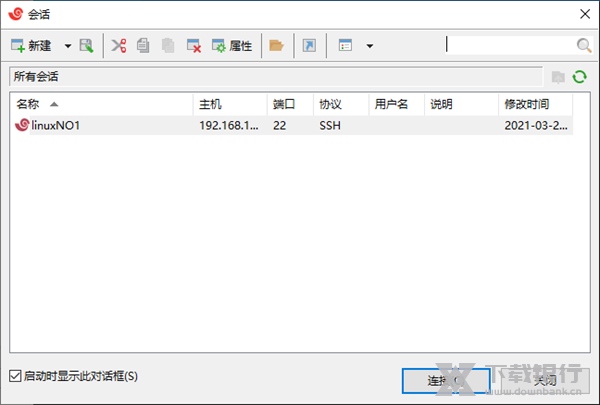
软件亮点
Xmanager Enterprise
多合一安全连接解决方案:Xmanager Enterprise 是新的标准化跨平台集成方案.将Xmanager 3D(OpenGL), Xshell, Xftp 和 Xlpd集成在一个包内.
Xmanager
PC X 服务器:Xmanager 是一个运行在MS Windows平台上的高性能X window 服务器.你能在你本地的电脑同时运行Unix/Linux和Windows图形化程序.
Xshell
安全终端仿真器:Xshell 是一个运行于MS Windows平台上强大的 SSH, TELNET 和 RLOGIN 终端仿真器.用户可以从Windows PC上安全的访问Unix/Linux主机.
Xftp
安全文件传输代理:Xftp 是一个运行于MS Windows平台上强大的 FTP 和 SFTP 文件传输软件.Xftp 让你在Unix/Linux和Windows PC间安全的传输文件.
Xlpd
LPD 打印服务器 for Windows Xlpd是一个运行于MS Windows平台上的 LPD (Line Printer Daemon, 行式打印机守护进程) 软件.有了 Xlpd,你的打印机通过本地电脑成为打印服务器,为网络上各种各样的远程系统提供打印服务.

软件功能
1)分页环境
Xshell标签可以脱离原来的窗口并重新创建一个新窗口或重新连接一个完全不同的窗口。另外,单个的窗口可以垂直或水平分割,从而使一个窗口显示多个终端会话。
2)动态端口转发
系统管理员经常必须使用多个远程主机,并沉闷的一遍又一遍的执行重复的任务。使用新的同步输入重定向特性,所输入的东西能够同时发送到多个所选择的终端。
3)自定义键映射
终端密钥和文件菜单可以被映射到用户偏爱的键位,你甚至可以映射一个用来启动应用程序或脚本的键。
4)用户定义按钮
通常,用户必须多次重复输入相同的字符串。而xshell只需要点击按钮就可以完成重复字符串命令的输入,快速命令能够节省很多时间。
5)VB脚本
Xshell 5(终端模拟器软件)支持VB脚本,Javascript和Python。使用户可以使用脚本自动处理单调、重复的任务。
6)支持IPv6
无论你是同时使用IPv4和IPv6网络或者完全的IPv6网络,Xshell 5都可完全满足你的需求。
7)Xshell 5(终端模拟器软件) 支持国际语言的UNI CODE终端
支持UTF8编码。在UTF8支持下,Xshell可以在一个终端屏幕显示多种语言。如果你的数据库是由不同的语言写的,这个特性就会特别的有用。
XShell7
怎么新建会话
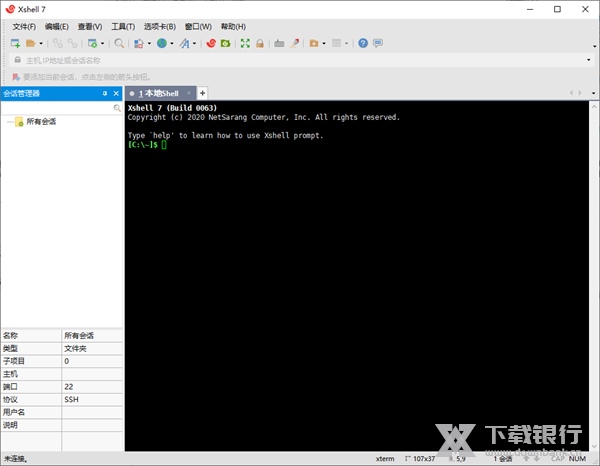
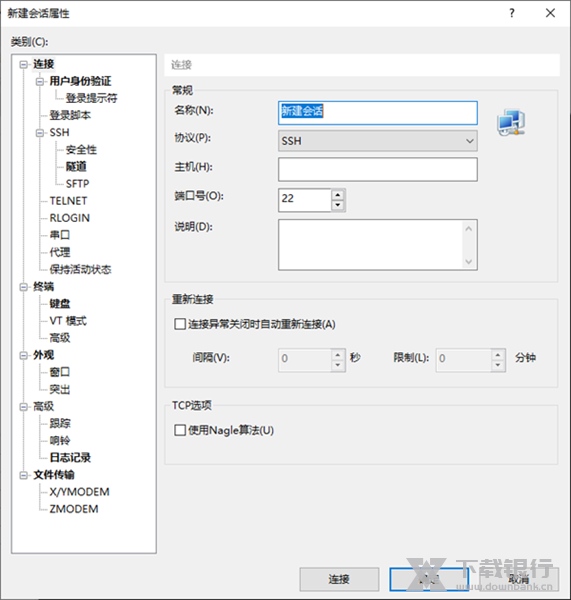
1.首先打开软件在并开启会话管理器
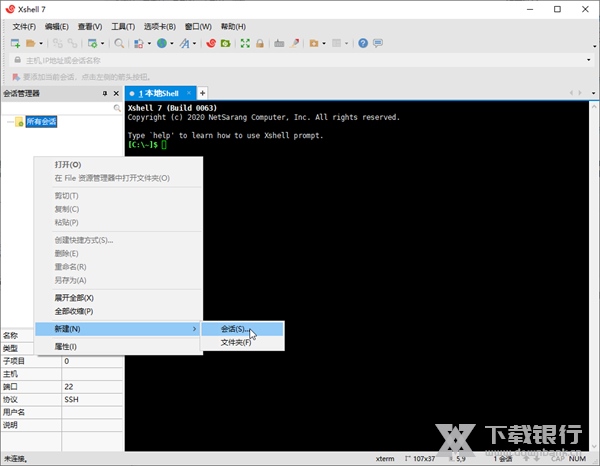
2.在会话管理器中右击,在新建栏目下选择会话
3.在弹出的界面中输入想要连接的主机IP即可,并能进行自行指定名称、添加说明等操作,完成后点击确定即可
怎么连接linux虚拟机
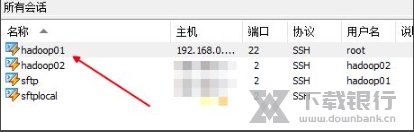
1.创建连接完毕,点击的打开,选择我们创建的连接,点击进行连接
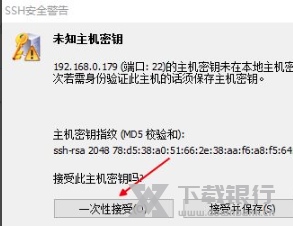
2.初次连接会生成一个密钥,点击一次性接受
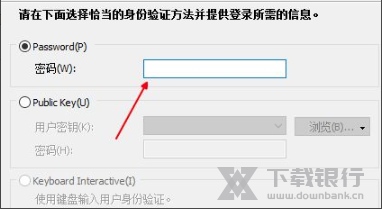
3.接着输入服务器密码,进行身份确认
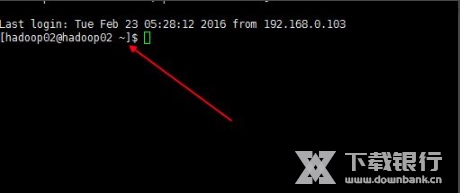
4.进入控制台,当看到服务器用户名时,此时已经连接服务器成功
而除了xshell外,还有不少远程连接软件可以帮助用户快速实现对外部主机的连接,若是有需要的话,那么就来看看小编带来的电脑远程连接软件推荐吧!
怎么传文件
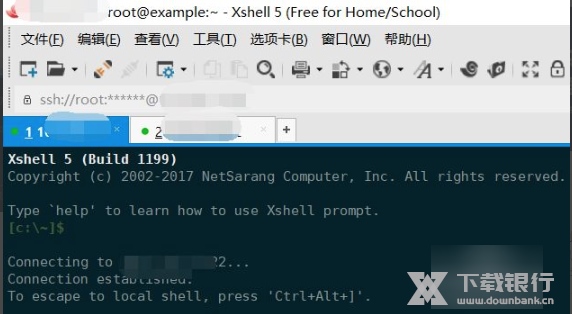
1.打开xshell工具,连接到服务器。
2.yum安装一款工具。
#yum install lrzsz -y
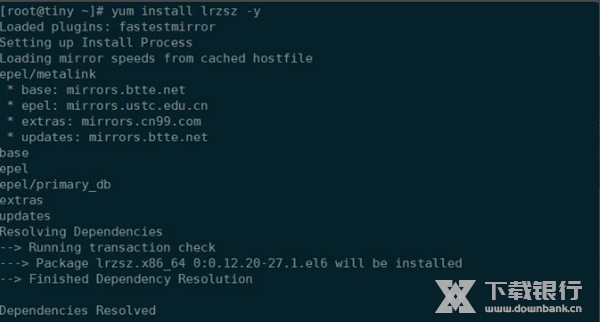
3.检查是否安装成功。
#rpm -qa |grep lrzsz

4.上图说明安装成功。
上传文件的执行命令:
#rz
就会打开本地选择文件对话框,选择文件,确定就可以上传到当前所在目录。
如果覆盖原文件,执行:
#rz -y
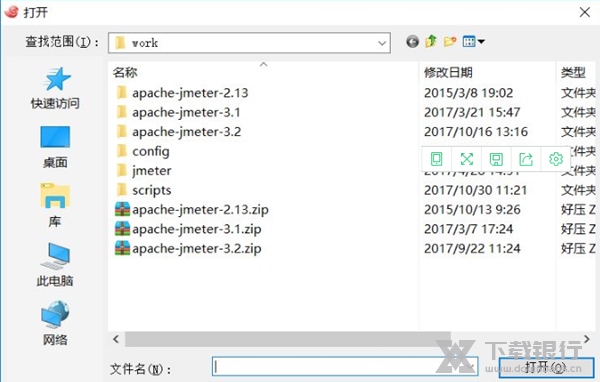
5.下载文件,执行:
#sz {文件}
弹出选择本地保存文件对话框。
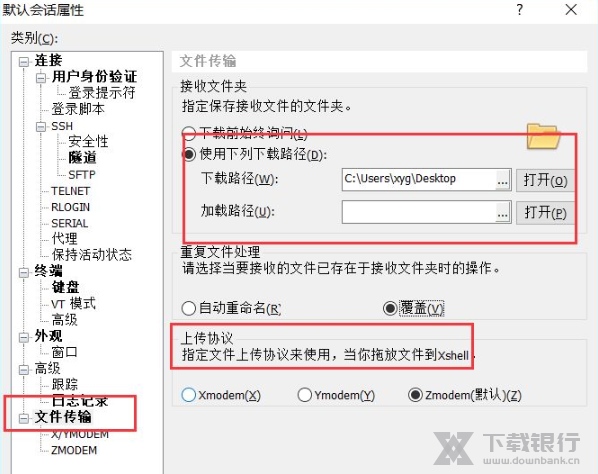
6.Alt+P打开属性框。
打开【文件传输】
这里可以调整传输的一些属性。
下载文件,可以执行下载目录,下载文件时就不会再询问。
上传文件,可以直接拖动文件到xshell上传,很方便。

当然上述方法的弊端就是过于繁琐,若是想要更快速的完成任务,则可以选择通过各种文件传输软件进行操作,下面小编就为大家带来一些不错的传输软件!
如何调整字体大小
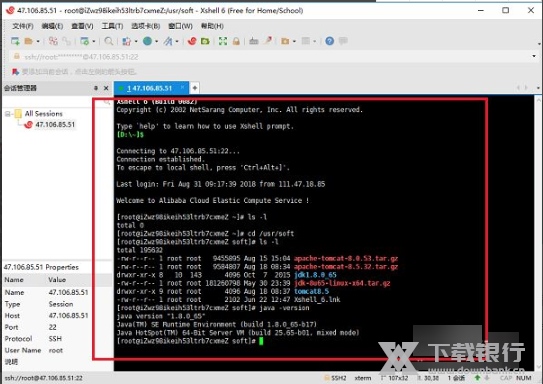
1.在我们的电脑上打开xshell,进去主界面之后,可以看到默认的字体大小和颜色,默认是9号字体,颜色为白色,如下图所示:
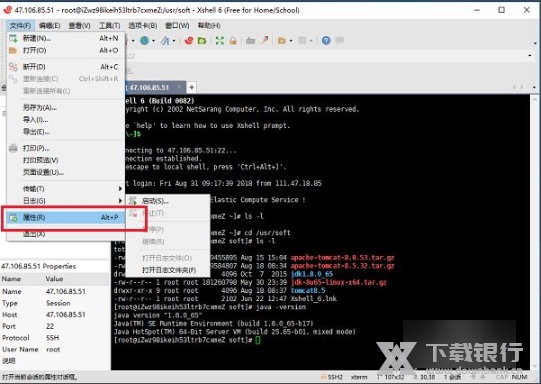
2.点击文件->属性,进去属性界面之后,点击“外观”,如下图所示:
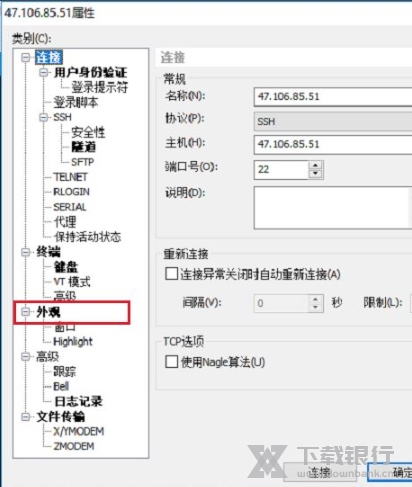
3.进去外观界面之后,首先可以设置字体大小,字体名的大小就是窗口命令的字体大小,改变可以看到预览效果,如下图所示:
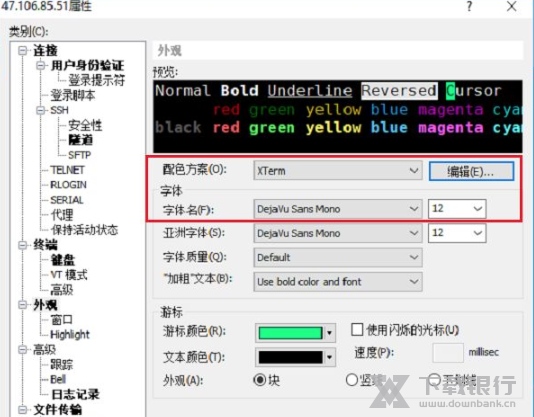
4.我们也可以设置一下字体的颜色,点击配色方案旁边的编辑,进去之后,设置正常文本的颜色,这里设置成了浅蓝色,点击确定,如下图所示:
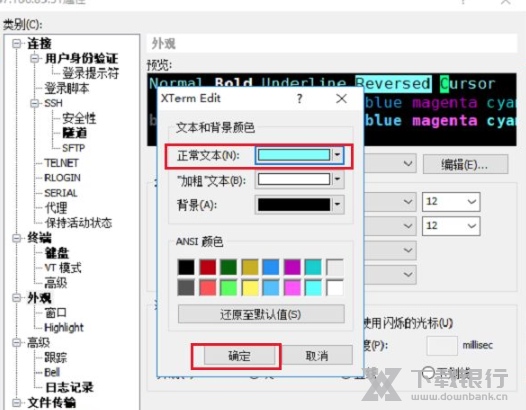
5.点击确定保存之后,字体颜色和大小便会改变
如何设置编码格式
1.打开xshell在弹出框中,找到头部菜单中绿色圆球图标
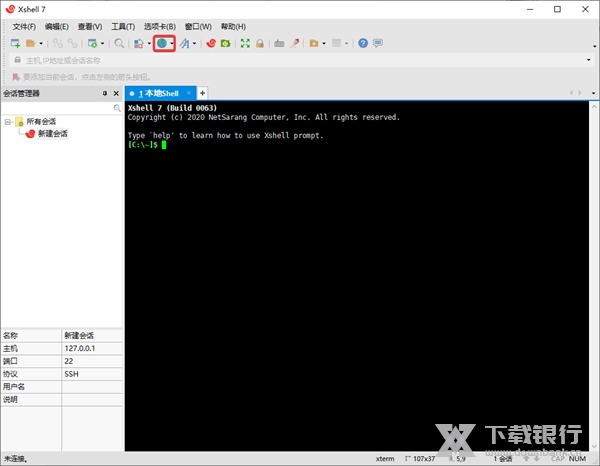
2.点击下拉,在下拉框中,可以选择设置UTF-8编码,其能解决大部分编码异常、乱码问题
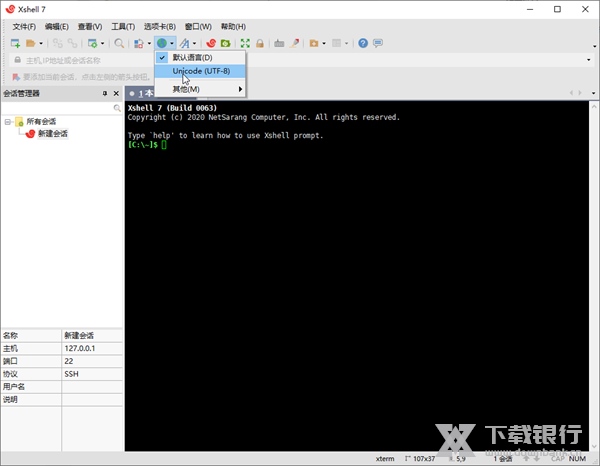
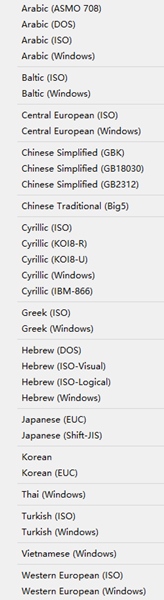
3.如果没有UTF-8格式,可以选择下方其他编码格式,只需拖动鼠标放上去,会弹出所有的编码格式





























共有 0条评论