

金舟视频格式转换器是一款非常实用的工具,支持批量处理视频,操作简单方便。它不仅可以转换多种视频格式,还能合并视频、提取音频、转GIF,满足各种需求。软件界面友好,功能强大,适合新手也能轻松上手。
我感觉这个软件特别适合需要处理大量视频文件的人,比如经常编辑视频或者要分享到不同平台的用户。它的批量操作功能省时省力,而且转换速度快,质量还保持得很好。特别是转GIF的功能,对于制作动图或者表情包的人来说真的很有用。
另外,软件里的“自动关机”选项也很贴心,处理完文件后可以直接关闭电脑,挺方便的。总的来说,这是一款功能全面且容易使用的工具,特别适合需要多格式转换和简单视频处理的人群。
金舟视频格式转换器是一款支持批量操作的视频格式转换工具,可以批量操作,用户可以添加多个文件或者直接将整个文件夹添加进来,轻松完成大量的转换工作。软件主要提供了视频转换、合并,还有非常实用的视频转GIF以及转音频的功能,满足更多的视频处理需求。在格式转换中用户可以将视频转换成多种格式,并且还有多种转换模式可以选择,除了格式外也可以对视频的分辨率、清晰度进行调整,因此也能够实现视频瘦身的目的。而合并功能是非常简单的,只需导入视频即可直接开始操作,没有复杂的选项,任何人都能直接学会使用。同样的在转GIF和音频功能中也是分别只有一个分辨率和格式的选项,都是不需要任何技巧和知识的。此外软件中也会在处理的时候在每个视频的状态栏中显示处理进度和时长,让用户可以更好地安排时间。
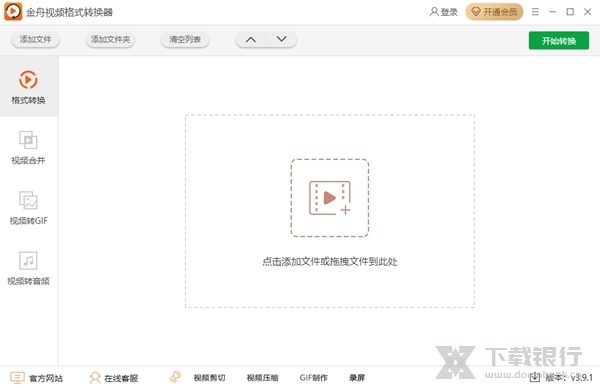
软件特色
多种视频格式转换
软件支持MP4、AVI、MKV等多种格式转换,支持单个转换也可支持批量转换
音频提取
从视频中抽取音频,支持MP3、WAV、M4A等的音频格式提取
视频合并
添加多个视频文件,点击一键合并完成,同时还支持批量合并,简便快捷
视频转GIF
支持将视频文件转换为GIF格式,导出的GIF图播放流畅,噪点低,更可以自定义GIF的分辨率
转换完成自动关机
勾选“转换完成后自动关机”,视频转换、合并、提取音频完成后即自动关闭电脑
软件亮点
转换高效率、高质量
支持批量添加多个视频文件,一键点击批量转换,视频转换速度快,转换后视频不会受损,高效转换的同时还能保证高质量,也支持单个视频格式的转换、视频合并、从视频中提取音乐等,全方位帮您解决问题!
支持多种视频格式
提供了MP4、MOV、MKV、AVI等常规格式转换以及多种格式供用户选择,多种视频格式转换解决您在视频格式转换上的需求,还您一个高清画质的视频!
软件特点
1、提供了MP4、MOV、MKV、AVI等常规格式转换以及多种格式供用户选择。
2、多种视频格式转换解决您在视频格式转换上的需求,还您一个高清画质的视频!
3、支持批量添加多个视频文件,一键点击批量转换,视频转换速度快,转换后视频不会受损。
4、高效转换的同时还能保证高质量,也支持单个视频格式的转换、视频合并、从视频中提取音乐等,全方位帮您解决问题!
如何将视频转换GIF动图格式
相比于视频文件,GIF动图格式明显更适合分享,而通过金舟视频格式转换器就可以轻松获取gif文件,下面就让我们一起来看看如何操作吧。
第一步、双击运行软件,在右侧选择“视频转GIF”功能。
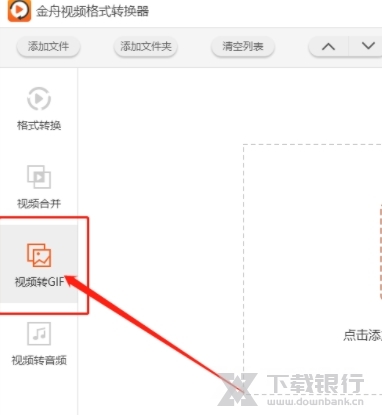
第二步、然后,选择“添加文件”,将视频文件上传到这里。
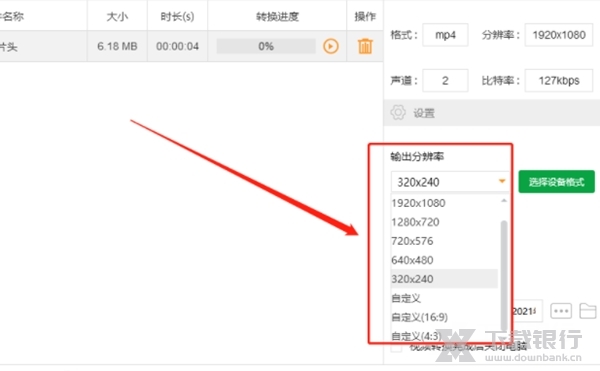
第三步、接下来,在右下方的输出分辨率中选择需要GIF大小。
第四步、默认的文件保存位置是C:\Users\Public\Videos\金舟视频格式转换器,选择旁边按钮可任意修改。
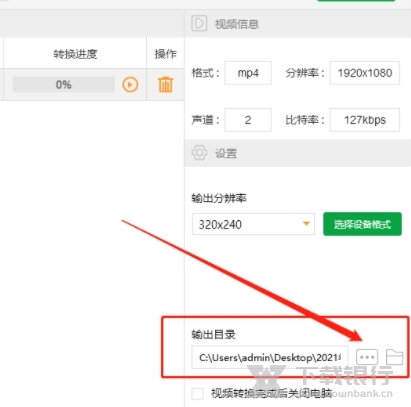
第五步、最后,点击右上角的“开始转换”即可。
怎样修改视频的分辨率
第一步、双击打开软件,选择“格式转换”,点击“添加文件”,将需要处理的视频文件添加进来。
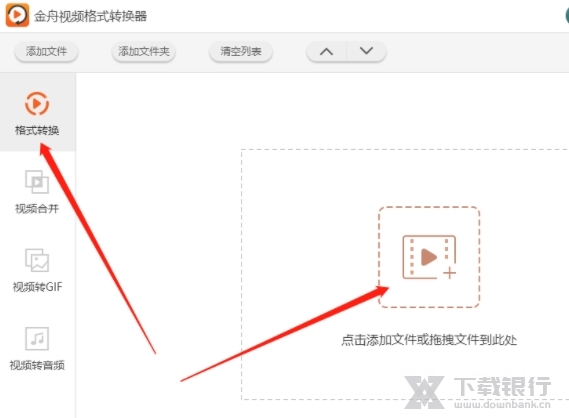
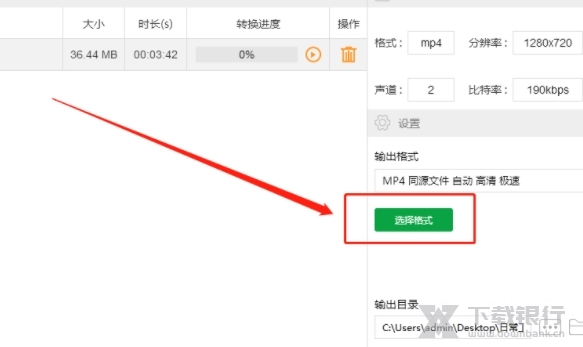
第二步、然后,点击右下方的“选择格式”。
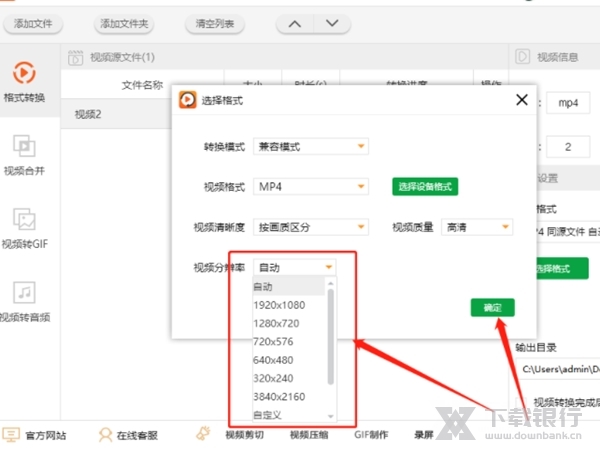
第三步、在以下窗口中,可设置视频分辨率,点击下来按钮可选择不同的分辨率。
第四步、最后,选择好保存目录,点击“开始转换”就可以了。
常见问题
1、视频文件转换格式后保存到哪里去了,哪里找?
答:在软件中添加视频后,在右下角的“设置”中的“输出目录”可设置文件的导出位置,默认的是原文件夹。
2、导入多个视频时需要按顺序添加吗?
答:不用。合并视频时,如果需要设置视频的播放顺序,添加视频后,选中其中一个并点击软件正上方的上下键即可调整顺序。





























共有 0条评论