

金舟视频大师是一款功能强大且操作简便的视频剪辑工具,它集成了视频分割、合并、添加配乐、画面调整等多种实用功能,让用户轻松完成各种视频处理任务。软件界面简洁直观,即使新手也能快速上手。我用过很多视频编辑软件,但像金舟这样操作流畅又功能齐全的不多见。
对于一些基础操作,比如调亮度和对比度,软件提供了详细的步骤,特别适合不太懂技术的新手使用。调完画质后直接导出也很方便,基本不用太多等待时间。
我还挺喜欢它的水印功能,可以自由添加文字或图片水印,位置也能随意调整,这对保护个人作品还是挺有用的。总体来说,金舟视频大师是个不错的工具,适合需要处理视频但又不想花太多时间学习复杂软件的用户。
金舟视频大师是一款专业又好用的视频剪辑和处理工具,具备视频分割和合并等在内的多项功能,用户们也能够根据自己的实际使用需求来调整视频画面和截取视频片段。软件界面简洁美观,还有便捷的片头、水印添加功能,只要将待处理的视频文件添加到软件中就能够快速完成对视频的处理。简明流畅的操作步骤和丰富的使用教程也大大降低了大家的使用难度,轻松就能够上手使用,每个人都可以在这里制作出炫酷的vlog大片。
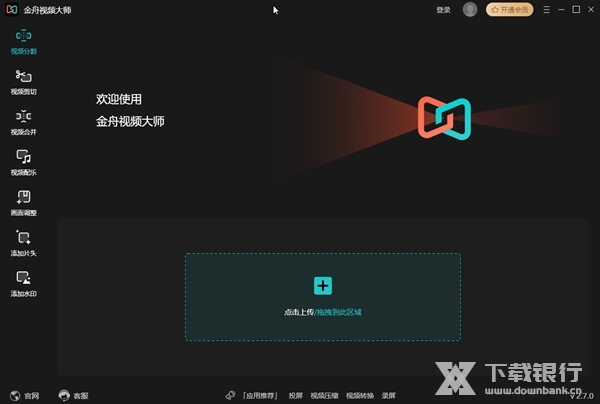
软件介绍
金舟视频大师集视频分割、视频剪切、视频合并、视频配乐、画面调整、添加片头、添动水印等功能于一体,简单方便的操作步骤和美观易上手的使用界面让大家的视频剪辑和处理效率大大加快。此外,大家还可以将需要分割的时间点输入到软件中来精确的分割出自己需要的视频片段,一键即可轻松完成视频的分割和合并处理,大大提高了用户们对视频的处理效率。详细明确的功能分类让大家可以更好地找到自己所需要的功能,还有非常多的配乐设置选项,用户也可以自由设置音量和音乐循环等。
软件功能
1.拥有视频剪切、分割、合并、添加配乐、画面调整、添加片头、添加水印等7大功能;
2.功能分类明确,界面一看就懂,一键导出处理视频;
3.支持添加背景音乐,可设置音乐循环,调整音量大小;
4.支持增加多个文字水印、图片水印、位置自由决定,想加哪里都可以。
如何调整视频画质
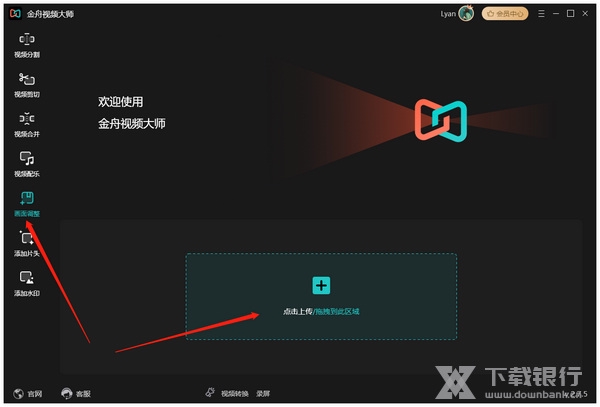
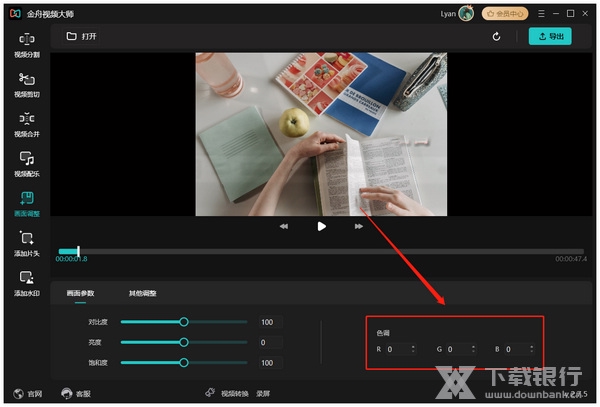
第一步、首先,双击打开视频大师,在左侧选择“画面调整”并点击上传需要调整的视频;
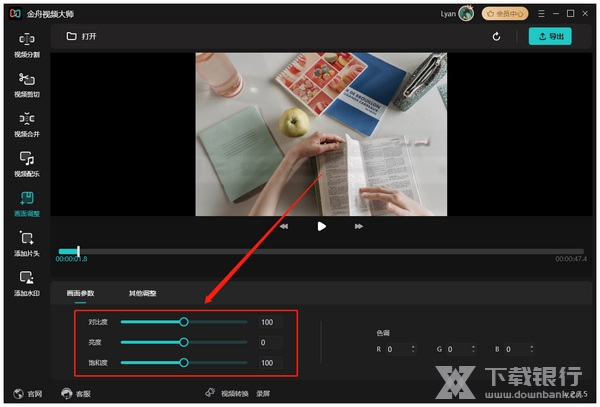
第二步、在画面参数这里,我们可以任意调整对比度、亮度和饱和度;
亮度:像素点的明暗程度
对比度:最高亮度和最低亮度的比值
饱和度:色彩的纯正程度,越纯正饱和度越高
注意:对比度和亮度类似,好的对比度在120:1,具体的还是以实际情况为主
第三步、用手机拍摄的视频,在曝光和色调方面可能会比较平淡,这里可以适当地做调整,大致的调色思路是:滤镜调整+参数调整
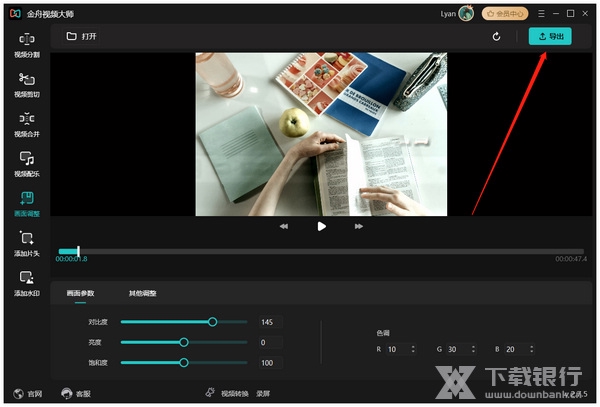
第四步、完成画面参数调整后,点击右上角的“导出”;
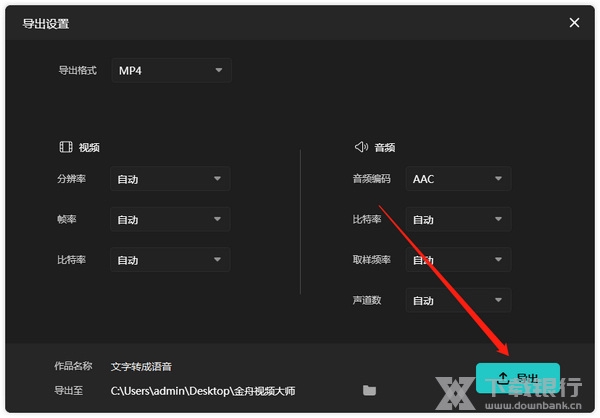
第五步、在以下导出设置中,根据自己的需要调整各项参数,最后点击“导出”即可;
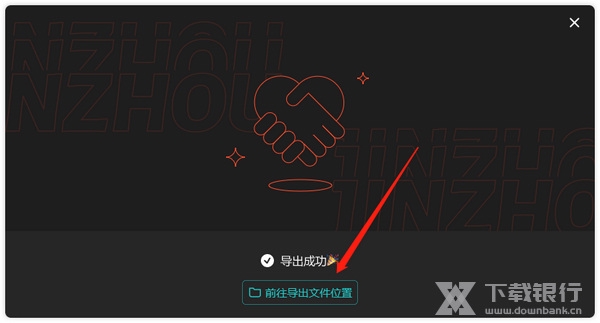
第六步、导出完成后,点击前往导出文件位置浏览视频文件就好了。

怎么将多个视频合并在一起
第一步、打开视频大师后,在左侧选择“视频合并”功能;
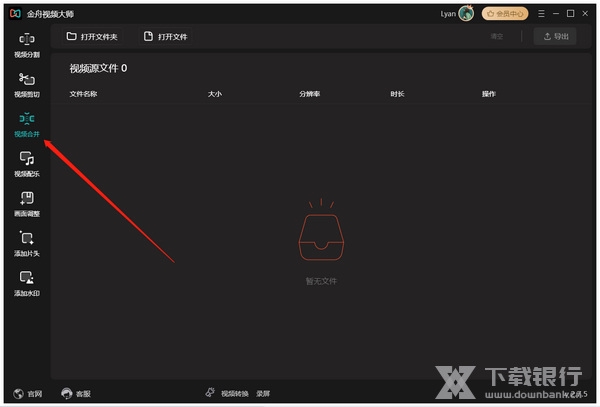
第二步、接着,点击“打开文件夹”或“打开文件”添加需要合并的视频,可批量选中添加;
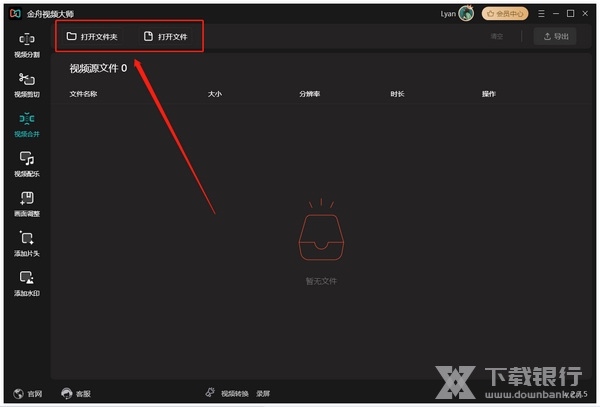
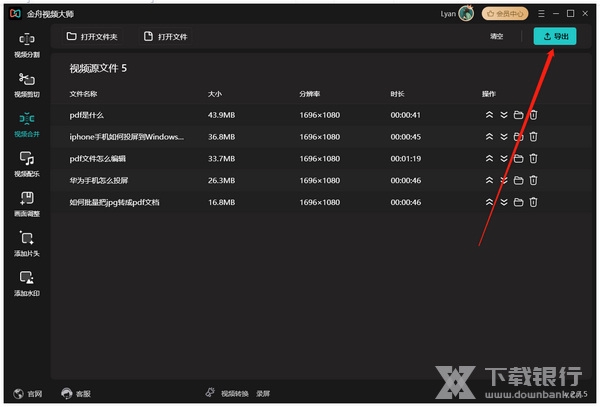
第三步、如图,在操作中可以任意调整视频先后顺序;
第四步、点击右上角的“导出”;
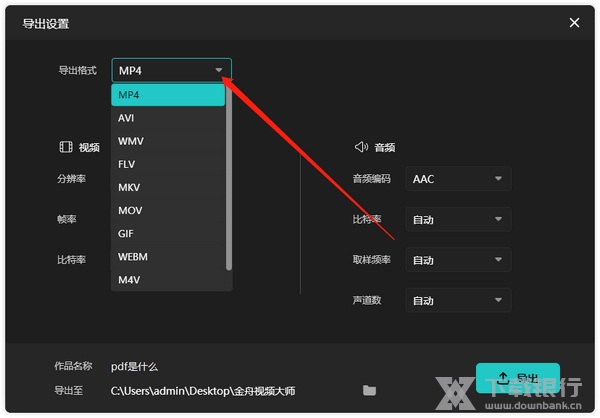
第五步、文件的导出格式默认是MP4格式,可点击下拉按钮选择其他格式;
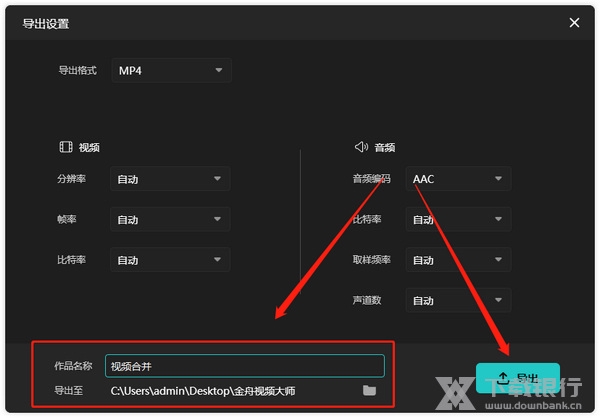
第六步、作品名称和导出路径可以自定义设置,最后点击“导出”即可;
第七步、软件处理过程中请耐心等候,完成后点击“前往导出文件位置”浏览文件;





























共有 0条评论