

金舟视频分割合并软件是一款由江下信息科技(惠州)有限公司开发的实用工具,主要用于视频剪切和合并。它支持多种格式,包括MP4、MOV、AVI等,操作简单,界面友好,适合各种用户群体。
软件的主要功能包括多段视频分割导出、手动精确输入时间段、任意画面截取以及自定义添加音频合成。它的应用场景很广,比如新媒体运营、网络编辑、办公人士、剪辑师、微博达人、短视频运营者甚至普通追星粉丝都可以用到它。无论是截取视频片段还是合并多个文件,这款软件都能高效完成任务。
软件还提供了调整音量和播放速度的功能,用户可以根据需求轻松修改。不过需要注意的是,非会员导出的视频会带有水印,想要去除水印需要升级为VIP会员。
总体来说,金舟视频分割合并软件功能强大,操作简单,适合各种场景使用。虽然界面简洁易用,但希望未来能提供更多免费功能,让用户体验更棒!
金舟视频分割合并软件是一款由江下信息科技(惠州)有限公司开发的视频剪切合并器。金舟视频分割合并软件支持视频分割、视频合并,视频分割等功能。支持多段视频分割导出、支持手动精确输入需要截取的时间段、视频画面任意截取、可自定义添加音频合成,操作简单,界面简洁。需要的用户快来下载吧!
软件特色
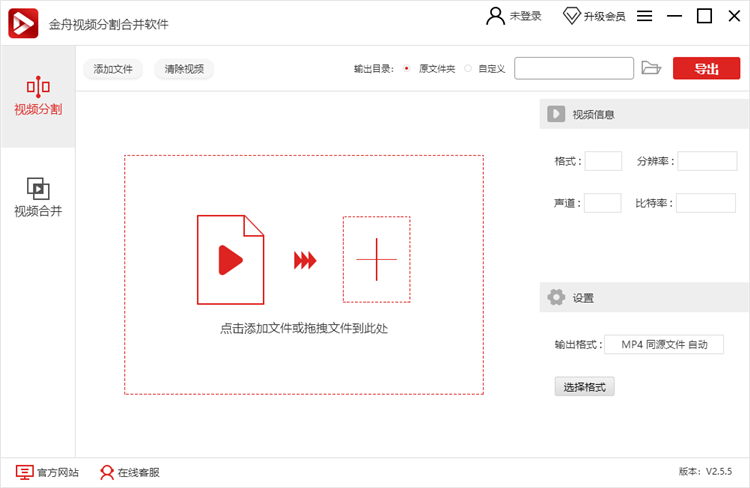
软件界面模块、功能分明,容易上手。
支持MP4、MOV、AVI、MTS、3PG、MKV等多种视频格式,安全高效解决您的问题。
视频截取方便,想截哪里就截哪 里,一键导出方便。
批量操作,可以拖拽多个视频一键合并,高效快捷。
选中截取,一键分割:可以直接在视频中进行截取,截取方便,想截取哪里就截取哪里。截取后转换流畅,视频清晰。
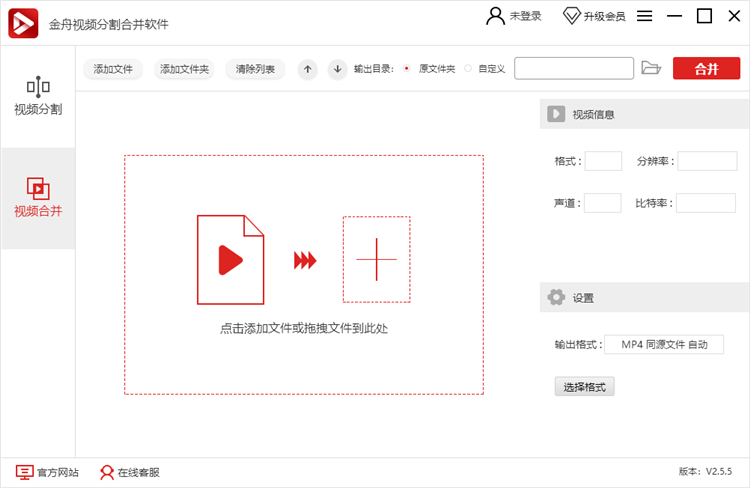
多选视频,一键合并:可拖拽多个视频文件或者添加文件夹进行。
多个视频文件合并,批量操作高效快捷,极大的提高您的视频合并效率。
应用场景
新媒体运营人士
新媒体运营人员,运营微信公众号或者其他平台时需要截取部分视频片段或者合并视频
网络编辑
网络编辑在编写文章时需要穿插视频片段或者要合并部分视频
办公人士
对某个视频文件进行截取跟合并,软件操作方便快捷,能提高工作效率
剪辑师
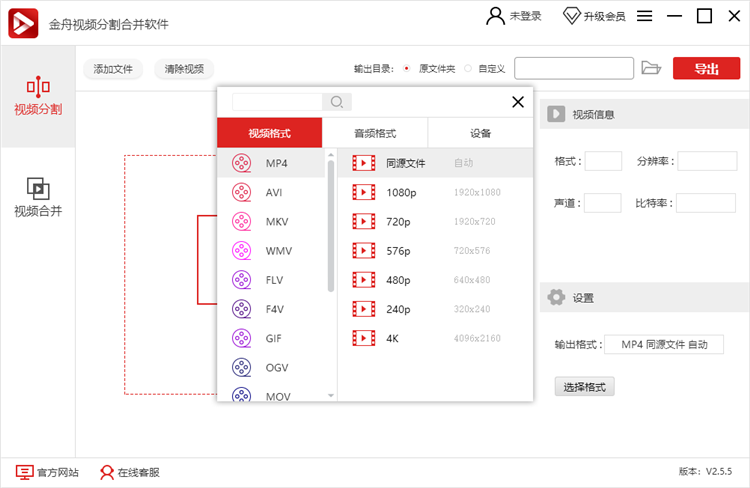
多个视频进行合并,输出想要的视频格式
微博达人
微博达人对自己录制的多个视频片段进行合并,对视频剪辑软件不熟练也能快速上手
短视频运营者
对多个视频录制片段进行合并或者截取多个视频片段然后合并,大大的提高视频的产出质量和产出速度
追星粉丝
看到偶像的MV、演唱会、电影宣传片段、电影情节等可以截取后合并成一个视频
吃瓜群众
平时发朋友圈,可以用软件截取部分视频片段再合并等
调整视频的原声大小方法
第一步、首先,打开视频分割合并软件,选择左侧的“视频配乐”;
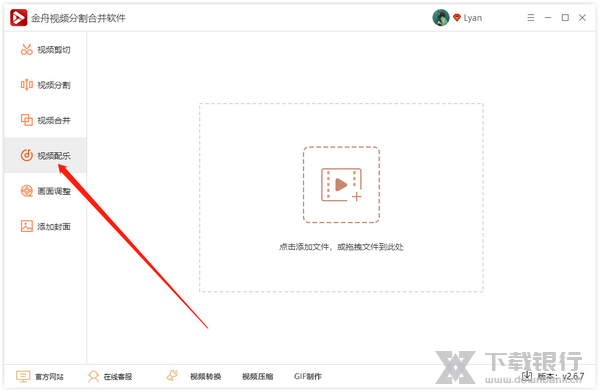
第二步、其次,点击添加文件,将需要处理的视频添加进来;
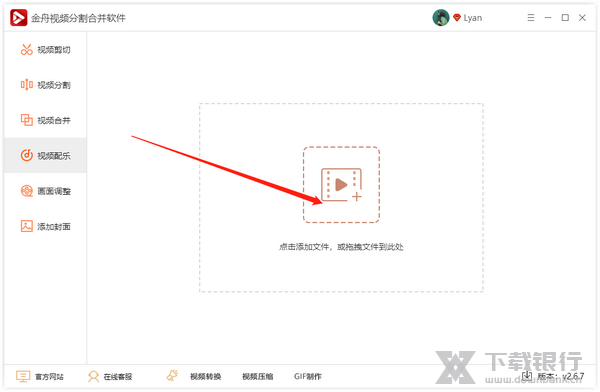
第三步、视频添加进来后,如图所示,在音频设置中,直接修改视频原音大小即可,数值100为视频原大小,小于100就是减轻音量,大于100就是加重音量;
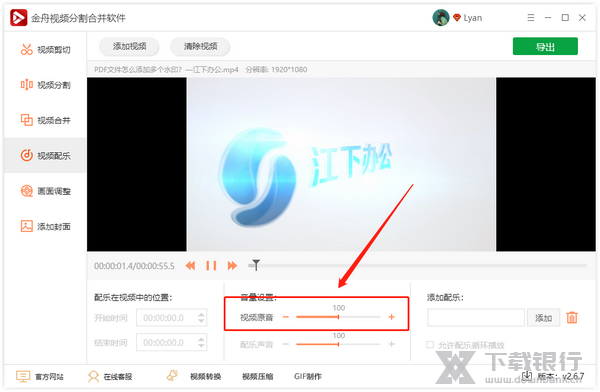
第四步、完成后,直接选择“导出”就好了;
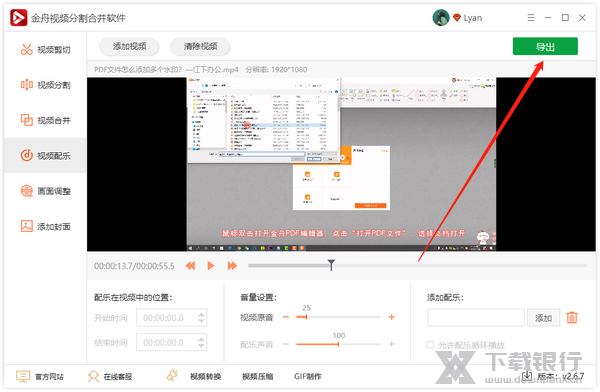
第五步、在这里,可设置文件名称、输出目录、分辨率以及格式,点击“确定”;
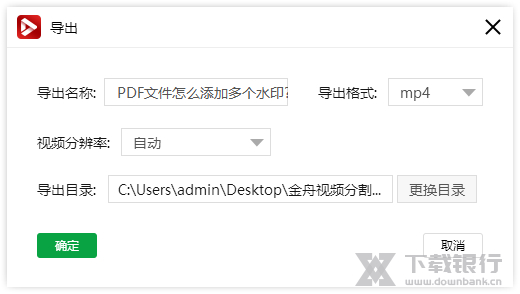
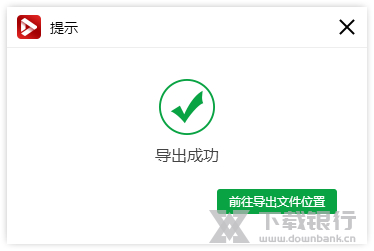
第六步、得到以下提示后,点击前往导出文件位置浏览视频文件即可!
调整视频的播放速度方法
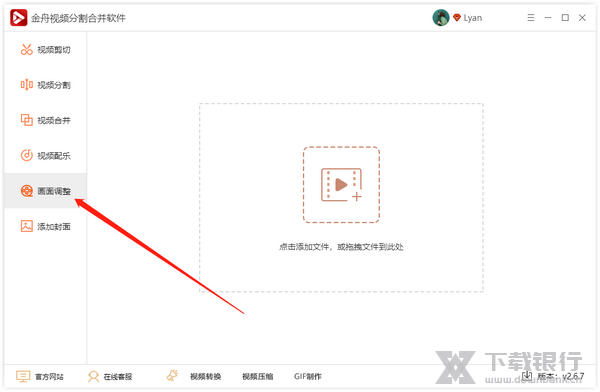
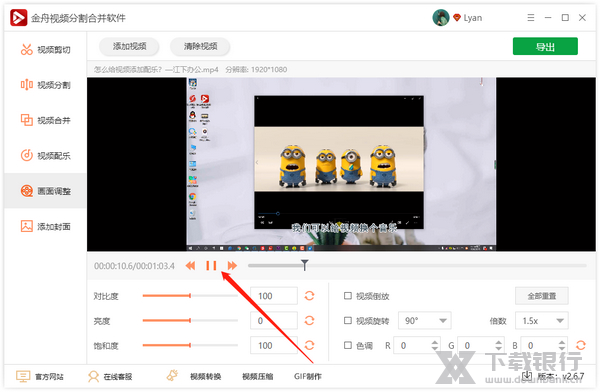
第一步、首先,打开视频分割合并软件,选择左侧的“画面调整”。
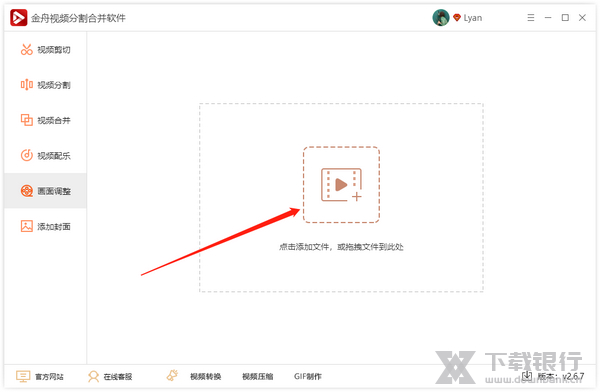
第二步、其次,点击添加文件,将需要处理的视频添加进来。
第三步、视频添加进来后,在右侧的“倍速”中选择需要的倍速,1.0x是正常播放速度,小于1的是慢放,大于1的是快放。
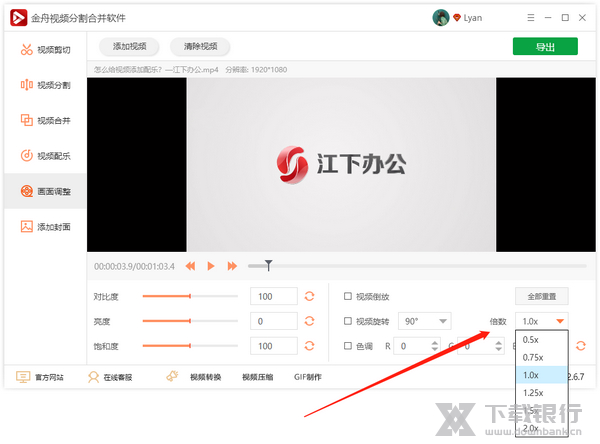
第四步、点击播放,可预览最终效果。
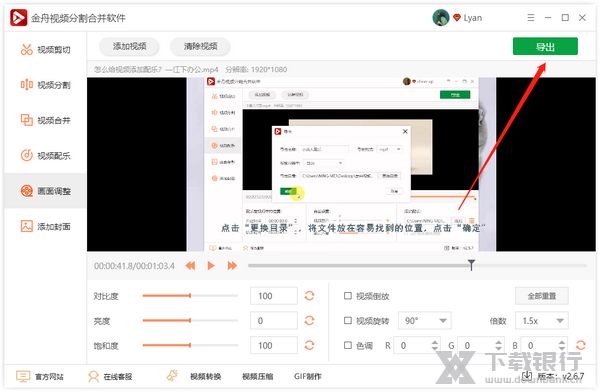
第五步、完成后,点击“导出”即可。
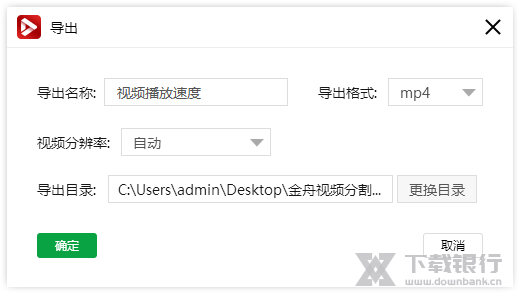
第六步、在这里,可设置文件名称、输出目录、分辨率以及各式,点击“确定”就可以了。
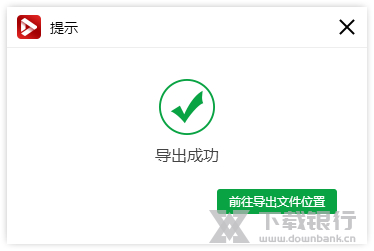
第七步、导出成功后,点击前往导出文件位置浏览文件就行了。
常见问题
1、处理视频时需要取消之前的操作,应该如何处理?
答:使用软件处理视频时,在操作界面的右侧,有一个“重置”按钮,点击可取消当前所有操作,使视频回到原始状态。
2、如何更改视频文件保存的位置?
答:视频处理完成后,点击“导出”,直接在导出页面中设置视频的保存位置即可。
3、为什么导出后的视频文件带有软件水印?
答:非VIP会员,导出后的视频文件都是带有软件水印的,升级为VIP会员即可拥有无本软件水印导出特权。
4、如何获取VIP会员?
答:打开软件后,软件界面的右上方有一个登录按钮,选择登录后再点击头像选择“开通会员”,就可以选择一个月、一年或者永久的套餐,成为会员后即可享受VIP尊享特权。





























共有 0条评论