

这篇文章介绍了一款名为Sound Switch的声卡切换软件,它能快速识别并切换电脑上的音频设备。相比系统自带的功能,这款软件支持添加配置方案和自启动功能,特别适合有多设备连接的用户。软件界面简洁,操作方便,默认热键是Ctrl+Alt+F11,也可以双击任务栏图标启动。
让我觉得有意思的是它的高度可定制性。除了切换播放设备,还可以设置录音设备的快捷键,并且有多种通知方式(比如声音提示、气球提醒等)。特别是“旗帜”模式,在游戏时会很方便。
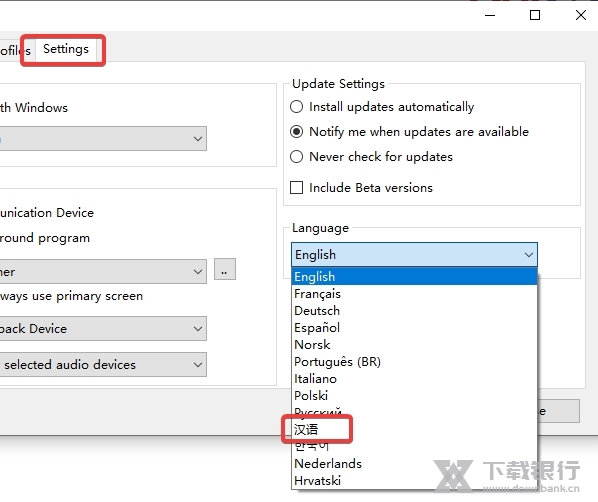
软件还支持多语言,默认是英文,但也可以在右键任务栏图标进入设置界面选择中文。对于像我这种喜欢折腾硬件的人,这种工具简直是神器,能极大提升效率!
Sound Switch是一款非常方便的声卡切换软件,它能识别电脑上的所有音频相关设备,然后我们可以通过软件来快速选择切换。虽然这些功能系统自带的设置界面也有,但是这款软件还支持添加配置方案,这个对连接了很多设备的用户来说是非常实用的。而且还可以为配置方案设置启动方式,可以在特定情况下自动开启,也能设置快捷键来进行使用。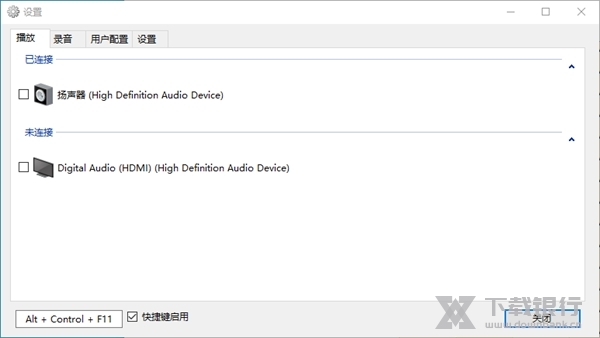
软件特色
1、简单
要开始使用它,只需使用默认热键:CTRL + ALT + F11。
您也可以双击 Systray图标。
2、加速
不再浏览多个菜单和屏幕。只需配置一次SoundSwitch - 您就可以以前所未有的速度在设备之间切换!
3、定制
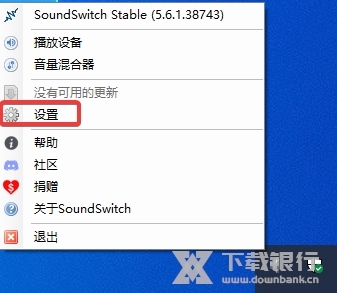
右键单击系统托盘中的SoundSwitch图标,然后选择“设置”。现在选择要切换的设备。
您也可以选择更改键盘组合。
如果您希望在PC启动时自动启动应用程序,请选中“使用Windows自动启动”复选框。
5、Mutlilingual
有英语,法语,德语,西班牙语,葡萄牙语,意大利语和中文。

软件功能
1、录音设备
SoundSwitch还可以处理您的录音设备。您可以为播放设备设置特定热键。
2、通知
SoundSwitch在更改设备时提供五种类型的通知。
3、旗帜
使用自定义的永远在线框架,对游戏内使用很有用。这是推荐的默认显示样式。
4、Windows通知
使用Windows的气球提示。在Windows 7的情况下,它是在系统托盘图标旁边打开的小气球。对于Windows 10,它是从屏幕右上角滑动的通知系统。
5、声音通知
此通知是在交换设备上播放的声音。这样当您切换设备时,新设备将“鸣叫”告诉您它已被选中。
6、自定义声音通知
与声音通知相同,但您可以指定播放的声音。
中文设置
右键任务栏程序图标,点击齿轮图标进入设置界面。
点击settings,在language中选择汉语,然后在弹窗中点击确定重启软件即可。
使用说明
首先设置你的设备,你想通过循环使用right click到System Tray IconSoundSwitch的。
配置 SoundSwitch后,您可以使用以下热键。
1、要循环播放设备,请按:Ctrl+ Alt+ F11(默认)或双击到System Tray IconSoundSwitch。
2、要循环录制设备,请按:Ctrl+ Alt+ F7(默认)
































共有 0条评论