

这篇文章主要介绍了“扮家家云渲染破解版”这款3D渲染软件,它针对3Dmax的渲染工作提供了很大的辅助作用,特别是渲染速度提升明显。传统的3Dmax渲染依赖CPU,普通电脑只有双核四线程或四核八线程,导致渲染效率低下,而这款云渲染工具利用超级计算机的96个线程进行渲染,速度是普通电脑的24倍甚至更快。在紧急情况下,还可以选择192线程渲染套餐,出图速度比96线程缩短一半。
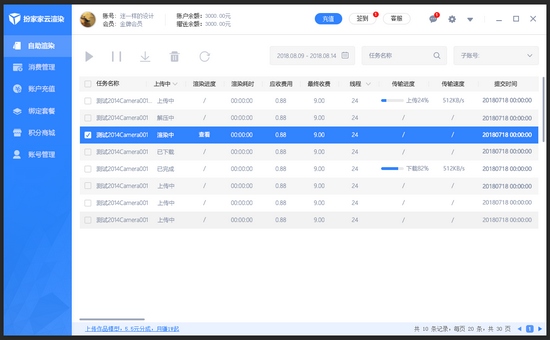
软件功能非常强大,支持一键上传任务、多任务同时渲染、定时提醒、智能清除病毒文件等便捷操作,消费记录也一目了然。用户可以通过注册登录账号后,在操作界面上提交渲染任务,系统会自动打包、上传、排队、解压、渲染并下载成图。软件还提供了详细的使用教程和常见问题解答,帮助用户更好地理解和使用。
总的来说,这款云渲染工具对于3Dmax用户来说非常实用,尤其是对那些需要快速出图的设计师来说,可以大大节省时间和精力。不过需要注意的是,破解版可能存在一定的风险,建议选择正规渠道获取服务。
扮家家云渲染破解版是一款3D渲染软件,该工具针对3Dmax的渲染工作带来辅助,可以大大渲染的速度,并且破解版无需登陆即可免费进行处理。
软件介绍
3Dmax的渲染主要是靠CPU进行渲染工作,渲染时候CPU会全占满100%,普通的电脑只有双核四线程或者四核八线程,在渲染图的时候只有4个或者8个格子,这样的速度远远满足不了出图的需求,所以用户通过我们的扮家家云渲染的超级电脑进行这个渲染动作,我们扮家家云渲染的超级电脑一组机器就有96个格子,是普通电脑线程数的24或者12倍,在渲染的时候杠杠的,渲染速度非常快,简单来说就是一台I7的电脑要用8小时渲染的效果图,用云渲染96线程只要1小时就可以交货,可想而知云渲染是为计算行业提供飞速的发展。(96线程渲染案例视频)
在顾客非常急用的时候,还可以提供192线程渲染套餐,这套餐的格子满满的铺满了整张效果图,更是令绘图员兴奋的一个套餐,出图速度比96线程大大缩短一半。
软件功能
你意想不到的便捷
一键上传任务智能渲染
可多任务文件同时渲染
定时智能提醒渲染时间
智能清除流行病毒文件
消费记录清晰一目了然
多渠道支持充值方式
软件特色
1、扮家家云渲染是一款非常强大的自助渲染工具
2、通过该软件,用户可将3Dmax设计的作品进行渲染
3、3Dmax中的作品设计完成后,需要对各种色彩进行渲染,这就是扮家家云渲染的作用
4、支持查询相关的渲染进程,选择渲染的效果图
怎么用
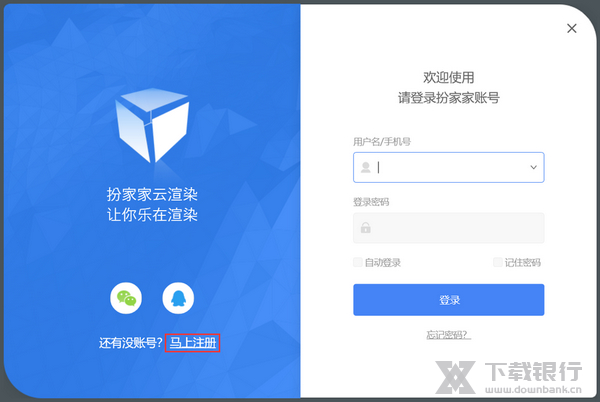
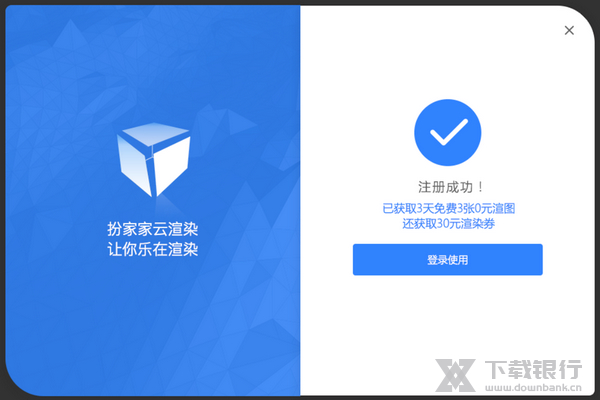
1. 打开扮家家云渲染,进入登录界面,点击马上注册,注册账号。(若已有账号可以跳过此步骤)
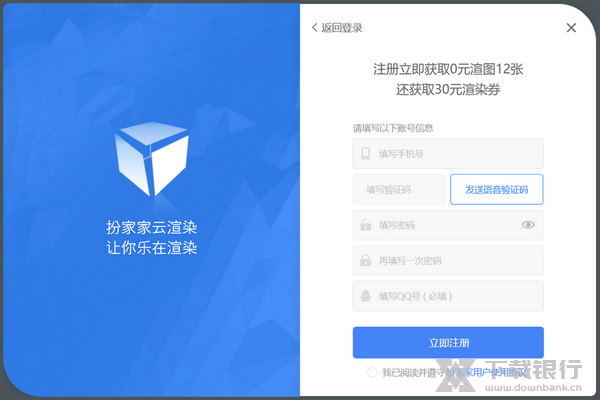
2.根据提示内容填写相关信息,并勾选“我已阅读并遵守扮家家用户使用协议”,然后点击发送语音验证码,根据手机收到的语音信息填写验证码,最后点击立即注册即可
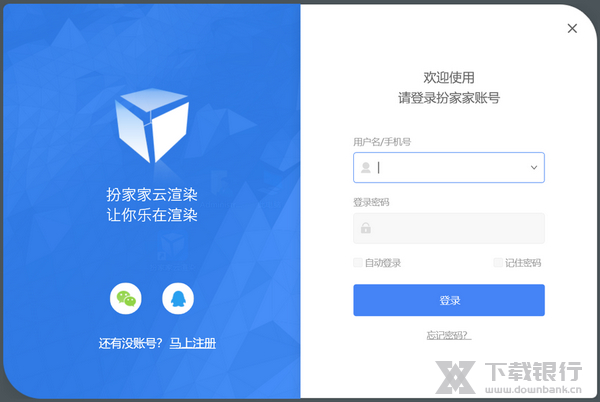
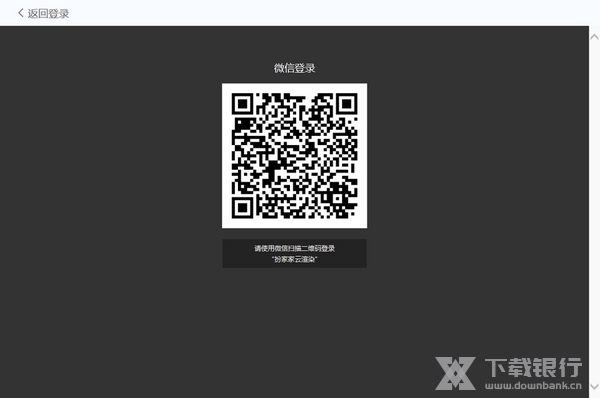
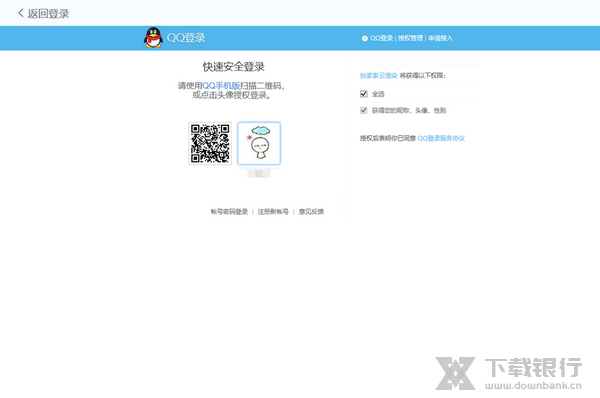
3.登录界面处,输入用户名/手机号、登录密码或点击微信、QQ登录。
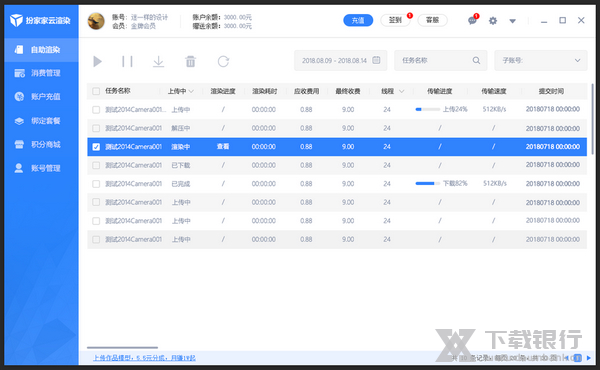
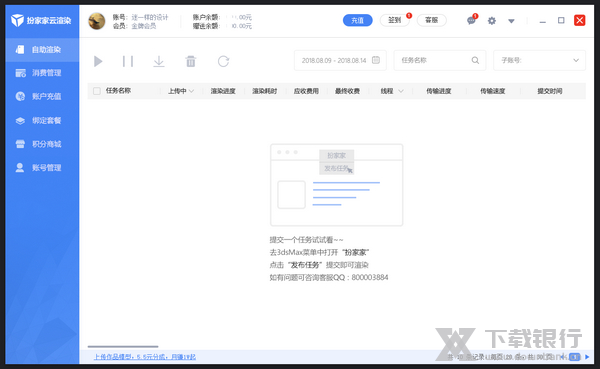
4.注册登录后会进入软件操作界面
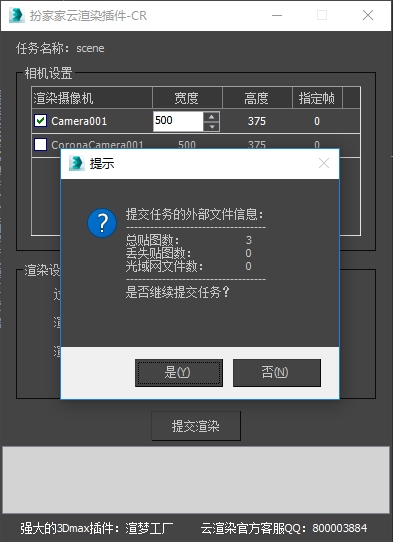
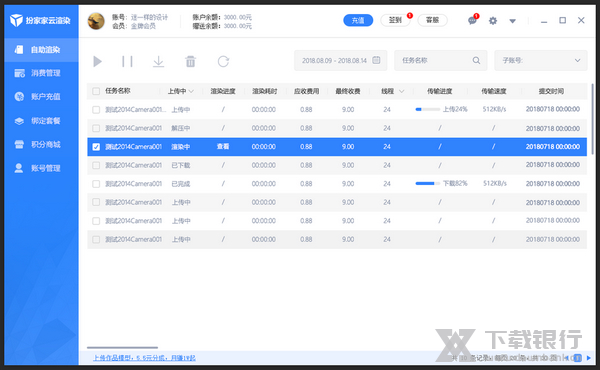
5.提交渲染任务后,系统会自动跳转到客户端并生成对应的任务,任务会自动进行打包、上传、排队、解压、渲染等过程。
(注:任务转到客户端后可以关闭3Dmax,上传完毕后才可以关闭电脑,不影响效果图渲染)
6.渲染开始后,点击查看,可以查看任务渲染的情况和相关的渲染信息
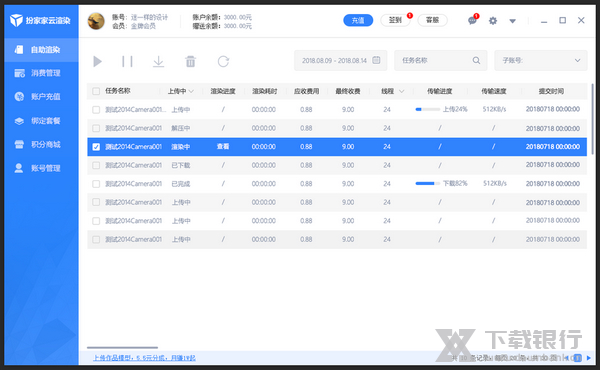
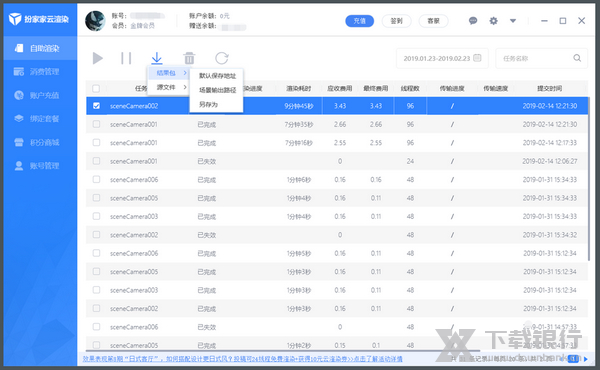
7.渲完后选中任务,点击下载图标选择“结果包”即可下载到指定位置
(软件设置了默认位置和自动下载,系统会默认位置自动下载成图)
无法发布任务怎么办
1.打开软件
2.登录 输入账号和密码进行登录,(如没账户请点击注册账户,如没需要请跳到第四步)
3.注册 注册账号,填写手机号码、密码、邮箱,点击发送验证码获取验证信息,然后点击注册即可
4.操作界面 注册登录后会进入软件操作界面
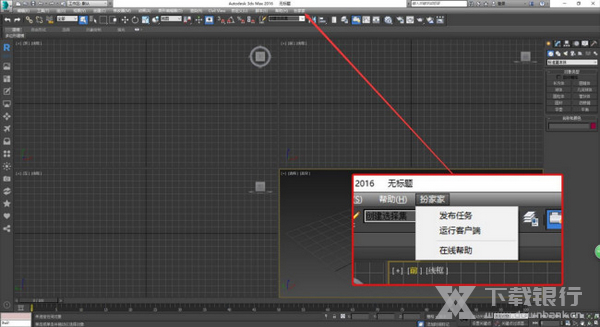
5.渲染设置 打开3Dmax,进入渲染设置,按需求设置渲染输出路径 打开在线云渲染菜单提交
看图
怎么用转换版本
第一步:登记账户
1.打开扮家家云渲染客户端,进入登录界面,输入账户信息点击【登录】
第二步:选择文件
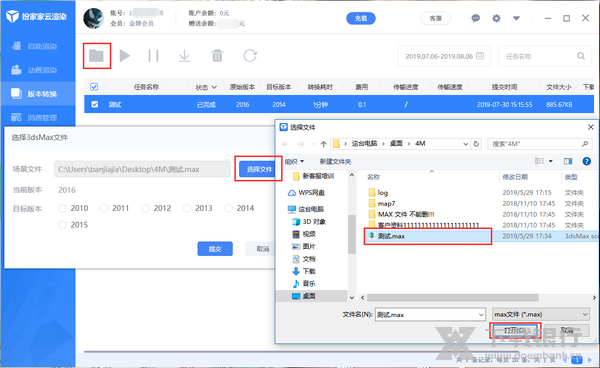
1. 点击文件夹图标
2. 选择文件
3. 点击打开
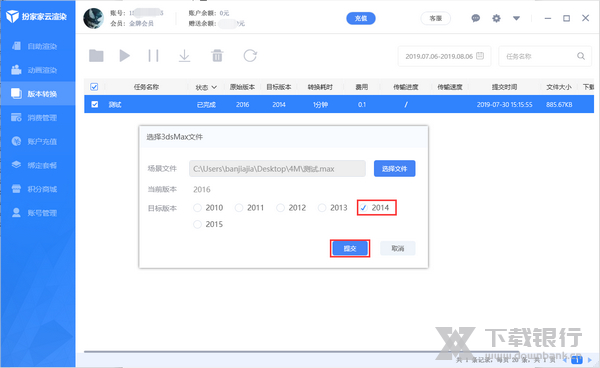
第三步:提交文件
1. 选择目标版本
2. 点击提交
3. 提交后任务会自动打包—上传—转换
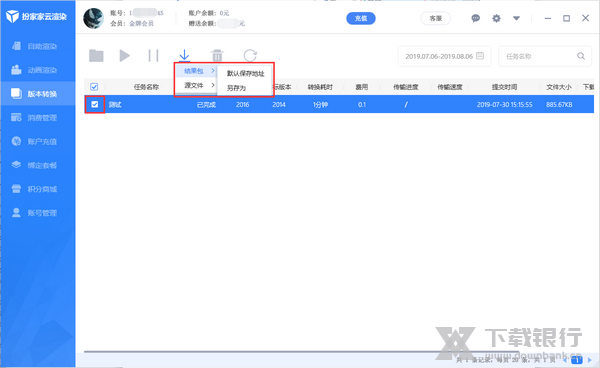
第四步:下载结果
1. 勾选任务
2. 点击下载按钮
3. 选择结果包—默认保存地址/另存为
常见问题
Q:如何知道自己是否安装成功云渲染插件呢?
A:打开3ds max,在菜单栏里看见【扮家家】字样,即表示安装成功。
Q:如何提交任务?
A:登录云渲染客户端,打开3ds max,拖入模型,点击【扮家家】—【发布任务】,确认参数,提交任务,即可。具体操作,详见客户端使用教程。
Q:渲染选择线程数”96”、“192”有什么区别?
A:两个模式根据字面,渲染节点数不一样,任务列队顺序是不一样,当然价格也不一样。
Q:任务上传时,可以关掉3ds max吗?
A:只要客户端显示在上传,3ds max便可以关掉
更新内容
完善用户协议内容


























共有 0条评论