

Vimium 是一款非常实用的浏览器插件,它通过 Vim 编辑器的精神提供了一系列键盘快捷键,让网页浏览变得更加高效和简洁。无论是滚动页面、切换标签还是查找内容,你都可以完全通过键盘操作完成,几乎不需要用到鼠标。
让我觉得最棒的是它的高度可定制性。你可以根据自己的习惯调整快捷键,甚至还能复制链接或 URL 到剪贴板,这对喜欢用键盘操作的人来说简直是神器。特别是那些经常需要快速浏览多个页面或者处理多标签的人,Vimium 能够极大地提升效率。
安装也很简单,直接拖拽到浏览器扩展页面就能完成。如果你是那种喜欢追求效率、讨厌繁琐操作的极客,Vimium 绝对值得试试。虽然一开始可能需要花点时间熟悉快捷键,但一旦上手,真的会觉得离不开它!
Vimium是一款非常方便好用的浏览器插件,能够让大家只需要通过几组快捷键就能够实现网页的浏览以及标签页的切换等,让大家的上网体验更加流畅、简洁。vimium能完成浏览器的所有操作,不管是切换搜索引擎还是借助快捷键来快速打开和关闭目标网页都能够非常快速地完成,大家也能够根据自己的实用习惯来增加或者修改快捷键的配置。
软件介绍
Vimium根据Vim编辑器的精神提供导航和控制的键盘快捷键,能够模拟网页上下左右滚动。
软件功能
1、帮助您在不触摸鼠标的情况下浏览网页。
2、使用聪明的突出显示方法来使用链接进行导航。
3、可自定义的键盘快捷键。
4、有一个页内帮助对话框,提醒您个性化快捷方式。
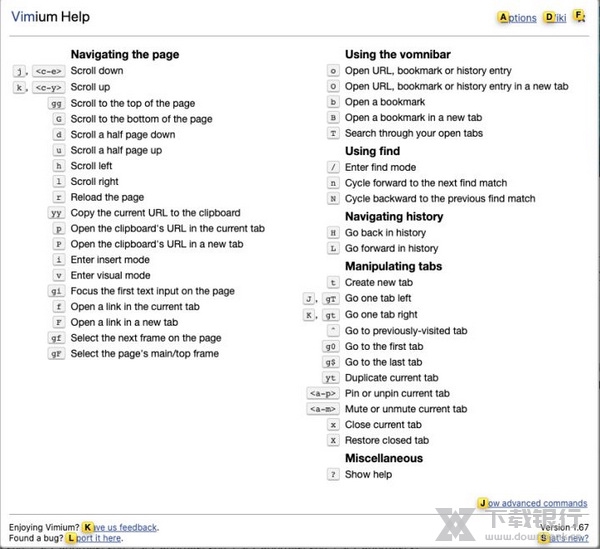
快捷键说明
浏览当前页面:
?显示所有可用键列表的帮助对话框
h 向左滚动
j 向下滚动
k 向上滚动
l 向右滚动
gg 滚动到页面顶部
G 滚动到页面底部
d 向下滚动半页
你向上滚动半页
f 在当前选项卡中打开链接
F 在新标签页中打开链接

r 重新加载
gs 查看源码
我进入插入模式——所有命令都将被忽略,直到你按 esc 退出
yy 将当前 url 复制到剪贴板
yf 将链接 url 复制到剪贴板
gf 循环前进到下一帧
导航到新页面:
o 打开 URL、书签或历史条目
O 在新选项卡中打开 URL、书签、历史条目
b 打开书签
B 在新标签页中打开书签
使用查找:
/ 进入查找模式 - 输入您的搜索查询并按 Enter 进行搜索或按 esc 取消
n 循环前进到下一个查找匹配项
N 循环向后到上一个查找匹配项
浏览您的历史记录:
H 回到历史
l 在历史上前进
操作选项卡:
J, gT 左移一个标签
K, gt 向右移动一个标签
g0 转到第一个选项卡
g$ 转到最后一个选项卡
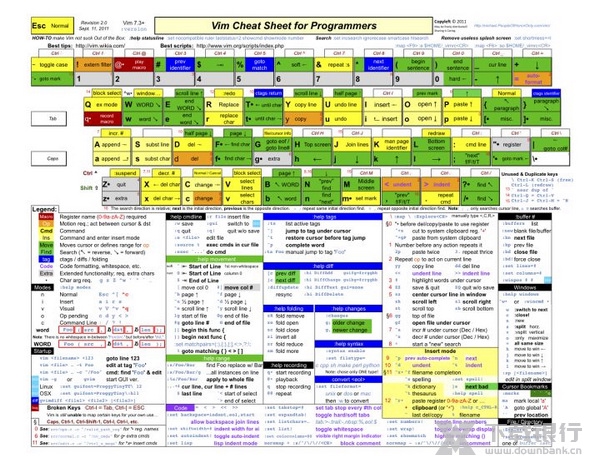
t 创建选项卡
x 关闭当前标签
X 恢复关闭的选项卡(即展开“x”命令)
搜索打开的标签
其他高级浏览命令:
]] 点击标有“下一步”或“>”的链接。有助于浏览分页网站。
[[点击标有“上一个”或“<”的链接。有助于浏览分页网站。
在新标签页中打开多个链接
gi 聚焦页面上的第一个(或第 n 个)文本输入框
gu 在 URL 层次结构中上一层
Vimium 支持命令重复,例如,点击“5t”将快速连续打开 5 个选项卡。 ESC(或 )将清除队列中的所有部分命令,并且还会退出插入和查找模式。
安装方法
1、以谷歌浏览器为例,在打开Chrome浏览器之后,进入“扩展程序”页面。
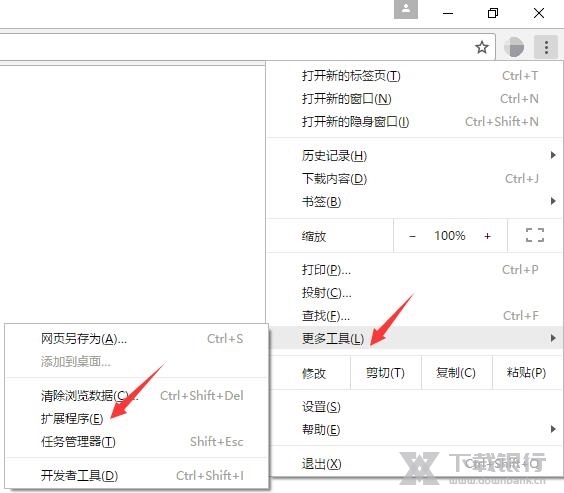
2、解压下载的压缩包,将解压后的文件或者文件夹,拖入到浏览器空白界面,点击【添加扩展程序】按钮即可完成添加。
3、如果是.crx文件也可以尝试直接拖拽的方式将插件添加至浏览器中。
























共有 0条评论