

Windows Live 是微软开发的一款影音合成软件,主要用来制作电影。你可以用它来添加各种特效、滤镜和背景音乐,让视频看起来更有质感。软件界面用了最新的Ribbon样式工具栏,功能分区很明确,包括开始、动画、视觉效果等标签,操作起来挺方便的。
我觉得这个软件对新手来说特别友好,因为它把功能都分门别类地放在一起了,不会让人觉得混乱。特别是添加音乐和编辑视频的部分,步骤都很清晰,基本上按照提示一步步来就能完成。不过,虽然界面看起来不错,但有些高级功能可能不够丰富,如果有更多自定义选项就更好了。
总之,Windows Live 是一款挺不错的工具,适合想要简单又快速制作影片的人。如果你对影音制作感兴趣,可以试试这个软件,可能会有意想不到的效果哦!
windows live是一款由微软公司官方打造的影音合成软件,软件可以帮助用户们将各种照片和视频制作成非常优美有质感的电影,大家可以在里面添加各种各样的转换特效和滤镜等,同时还可以自行编辑背景配乐,让大家的影片可以栩栩如生。windows live还采用了最新的Ribbon样式工具栏,包括开始、动画、视觉效果、查看、编辑等多个功能标签栏,有需要的小伙伴们可以下载使用。
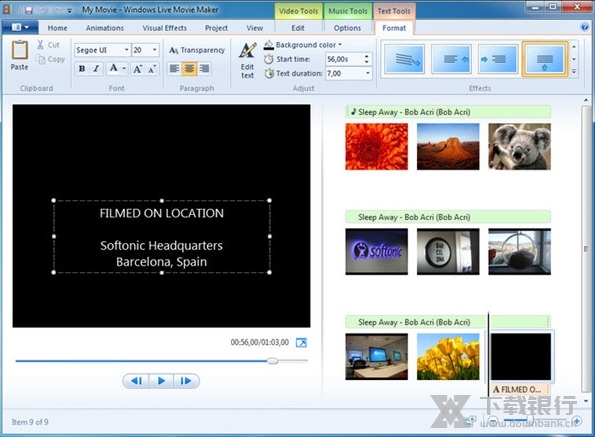
软件功能
1、添加与编辑音频
通过Windows Live影音制作软件可以自行编辑配乐,使你的影片栩栩如生
2、编辑你的影片并选择一个主题
剪辑影片、分割影片、加快或减慢影片速度:了解有关可以编辑影片的不同方式的更多信息。 你还可以选择一个主题以表现你的独特风格
3、导入与编辑幻灯片及视频
若要使用Windows Live影音制作软件,你的电脑上需要有一些照片与视频,从你的手机或其他设备导入照片与视频以开始
4、在线分享影片
当你的影片完成后,将其发布到网上,以就可以以与家人与好友共享它
使用说明
第一步,打开安装好的Windows live影音制作软件。
第二步,点击软件界面左上位置的【添加视频和照片】把需要的视频导入到软件中。
第三步,点击左上位置的【添加音乐】选中需要添加的音频文件。
第四步,可以看到所添加的音乐文件在视频文件的上方出现,鼠标点住音乐文件进行拖动可以进行音乐文件位置的移动。
第五步,如果想在视频某个时间段插入一段音乐或者一个简短音效等,可以把光标移动到特定的位置,然后点击【添加音乐】处的下拉箭头选择【在当前点添加音乐】然后再选择需要添加的音频文件,可以看到在特定位置后面加入了音频文件。
第六步,双击添加进去的音频文件,软件上方可以出现【音乐工具】的参数设置面板,在里面可以调整所添加音频的音量大小,淡入淡出效果,时间调整等设置。





























































共有 0条评论