
微软远程桌面RdClient是一个超级实用的远程控制软件,功能强大又不占内存,支持Windows手势和触控操作,让手机轻松连上电脑、投影仪或打印机。它不仅能访问托管资源,还能安全连接到数据和应用程序,流式传输音频视频,甚至重定向麦克风和相机等设备。
我最近用这个软件远程控制电脑,真的方便极了!通过简单的设置就能快速连接,界面友好操作流畅,延迟很低,完全不影响工作效率。特别是它的多点触控功能和手势支持,让我在手机上也能像用鼠标一样精准操作电脑。
最让我喜欢的是它高效的传输技术,比传统的VNC或RDP快了好几倍,画面清晰又不卡顿,堪称远程办公神器!如果你需要远程控制电脑,这个软件绝对值得一试。
RdClient也叫做Microsoft Remote Desktop,是一款非常实用的远程计算机桌面控制app软件,该软件功能强大,体积小巧,兼容windows手势功能。remoteFX触控功能,并且通过简单的设置配置就可以让你的手机轻松、安全、搞笑、方便、快捷的访问到电脑桌面、外部监控器以及投影仪或打印机等常见的远程资源,是大家日常生活工作中必不可少的远征桌面控制软件,千万不要错过!
功能特点
1、访问由管理员发布的托管资源。
2、访问运行 Windows Professional 或 Windows Enterprise 以及 Windows Server 的远程电脑。
3、丰富的多点触控体验支持 Windows 手势。
4、通过远程桌面网关进行连接。
5、通过连接中心轻松地管理连接和用户帐户。
6、安全连接到数据和应用程序。
7、流式传输音频和视频。
8、重定向剪贴板以及麦克风和相机等本地设备。
软件亮点
1、高效率桌面传输:
微软远程桌面中文最新版采用流媒体传输的电脑桌面,可达到实时传输电脑图像和操作、低延迟度可让您更方便的操作远程电脑,在同等画质下速度数倍于VNC、RDP等传统方式连接电脑桌面;
2、支持Flash,Java运行环境:
可支持浏览器上运行应用;
3、支持多种电脑分辨率选择:
您可以根据您的设备屏幕大小和电脑显示的分辨率,调整显示尺寸,以便达到最佳显示效果;
4、便捷切换控制模式:
一个按钮来达到切换输入模式的功能,您可以快速从触屏输入切换到触摸鼠标输入,以及键盘输入,避免复杂设置,提高您的工作效率。
使用教程
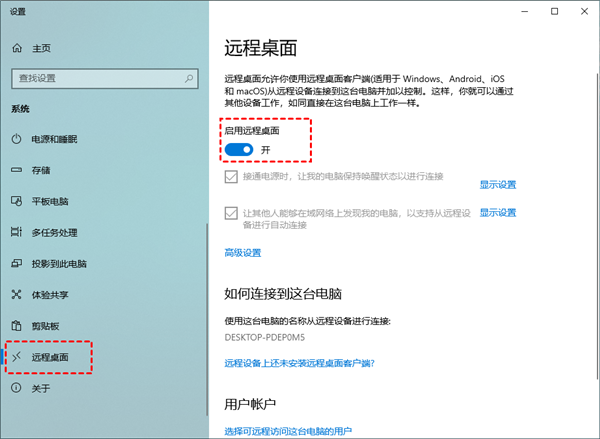
1、首选在电脑的“开始”菜单,选择“设置”功能。
2、在弹出的对话框中选择“远程桌面”。
3、点击“启用远程桌面”。
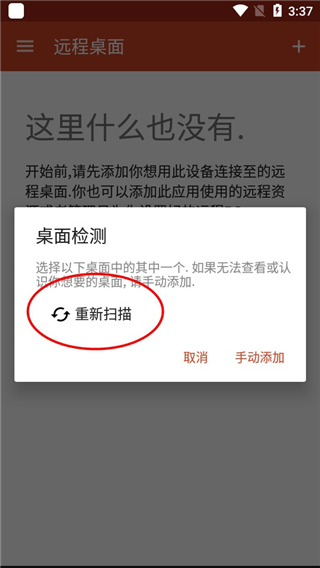
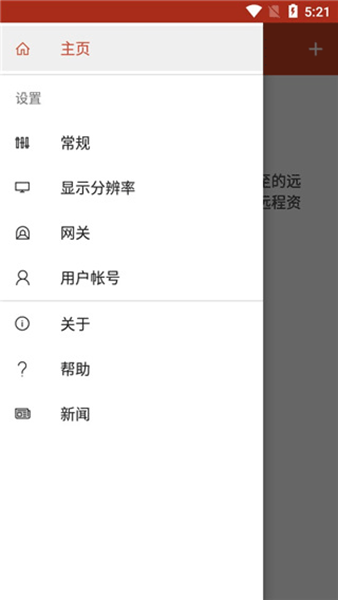
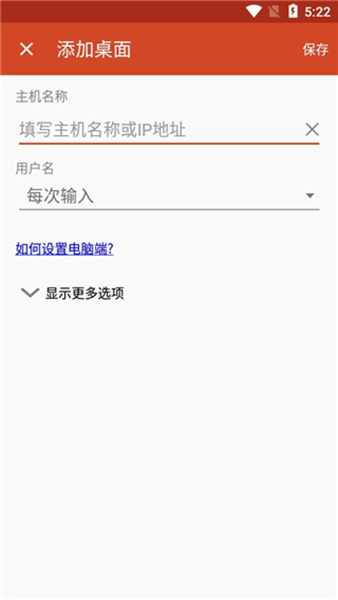
4、进入RdClient后,点击右上角的“+”选项;
5、然后再点击“桌面”按钮;
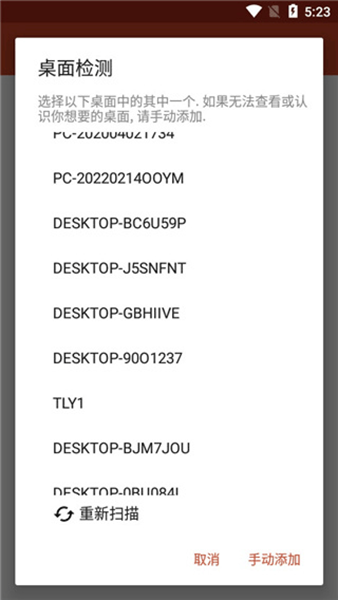
6、此时会出现如下界面,我们只需点击“重新扫描”即可,当然你也可点击手动添加;
7、当扫描完毕后,用户们需要选择你的计算机名称;
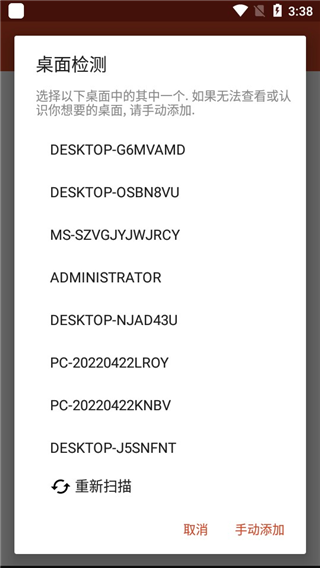
8、然后点击连接即可;
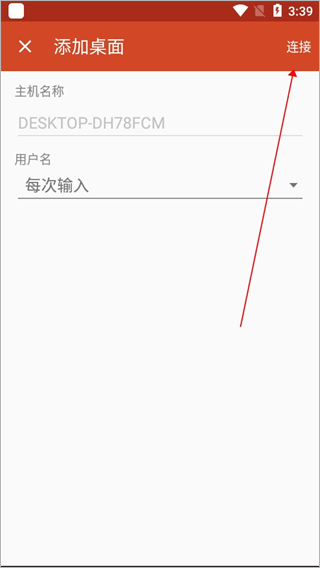
9、如下图所示,手机已经成功连接至电脑;
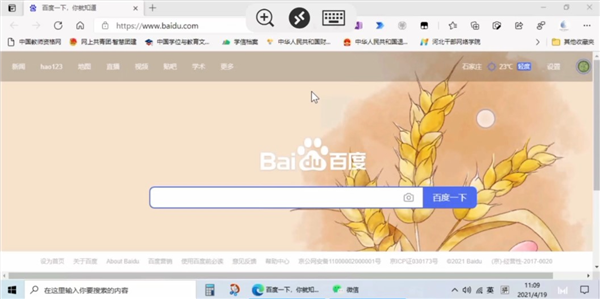
10、此时,通过手机我们就可以远程控制电脑啦。



















































共有 0条评论