

Windows11安卓子系统是一个可以直接运行安卓应用的功能,安装后就像用电脑软件一样方便。它内置了模拟器,不需要第三方工具,而且安卓应用会直接显示在系统里,看起来和普通软件差不多,效率很高。
配置方面,支持多种设备和处理器架构,但目前只有美国的Windows11 Insider测试版用户可以使用。内存要求最低8GB,推荐16GB,处理器也要达到一定标准才能流畅运行。
安装方法有两种:一种是直接在微软商店下载安装Amazon Appstore,另一种是离线安装,需要手动启用Hyper-V功能并用PowerShell命令完成。软件特色包括可以把安卓应用固定到开始菜单、支持多任务切换、通知中心查看信息以及共享剪贴板等。
使用时需要注意把系统语言改为英文才能登录Appstore,并且可以通过开发者模式和ADB工具进行本地调试。总的来说,这个功能很赞,适合需要同时用Windows和安卓应用的用户,但目前只能在美国 Insider 版本上使用有点遗憾。配置要求也不低,普通电脑可能不够流畅。
Windows11安卓子系统(Windows Subsystem for Android)是一个可以让Win11实现直接运行安卓 应用的程序,在安装之后即可生效。软件相当于是一个内置的模拟器,让用户无需再借助第三方的安卓模拟工具。而且和传统模拟器不一样的是,它会直接将app显示在系统中,就像我们平时安装的电脑软件差不多,用起来是非常效率便捷的。
配置要求
设备支持:电脑
操作系统:Windows 11 版本22000.0 或更高版本
体系结构:X86 X64 ARM arm64
内存:8 GB (最低要求),16 GB (推荐)
处理器:Intel Core i3 8th Generation, AMD Ryzen 3000 Qualcomm Snapdragon 8c,or above(最低要求)
注意:Only available to Windows 11 Insiders on Beta Channel in the US(最低要求)
安装方法
微软商店安装:
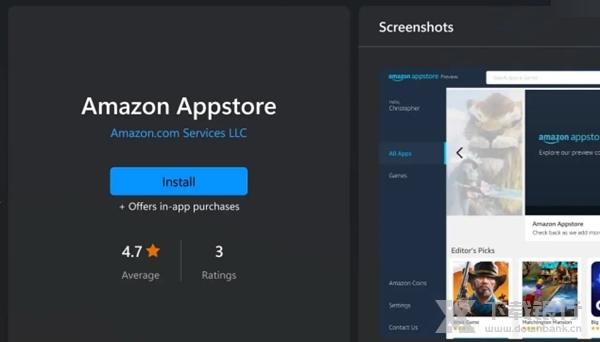
对于符合要求的电脑(详见配置要求),只需要访问该链接,即可打开 Microsoft Store 进行安装。
没错就是安装 Amazon Appstore,之后电脑会在后台自动安装 Windows Subsystem for Android。
离线安装:
该方法适用于不满足要求的电脑。
下载本页提供的资源,获得Msixbundle后缀格式的文件。
然后前往 “控制面板 – 程序 – 启用或关闭 Windows 功能” 启用 “Hyper-V” 后重启电脑
用管理员身份运行 Powershell,输入 “Add-AppPackage -Path <应用安装包路径>”,之后变回自动安装Amazon Appstore。
软件特色
1、用户可以将安卓App固定到开始菜单或任务栏,并通过鼠标、触摸或笔输入与它们交互;
2、安卓App还可以集成到Alt+选项卡和任务视图中,帮助用户在App之间快速切换;
3、用户可以在操作中心中查看来自安卓App的通知,或在Windows应用程序和安卓App之间共享剪贴板;
4、微软还添加了无障碍体验,许多Windows辅助功能设置都适用于安卓App。
软件功能
设置应用
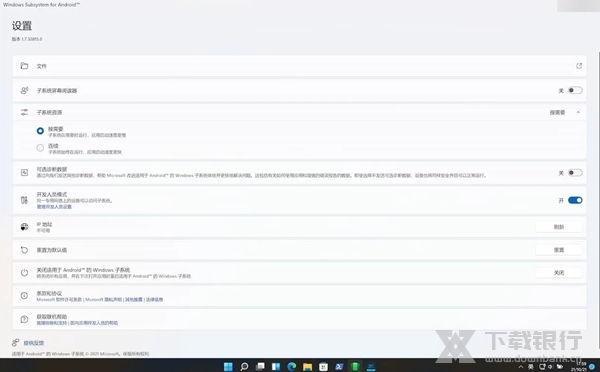
要访问Windows Subsystem for Android设置应用程序,请转到:开始>所有应用程序>Windows Subsystem for Android。“设置”应用程序可以用来调整以下设置。
子系统屏幕阅读器
如果触摸输入不工作,请确保子系统屏幕阅读器被关闭。欲了解更多信息,请参见微软支持。Android的Windows子系统的可访问性。
子系统资源
根据需要:当选择此选项时,子系统将在移动应用程序被打开时打开。由于子系统需要首先打开,移动应用程序可能需要更长的时间来打开。在第一个移动应用程序之后打开的移动应用程序可能不会受到影响。
持续:子系统总是准备好打开应用程序。由于它总是在后台打开,它将使用你的PC的更多内存和处理能力。
硬件加速的图形
一些应用程序支持改进的图形,可能会使用你的PC的更多内存和处理能力。如果你发现你的电脑运行缓慢,请关闭这个设置并关闭子系统。通过打开你有问题的移动应用程序,重新启动子系统。
启用开发者模式
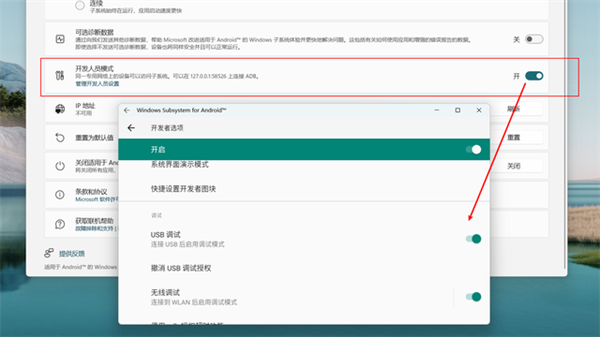
要在Windows11设备上测试和调试你的应用程序,你需要将开发者模式设置为开。
使用说明
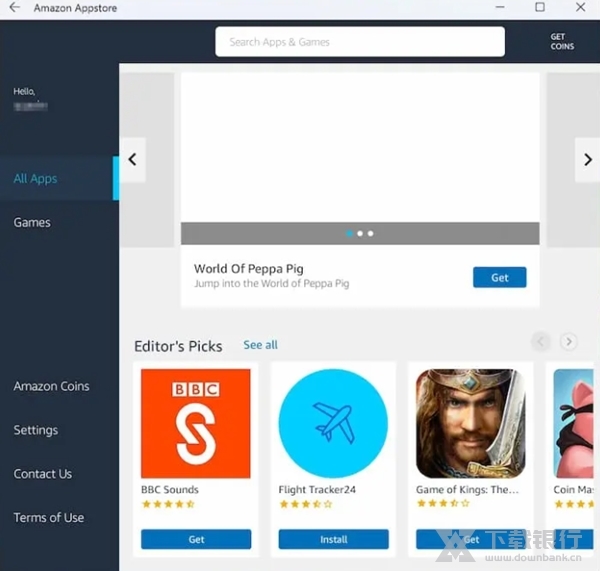
将 Windows 11 的系统语言修改为英文之后,可以登录 Amazon Appstore 了,并安装 Android 应用。
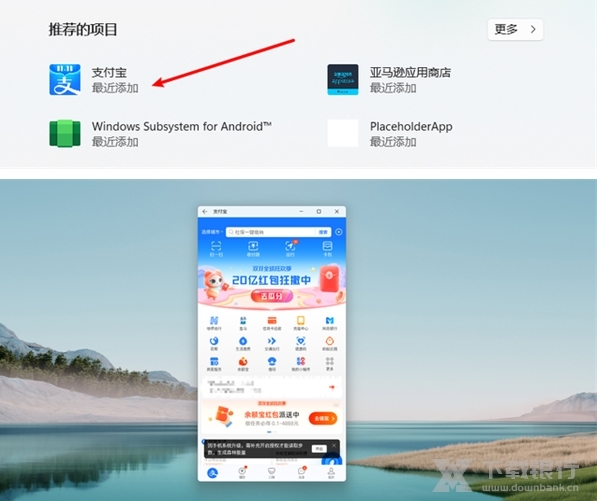
所有 Android 应用会以 Windows 程序的样式进入开始菜单。
进入设置页面。
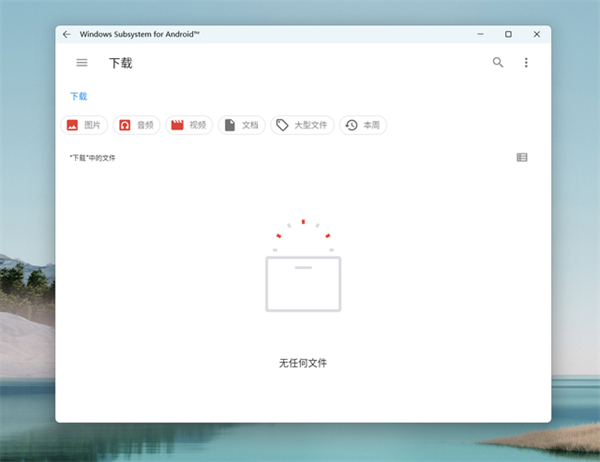
点击文件的右侧箭头,触发一次启动。
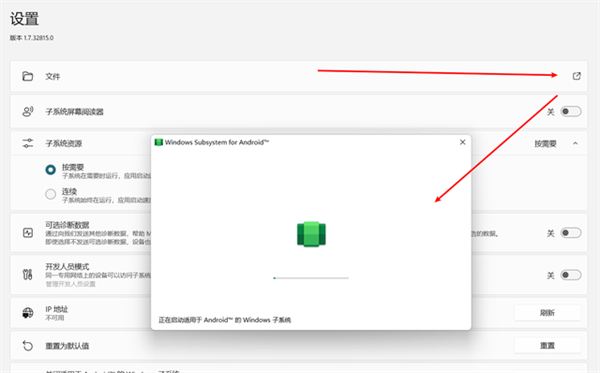
这下真的可以看到安卓子系统的文件了。
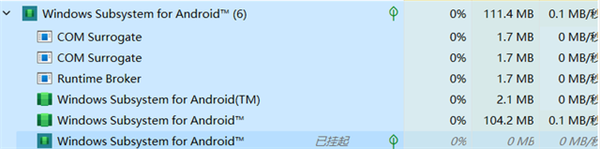
内存占用感觉还好。
为了方便本地调试,我们打开下开发者模式,方便我们通过 adb 本地调试。
怎么安装Adb
1、打开并设置好开发者模式
先打开开发者模式,这样才可以实现本地安装

2、通过Windows终端进入Adb命令行模式
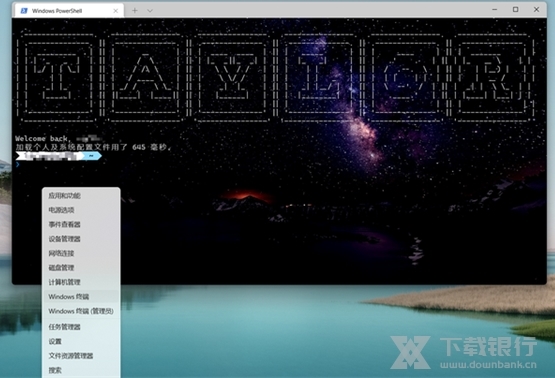
3、切换到APK安装包目录
cd C:\Users\username\Downloads

4、检查Adb版本并且连接安卓子系统
adb version

adb connect 127.0.0.1:58526
这里端口号可能每个人不一样,要以设置页面为准。

adb devices

5、直接使用Adb命令进行安装,例如支付宝。
adb install .\alipay_wap_main.apk

6、成功安装,开始菜单找到安卓应用,启动它。






















































共有 0条评论