

Tipard Screen Capture是一款非常强大的音视频录制软件,它支持多种录制模式,包括屏幕录制、游戏录制和手机录制。用户可以根据需要自定义录制区域,并轻松调整音频设置,比如开启或关闭麦克风和扬声器,还能调节音量。特别值得一提的是它的游戏录制功能,可以自动识别游戏窗口并捕捉画面,这个功能不仅适合游戏玩家,也可以用来录制其他软件窗口。
软件还支持手机录制,只要电脑和手机在同一局域网下,就可以通过投射屏幕或音频来录制,这样就避免了在手机上录制的麻烦。除此之外,它还能以高质量录制视频和音频,并提供多种格式保存,比如MP4、WMV、MP3等。
个人觉得这个软件非常适合需要制作教学视频或者教程的人,因为它功能全面且操作简单。尤其是它的定时录制和光标设置功能,让录制过程更加灵活和方便。总的来说,这是一款非常实用的工具,值得推荐给有需求的用户。
Tipard Screen Capture是一款音视频录制软件,支持多种视频录制方式,用户可以自定义录制的区域,并且还可以开启摄像头录制。在录制前同样也可以对音频进行调节,可以自由选择开启或关闭扬声器和麦克风,以及音量也是可以随意调整的。另外用户也可以单独对音频和摄像头进行录制的,轻松获取需要的内容。除了这两个模式之外,还有游戏录制功能,可以捕获游戏窗口,它会自动识别当前的窗口和进程,用户直接在软件中进行选择即可直接获取到游戏的画面,该项功能同样也可以用来捕捉软件的窗口,而不一定非要游戏才行,所以用途还是很广泛的。最后它还有针对手机的录制功能,只要电脑和手机处于同一个局域网中,然后在手机上使用屏幕或者音频投射到电脑,然后就可以开始录制了。这项功能还是很实用的,比较在手机上录制不太方便,占用性能不说,后续的编辑也不如直接在电脑上操作来得容易,而这样直接通过电脑录制就可以跳过传输文件的步骤。对于手机功能日渐增加的情况下,这个功能的需求相信也会逐渐增多。

软件特色
捕获屏幕并以最佳质量录制在线视频
根据需要轻松定制屏幕大小
录制音频文件并以100%原始质量保存它们
完成录制后立即预览捕获的屏幕视频
输出录制的视频/音频并将其保存在PC/Mac计算机上
软件亮点
录制高质量的视频和捕获屏幕
Tipard屏幕捕获软件帮助您轻松捕获屏幕移动和动作。如果你想创建一些教学视频或教程,捕获一些有趣的屏幕截图、网络摄像头内容、视频通话聊天和游戏视频,或者想抓取一些在线/流媒体视频,你可以使用这个超级视频录像机来实现。
更重要的是,当您录制视频时,您可以在拍摄前选择视频屏幕的面积大小。自定义区域大小时有两个选项,选择固定匹配(如1280*720),或者拖动鼠标来确定。此外,您可以将录像保存为MP4或WMV,以便在播放器上轻松播放。

以最简单的方式录制音频文件
除了录制视频,屏幕截图也是一个录音机。它可以在PC/Mac上录制音频文件,如系统音频和麦克风语音。
捕获音频文件时,需要先选择音频源或相应的音频设备。例如,如果您在PC/Mac屏幕上拍摄电影,最好选择系统语音,并在出现噪音时关闭麦克风。如果录制视频教程,可以选择麦克风语音。你也可以根据你的需要来选择这两个。录制的音频文件将根据需要保存为MP3、AAC、M4A或WMA。
设置捕获时间和光标
通常,当你拍摄一段长时间的视频时,你可能会因为继续观看视频而感到不安,以防录制错误的部分。强大的,这个屏幕捕捉软件可以帮助您设置录制时间。只要您输入结束时间,当它达到限定时间时,它就会自动停止捕获屏幕内容。
此外,它还支持您设置光标的效果,使您的操作更加清晰和易于跟踪。如显示光标、突出显示光标、更改光标颜色、甚至突出显示单击等等。
完成拍摄后预览视频
录制之前,可以更改输出视频的保存位置。
完成屏幕捕获过程后,可以直接预览视频。当你预览它时,你可以调整音量以确保视频达到合适的程度。然后你可以把它保存在你的Windows/Mac电脑上,然后自由地享受它。
如何录制视频
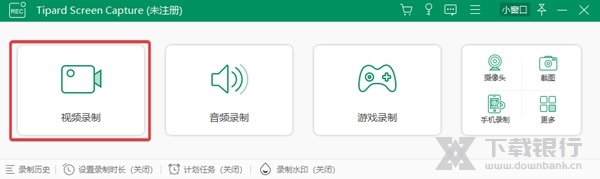
1、选择录像机
在您的计算机上安装程序后打开该程序。如果要捕获屏幕活动或录制视频,请选择主界面上的 Video Recorder 选项。
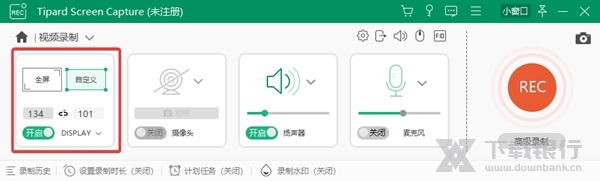
2、选择屏幕的捕获大小
当您捕捉屏幕、视频或其他一些视频教程时,您应该首先确定捕捉大小。你可以选择全屏幕或自己定制的尺寸。
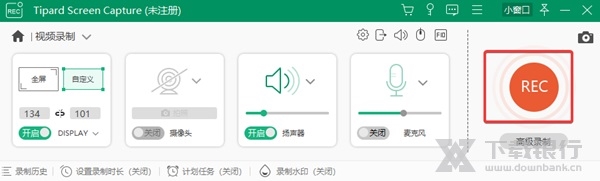
3、调整网络摄像头和音频设置
选择录制区域大小后,您需要根据需要决定是否启用网络摄像头、系统声音和麦克风设置。然后,您可以单击REC并开始捕获。
4、录制您的屏幕/视频
录制时,您可以实时添加注释和截图。您可以向录音添加形状、线条、箭头、文本等。如果您想捕捉屏幕上的当前场景,只需单击“相机”图标即可拍摄快照。

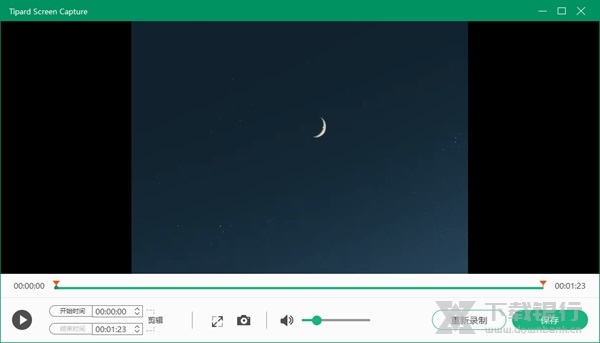
5、完成录制和预览
完成捕获过程后,单击红色方块停止记录。然后您可以自动预览视频。如果您想删除一些不需要的部分,您甚至可以修剪视频。然后只需单击“保存”即可将视频保存在您的计算机上。
如何录制音频
1、选择录音机
选择录音机,如果你想从您的计算机或麦克风抓住任何声音的主界面上的选项。
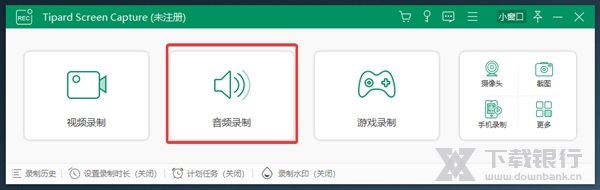
2、选择音频源
选择系统声音或麦克风作为录音音源。或者您可以根据需要选择它们。如果您完成所有设置,只需单击REC即可捕获您的音频文件。
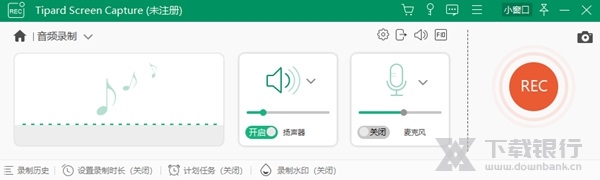
3、保存录音和预览
录制后,请单击“停止”图标。然后您可以预听捕获的音频文件。您还可以根据需要剪辑文件。然后单击保存将音频保存在您的计算机上。

配置要求
支持的操作系统:Windows 7、Windows 8、Windows 10、Windows 11
CPU:1.2GHz Intel 或 AMD CPU,或以上
内存:1G内存或更多



























共有 0条评论