

这篇文章主要介绍了“触动精灵企业版”这款电脑企业管理软件的功能和特点。它专为中大型企业设计,主要用于批量操作和集中控制多个客户端,解决企业在管理设备时的多样化需求。软件提供了一键更新脚本、批量安装/卸载程序、调整屏幕亮度、解锁/锁定屏幕等功能,并支持局域网和跨网段操作。此外,它还具备实时监控客户端状态、日志记录、变量监控等高级功能。
文章详细介绍了如何安装和使用该软件,包括中控端的配置、客户端的安装与授权管理,以及脚本录制和配置的具体步骤。还提供了常见问题的解答,帮助用户解决在使用过程中可能遇到的问题。
总的来说,这款软件看起来非常适合需要集中管理和批量操作的企业用户,功能强大且操作相对灵活。不过,对于初次接触这类工具的人来说,可能会觉得有些复杂,尤其是脚本录制和配置部分,需要一定的学习成本。但对熟悉自动化管理的企业来说,它确实能提高效率,节省时间。
触动精灵企业版是一款电脑企业管理软件,该工具为中大型企业解决批量客户端操作需求,集成化控制多个业务需求,同时对于插件和扩展的支持更加专业,能一键批量更新脚本,以及安装卸载程序等等快速操作,制定运行策略等方式也同样面向企业级专业需求,一个中控平台即可满足多样需求。
软件介绍
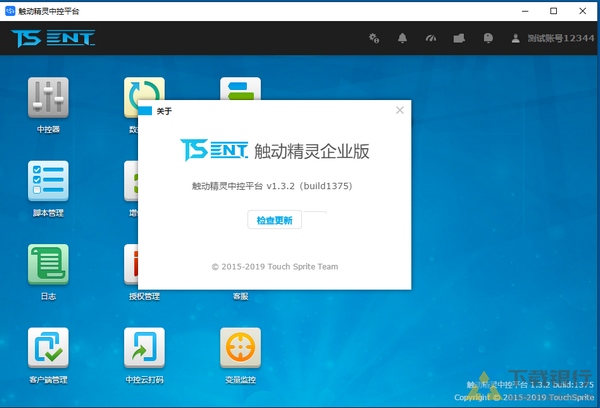
触动精灵企业版以触动精灵为核心,在触动精灵已有功能的基础上增加了中控平台以解决企业用户批量操作、集中化控制等业务需求。为了满足不同用户的需求,企业版提供了中控平台和云控平台,并配合企业版的专用客户端实现批量操作。
软件特色
1、专有客户端,占用资源更小,更加稳定。
2、局域网集中化控制、批量操作设备,支持跨网段操作。
3、企业版独有插件及扩展函数。
4、对客户端状态实时监控,自动处理客户端异常。
6、提供一键更新脚本、批量 安装/卸载 应用、调整屏幕亮度、解锁、运行、暂停等控制功能。
7、触动精灵企业版提供设备与设备之间、设备与中控器之间的数据交换功能。
8、提供日志、变量监控等功能可让用户实时掌控设备运行状态。
9、方便的授权管理可对设备进行批量授权,更换绑定等操作。
软件功能
一、批量控制,省时省力
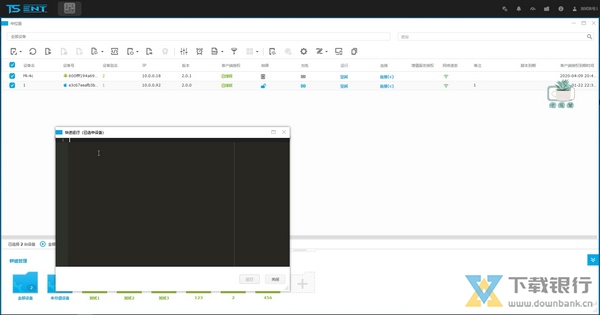
1、启动、停止脚本
2、重启、注销设备
3、解锁、锁定屏幕
4、调整屏幕亮度
5、调整设备音量
6、发送文件、安装应用
7、远程屏幕截图
8、多种定时运行策略
二、云控系统,随心所欲
1、3G、4G 网络支持
2、触动精灵企业版突破局域网限制,打造属于自己的云控系统
三、强大,岂止于此
1、中控端运行 LUA 代码
2、远程数据存取
3、多设备数据交换
4、详尽日志监控
5、自定义变量监控
6、自定义插件开发接口
怎么安装
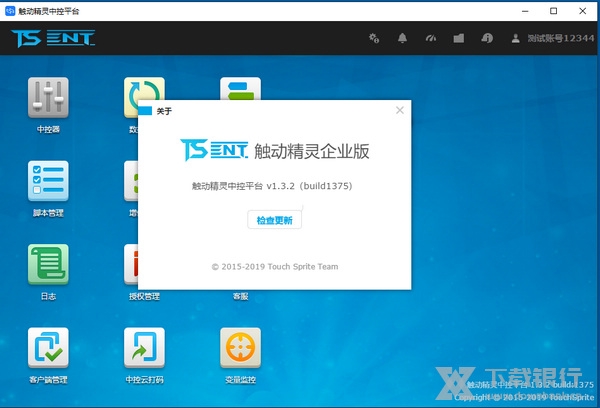
企业版中控端当前版本支持 Windows 及 MacOSX,推荐使用 Windows7 64 位版做为中控端运行设备。
1.中控端兼容 32 位与 64 位操作系统。
2.3解压中控端到本地目录中,双击 tsenterprisecontroller.exe文件启动中控器。
3.启动中控器过程中如提示缺少 mfc300 运行文件,请下载并安装VCredist 2010运行库
4.企业版中控端必须配合企业版专用客户端方可正常使用,确保在正式开始使用前已在移动设备上安装好企业版客户端。
5.企业版不提供试用功能,确保在使用前所有设备上的客户端已购买授权。
6.中控器可直接进行覆盖升级,如需保存数据中心信息,请备份中控根目录下的 dataCenter.db 文件;如需保存设备分组信息,请备份中控根目录下的 user_database 文件夹;如需保留日志数据,请备份中控根目录下的 devLog.db(设备日志) 和 sysLog.db(系统日志) 文件。
怎么用
电脑安装中控端 --> 手机安装企业版客户端 --> 企业版客户端添加到中控 --> 购买企业版授权(每个设备都需要购买) --> 购买成功后连接设备 --> 创建分组 --> 设备添加到分组 --> 选择脚本 ->运行脚本。
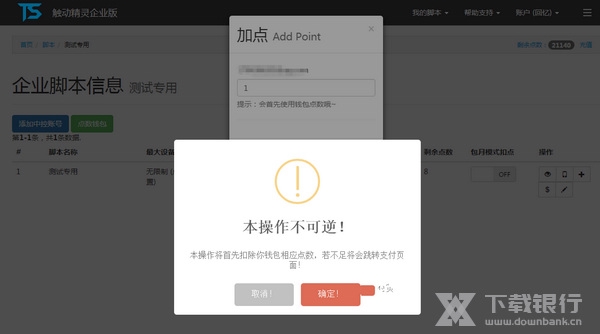
电脑中控端免费使用,需要在中控或者触动精灵商城给每个设备购买企业版授权才能连接设备,企业版授权是绑定中控账号的,可以在授权管理中换绑设备及换绑账号,手机企业版客户端无需注册/登录账号,仅需要在中控登录账号即可。
怎么录制脚本
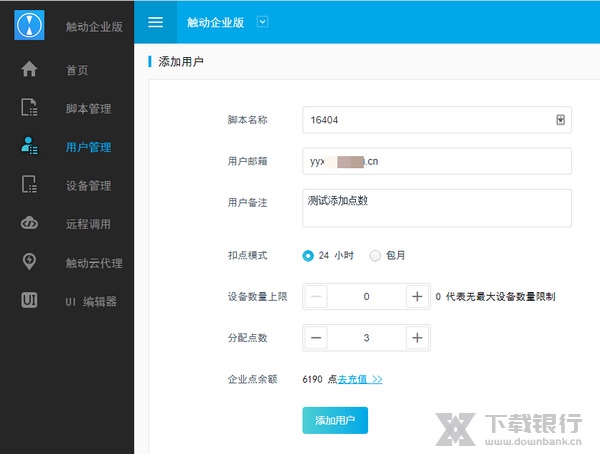
选择脚本
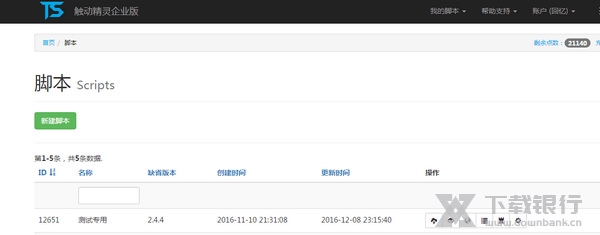
已经有 LUA 脚本或者 TSP 脚本(请联系作者购买脚本点数),选择分组->点击右上角的三角箭头->点击「选择脚本」->在脚本管理页面选择 TSP 或者 LUA 脚本,点击「确定」,在分组左上角会显示叹号,放到叹号会显示脚本名称。
设备分配
点击「脚本管理」->点击需要选择脚本右侧的「设备操作」按钮->勾选已经建立的分组->点击向右箭头->关闭窗口也可以选择脚本,选择成功后打开中控器,在选择的分组左上角会显示叹号,放到叹号会显示脚本名称。
脚本配置
脚本配置有两种设置方式:
1. 在企业版开发者平台的脚本参数设置内设置(设置后需要更新脚本才会生效)
2. 使用 script.json 文件配置
注意事项
script.json 文件放到脚本文件夹下即可生效。
json 需要按照规范编写,不可以添加注释,否则会导致解析错误。
文件编码方式选择 UTF-8,其他模式会导致中文乱码。
当两种方式都设置的时候,以 json 文件配置为准。
script.json 格式
每个参数需定义 name 以做标识,在脚本中以 name 字段值为变量名调用即可。
调用示例:
json:
{"params":[ { "display_name": "选项", "default": "1", "name": "mode",
"type": 2 },],"name":"lua 脚本测试变量监控" }
lua:
dialog(mode,time)
具体 script.json 格式规范请参考 企业版脚本开发手册-脚本参数配置
分组脚本配置
分组已经选择脚本且脚本中包含脚本配置->点击分组的右上角三角形图标->「脚本配置」->选择控件->点击「确定」,如果想取消脚本配置,可以点击「恢复缺省值」->「确定」即可。
设备脚本配置
设备所在分组已经选择脚本且脚本中包含脚本配置->勾选设备->点击「脚本配置」触动精灵中控平台使用手册按钮->选择控件->点击「确定」,如果想取消脚本配置,可以点击「恢复缺省值」->「确定」即可。
注意:设备脚本配置优先于分组脚本配置,就是说设备选择了脚本配置,设备所在分组选择了另 1 个脚本配置,运行脚本的话是按照设备选择的脚本配置运行的,如果想按照分组的脚本配置运行,可以勾选设备点击菜单栏中的「脚本配置」->点击「删除配置」->「确定」,重新运行脚本即可。
常见问题
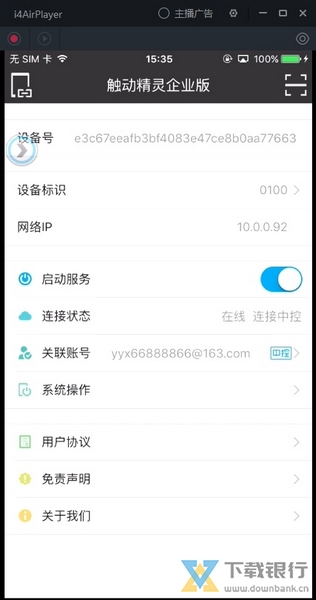
一、中控器连接显示(w)(c)(d)是什么意思?
答:连接(w)是用的广域网连接。连接(c)、连接(d)是用的局域网连接。
二、中控数据中心导入的数据带有重复,不想去重怎么办?
1、找到如下文件:中控文件夹/windows/plugin/DataCenter/main.lua
2、注释第 21 行代码如下:
—db_help2.exec(db,'CREATE UNIQUE INDEX if not exists UNIDX_C_D on data_center(category,data)')
3、删除 dataCenter.db,重启中控。
三、脚本运行过程中无缘无故停掉了,是什么原因?该怎么办?
答:遇到这种情况,请按下音量键尝试再次运行脚本,如果提示TSP脚本授权信息错误,那么是因为中控端关闭或者网络通讯故障造成客户端没有获取到新的脚本授权造成的,请使用中控端重新运行脚本并尽量保持中控端为开启状态;
如果提示设备授权信息错误,那么可能是服务崩溃导致获取客户端授权信息失败,请重启服务或者重启设备再用中控端运行脚本;
四、在客户端上修改设备名不成功/不能修改解决办法?
答:这是由于文件权限导致的,安装ifile,查看media文件夹当中TouchspriteENT文件夹的权限,将Owner里改成mobile,改好之后打开客户端重启一下服务即可。
配置要求
CPU:Intel I5 或者 AMD 同级别 以上
内存:8G 以上
硬盘:SSD 固态硬盘,20G 剩余空间以上
操作系统:Windows7 64位 or Windows 10 64位 or 最新版 Mac OSX
网卡:有线千兆网卡
建议带机数量:255 台以内(一个 C 段)
* 中控电脑建议专机专用,使用中控的电脑不要使用其他不必要的应用,如:QQ、微信等。
注意事项
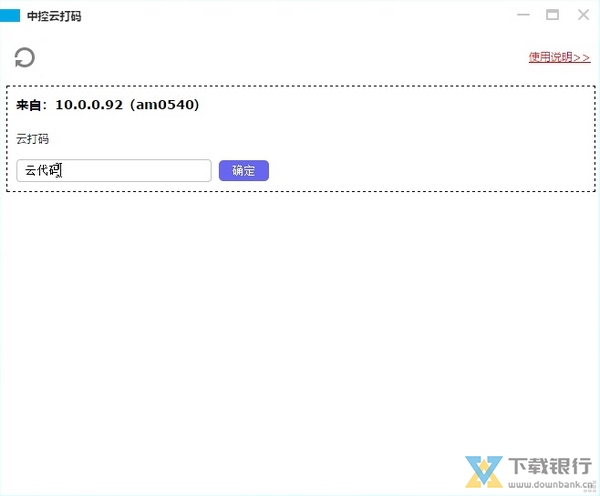
1、中控平台兼容32位与64位操作系统。
2、如果您使用绿色免安装版,可解压中控平台到本地目录中,双击enterprisecontroller.exe文件启动中控器。
3、触动精灵企业版中控平台必须配合企业版专用客户端方可正常使用,确保在正式开始使用前已在移动设备上安装好企业版客户端。
4、企业版不提供试用功能,确保在使用前所有设备上的客户端已购买授权。
5、如果您使用的是绿色免安装版,可直接进行覆盖升级,如需保留分组、数据中心等信息,请备份中控器目录下的 data_file.db dataCenter.db 文件,如需保留日志数据,请备份devLog.db和sysLog.db。
6、如果您使用的是安装包版,可确保与上次的安装目录一致,则数据信息可自动备份,若改变了安装目录,可把旧安装目录的数据拷贝到新的安装目录。

























共有 0条评论