

这篇文章主要介绍了一款名为触动精灵(TouchSprite Studio)的脚本编译开发软件。它支持Windows7及以上系统运行,可以帮助用户编写APP辅助脚本,实现自动点击等功能,操作简单且安全可靠。
文中详细介绍了这款工具的功能,包括函数自动补全、关键字高亮等实用功能,并提供了录制和播放脚本的操作步骤。同时,还说明了两种脚本格式:二进制TSP格式和明文lua格式,分别适用于不同的需求。
作为开发者,我觉得这个工具挺适合需要自动化操作的用户,特别是对有一定编程基础的人来说,使用起来会更加得心应手。不过需要注意的是,它不支持XP系统,而且录制脚本需要联网验证,这一点可能会让一些老用户感到不便。总体来说,如果你是喜欢折腾手机自动化的人,这款工具还是挺值得一试的。
触动精灵是一款在LUA语言的基础设计而成的脚本编译开发软件,它还有一个英文名字叫做TouchSprite Studio。大家使用这款工具时请注意要用Windows7以上的版本,对于windows xp和其以下的版本它是不支持的。用户们可以使用它来写出关于APP的许多辅助脚本。有了它,你就可以让APP能够完成自动点击,简直方便极了。它的占用内存不大,而且使用起来非常安全。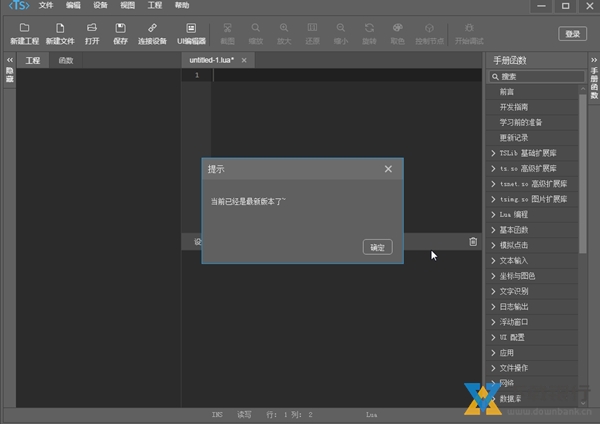
软件介绍
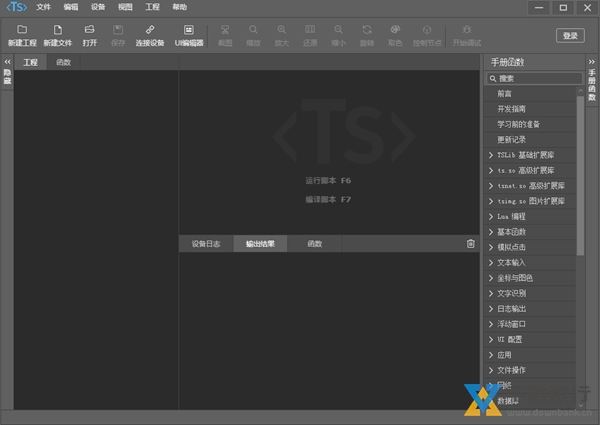
触动精灵脚本编辑器(TouchSprite Studio)支持函数自动补全、函数提示、关键字高亮、文件传送、远程运行、自动缩进等常用功能,已内置所有至最新版本触动精灵扩展函数,推荐使用。

软件功能
发送脚本文件到移动设备
联机运行脚本
触动精灵扩展函数高亮
触动精灵扩展函数自动补全
对脚本进行二进制编译

使用方法
1.如何录制
点击底部导航栏切换到“脚本列表”界面
点击标题栏左侧的“+”(新建)按钮
在弹出的菜单中选择“录制脚本”
在弹出的对话框中输入想要录制的脚本的名称, 然后点击“确定”按钮
阅读弹出的对话框中的说明, 然后点击“确定”按钮
切换到手机的任意界面,按下热键开始录制(在使用控制条时按下控制条“录制”按钮开始录制)
再次按下热键停止录制(在使用控制条时按下控制条“停止”按钮停止录制)
2.如何播放
点击底部导航栏切换到“脚本列表”界面
单击想要播放的脚本,或者长按想要播放的脚本,在弹出的菜单中选择“播放”
在弹出的对话框中设置播放参数, 然后选择“手动播放”或者“定时播放”
切换到手机的任意界面。如果选择的“手动播放”,那么需要手动按下热键开始播放(在使用控制条时按下控制条“播放”按钮开始播放); 如果选择的“定时播放”,脚本会在设定的时间自动播放
脚本在播放完毕后会自动停止,或在播放过程中再次按下热键停止播放(在使用控制条时按下控制条“停止”按钮停止播放,按下“暂停”按钮暂停播放,按下“退出”按钮退出此次播放)

脚本格式
二进制脚本 - TSP
TSP为触动精灵独有脚本格式,仅能被触动精灵识别,此格式由触动精灵开发者平台生成。
将你的脚本工程打包为ZIP,并上传至开发者平台,即可生成TSP格式的脚本。
TSP脚本为一个单独文件,里面包含了你的所有脚本文件,图片、音频、文本等资源及一些脚本基本信息。
TSP格式为加密格式,需联网验证,无法查看和修改脚本的源代码。
TSP运行时将会释放里面包含的资源文件,需要注意的是,在触动精灵 2.2.0 以上版本中,图片资源每次运行都会释放至 /User/Media/TouchSprite/res/ 目录,如目录中存在同名文件,将进行覆盖操作。
明文格式脚本
明文脚本一般以 lua 为扩展名,为文本格式,可以用任意文本编辑器打开编辑。
触动精灵中录制所产生的脚本即为明文脚本。
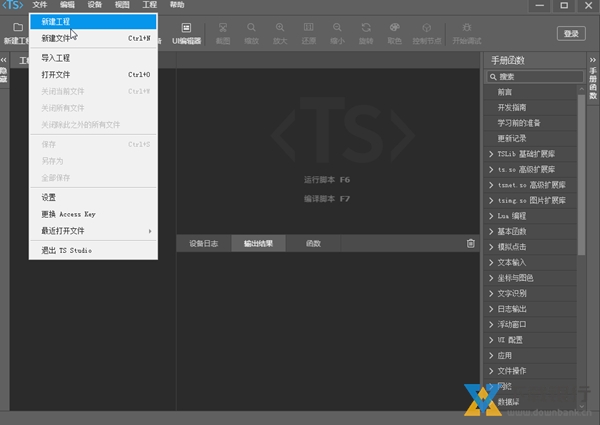
可将明文脚本文件在TS Studio中打开进行编辑,并打包上传至开发者平台生成加密的二进制脚本。
注意事项
编辑器不支持windows xp或低于windows xp的版本,推荐使用win7系统
确保移动端触动精灵版本不低于 2.1.5
确保您的电脑处于联网状态



























共有 0条评论