

这篇文章主要介绍了《纸艺大师》这款独特的3D设计软件。它不提供直接的3D建模功能,但可以导入各种3D模型文件并进行编辑处理。软件的一大亮点是强大的展开功能,能将复杂的3D模型转换为平面图形,方便用户进一步设计和打印。文章还详细介绍了破解版的安装和激活方法,包括使用注册机获取激活码的操作步骤。
《纸艺大师》支持多种文件格式,并提供了丰富的工具集来编辑布局、连接和分离部件以及调整贴合面宽度等。软件还允许用户更改纹理设置,切换彩色或白色模式。文章强调了这款软件在制作纸质模型方面的优势,尤其是它能自动生成展开图并提供组装辅助功能,如自动分配ID号码和箭头指示。
总的来说,《纸艺大师》非常适合需要将3D模型转换为平面图纸的设计师或爱好者,尤其是那些喜欢手工制作纸质模型的人。破解版虽然能免费使用,但考虑到软件本身的实用价值,或许正版支持也是不错的选择。
纸艺大师(Pepakura Designer)是一款很独特的3D设计软件,软件本身不提供3D制作的功能,但是可以导入各种3D模型文件,并对其进行编辑处理。软件拥有强大的展开功能,能够将3D模型展开为平面图形,然后用户就可以在这上面进行设计了。软件同时提供了3D和2D视图,让设计变得更加轻松。此外该破解版中还有注册机,可以永久激活该软件。
软件介绍
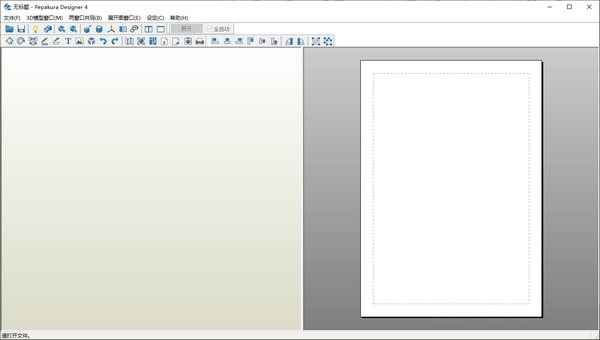
纸艺大师是一个基于Windows的程序,它能展开3D数据。
纸艺大师可自动展开3D多边形网格模型,并允许您编辑它们。
纸艺大师允许您从数字数据创建真正的纸模型!
破解说明
运行软件,点击帮助—密钥输入。
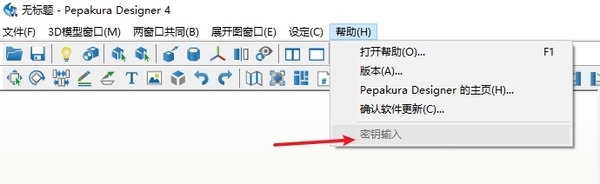
打开注册机cr-tamasoft点击GENERATE获取注册码。

软件特色
一键展开
按下按钮即可生成展开的3D模型图案。
布局编辑的有用工具集
纸艺大师为布局编辑提供了一个简单而有用的工具集。
移动,旋转和加入/分离零件等编辑工具使您可以美化布局。
组装协助
纸艺大师使您可以轻松地组装纸模型。
例如,ID号码会自动分配到边缘,以方便连接到另一边。 在应用程序窗口上显示一个箭头,指示要连接的边线对。
输出
纸艺大师将展开的图案导出为多种文件格式,包括BMP,PNG,GIF,JPG,EPS,DXF和PDF。
纹理设置
打开/关闭纹理使您可以制作彩色/白色模型。
您也可以更改纸艺大师上的纹理设置。
软件亮点
从3D模型自动制作展开图
可作零件的排版或设定各个黏贴面
除了可对应六角大王的档案格式外,也可支援各种3D格式
展开图可直接印出,或以BMP格式储存
利用Pepakura Viewer可以将资料传送给他人浏览
读取.pdo格式所需的密码功能 <不用输入,直接确认>
使用教程
1. 制作3D数据
纸艺大师没有设计3D数据所需的功能。
在使用纸艺大师之前,需要准备要创建的模型的3D数据。
纸艺大师支持常见的3DCG文件格式,包括OBJ,3DS和STL。 你可以使用你最喜欢的3DCG软件。
2. 将3D数据导入纸艺大师
选择 [文件]-[打开], 并将3D数据导入Pepakura Designer。
导入的3D模型显示在左侧的3D Window. 该视图通过以下鼠标操作进行更改。
旋转 右键
移动 滚轮 或者 [Ctrl] + 右键
变焦 滚轮 或者 [Shift] + 右键
当设置编辑模式时,选择[3D菜单] - [编辑模式] - [开放边],纸艺大师通可以指定要剪切的边。
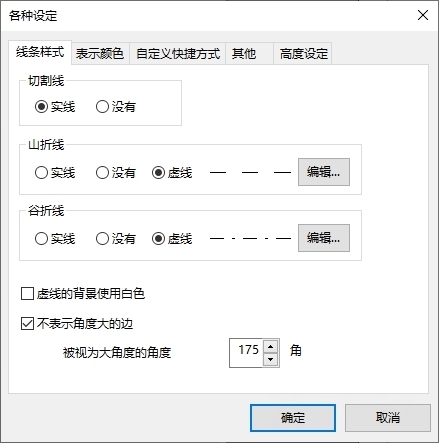
最初没有显示几乎平坦的边缘。 要显示它们,请取消选中[设置] - [其他设置] - [线条样式] - [隐藏近平折叠线]选项。
3. 展开
按下展开 按钮。
这导致展开的模式被生成。
您可以通过在展开前取消选中展开按钮旁边的复选框 [Auto] 来指定尺寸。
4.编辑展开的图案
您可以编辑展开图案的布局以及连接/断开部件,并更改flaps(tab)的宽度。
编辑模式通过 [2D菜单] - [编辑模式](或右键菜单)进行更改。
2D窗口的视图随着鼠标操作而改变。
平移 右键拖拽 或者 滚轮拖拽
缩放 滚轮 或者 [Shift] + 右键 拖拽
4.1 平移和旋转部分 ([选择和移动] 模式)
通过鼠标左键拖动选定的部分。 在按住[Shift]键的同时左键点击选择多个部分,或者通过用鼠标左键拖动绘制矩形。 拖动零件上方的绿色点将旋转零件。
4.2 连接和分离部件 ([连接/分离 面] 模式)
单击一条边将该部分分离。
要连接两个部分,请单击一个边,然后再单击一次以指定连接的方向。 远离鼠标光标的部分移向另一部分,如红色箭头所示。
4.3 改变线的颜色和可见性 ([边颜色] 模式)
选择一种颜色,然后通过逐个单击来绘制边(或通过绘制矩形一次选择多个边)。
隐藏边通过单击,在橡皮擦图标 选中的情况下。
4.4 编辑 Flaps (Tabs) ([编辑 Flaps] 模式)
这里有两个子模式, [切换] 和 [更改形状] 。
当选择 [切换] 模式时,单击边缘切换Flaps的位置。
当选择 [更改形状] 模式时,单击Flaps会根据对话框中的指定更改其形状。
5. 打印
通过 [文件] - [打印] 打印展开的图案。
通过 [文件] - [打印和纸张设置] 更改纸张大小和行粗细设置。
检查 [2D菜单] - [添加轮廓填充] 绘制零件的偏移量。 这个功能可以帮助你组装漂亮的模型。























共有 0条评论