

这篇文章主要介绍了AutoCAD 2013破解版64位的安装、激活方法以及新功能和界面说明。文章详细列出了破解教程的步骤,包括安装软件、运行注册机、生成激活码等操作,最后还提供了详细的界面介绍,帮助新手快速熟悉软件。
对于我个人来说,虽然AutoCAD是一个强大的绘图工具,但破解版的使用总是让我有点纠结。毕竟,盗版软件的使用涉及到版权问题,可能会带来一些法律风险。不过,这篇文章确实提供了一个非常清晰的操作指南,尤其是对新用户来说,界面说明部分非常实用。如果你真的需要这款软件,我建议还是考虑购买正版,这样不仅支持了开发者,还能享受官方的技术支持和服务。
总的来说,这篇文章对于想要尝试使用AutoCAD 2013破解版的用户来说是一个不错的参考,但也要注意遵守法律法规,合理合法地使用软件。
autocad2013破解版64位是一款位64位操作系统而设计的版本,同时该资源中已经附带了64位的注册机了,在安装好软件后,再按照下方的破解教程进行操作即可完成永久激活,让你可以免费使用全部的功能。另外小编还为大家带来了非常详细的界面说明,方便新用户快速上手。
破解教程
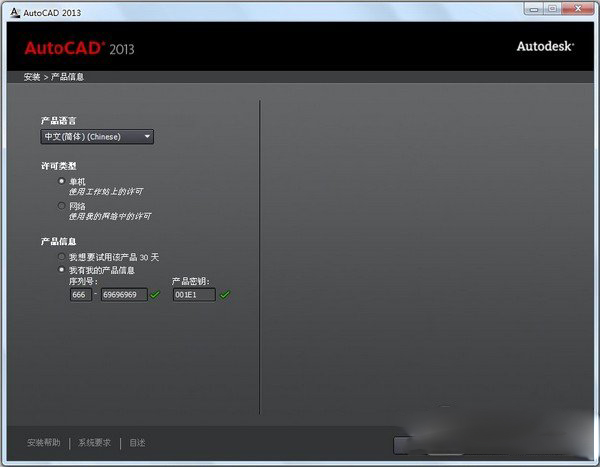
1.安装cad2013。
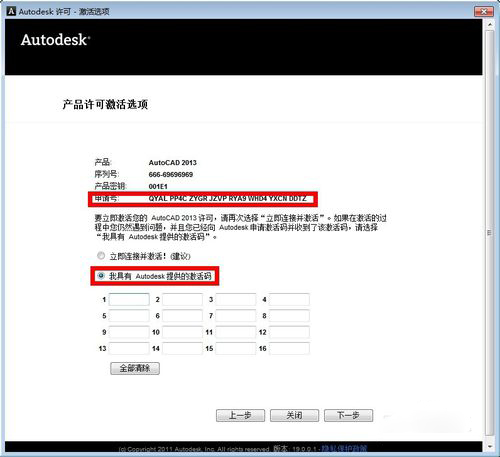
2.然后打开cad激活,选中我具有Autodesk提供的激活码,并复制上方的申请号,如图:
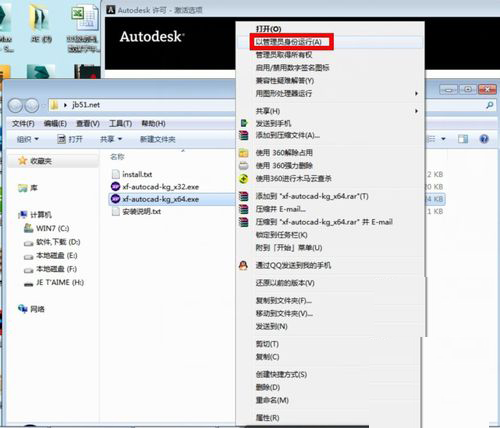
3.接着打开刚才从本站下载后解压出来的注册机文件夹,右击以管理员身份运行注册机,(一定要以管理员身份,要不无法成功)如图所示:
4.然后进入之后将刚才复制的申请号粘贴在第一行的request中,先点击Generate,再点击Patch ,会跳出一个成功窗口,如图;
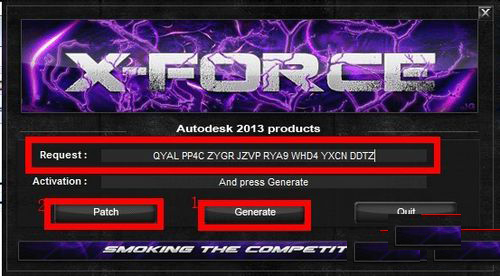

5.弄好之后复制第二行的Activation,注意要全部选中,然后黏贴在刚才的激活码上,注意在1旁边的空格上黏贴就可以全部黏贴了。
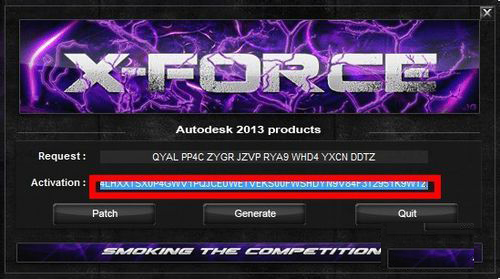

最后点击下一步,恭喜你,安装成功了。
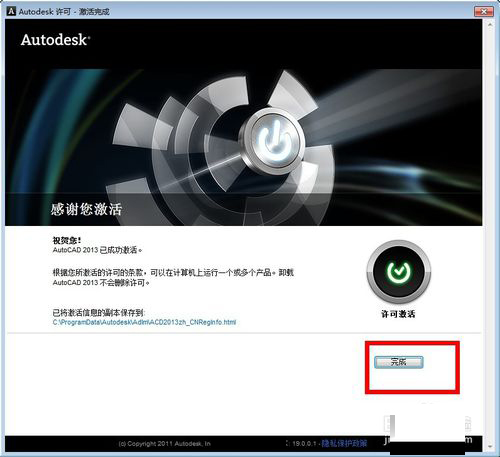
新版特性
1,增加用户的交互命令行。
2,增加新功能:点云支持。
3,增强阵列方面的功能。
4,外部参照和光栅图像方面的功能进一步提高。
5,快速查看图形及图案填充编辑器。
6,画布内可以直接进行特性预览。
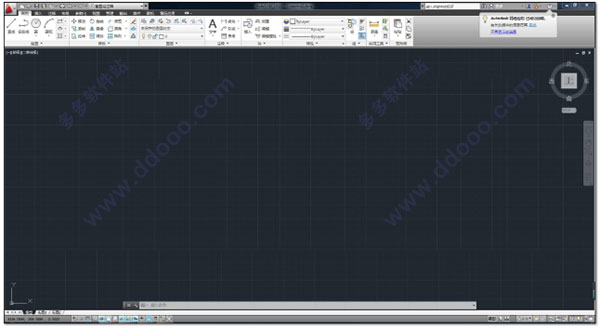
界面介绍
1.标题栏:
用于显示AutoCAD2013中文版的程序图标以及当前所操作图形文件的名称和右上角的关闭退出AutoCAD2013中文版按钮。
2.菜单栏:
用其执行AutoCAD2013中文版的大部分命令。单击菜单栏中的某一项,会弹出相应的下拉菜单。
3. 工具栏:
AutoCAD2013中文版提供了很多多个工具栏,每一个工具栏上均有一些形象化的按钮。单击某一按钮,可以启动AutoCAD2013中文版的对应命令。
用户可以根据需要打开或关闭任一个工具栏。方法是:在已有工具栏上右击,AutoCAD2013中文版弹出工具栏快捷菜单,通过其可实现工具栏的打开与关闭。
此外,通过选择与下拉菜单“工具”|“工具栏”|“AutoCAD”对应的子菜单命令,也可以打开AutoCAD2013中文版的各工具栏。
4. 绘图窗口:
绘图窗口类似于手工绘图时的图纸,是用户用AutoCAD2013中文版绘图并显示所绘图形的区域。
5. 光标:
当光标位于AutoCAD2013中文版的绘图窗口时为十字形状,所以又称其为十字光标。十字线的交点为光标的当前位置。AutoCAD2013中文版的光标用于绘图、选择对象等操作。
6. 坐标系图标:
坐标系图标通常位于绘图窗口的左下角,表示当前绘图所使用的坐标系的形式以及坐标方向等。AutoCAD2013中文版提供有世界坐标系(World Coordinate System,WCS)和用户坐标系(User Coordinate System,UCS)两种坐标系。世界坐标系为默认坐标系。
7. 命令窗口:
命令窗口是AutoCAD2013中文版显示用户从键盘键入的命令和显示AutoCAD2013中文版提示信息的地方。默认时,AutoCAD2013中文版在命令窗口保留最后三行所执行的命令或提示信息。用户可以通过拖动窗口边框的方式改变命令窗口的大小,使其显示多于3行或少于3行的信息。
8. 状态栏:
状态栏用于显示或设置当前的绘图状态。AutoCAD2013中文版状态栏上位于左侧的一组数字反映当前光标的坐标,其余按钮从左到右分别表示当前是否启用了捕捉模式、栅格显示、正交模式、极轴追踪、对象捕捉、对象捕捉追踪、动态UCS(用鼠标左键双击,可打开或关闭。)、动态输入等功能以及是否显示线宽、当前的绘图空间等信息。
9. 模型/布局选项卡:
模型/布局选项卡用于实现模型空间与图纸空间的切换。
10.视图方位显示(ViewCube):
AutoCAD2013利用该工具可以方便的将视图按不同的方位显示,但对于二维绘图此功能作用不大。























共有 0条评论