

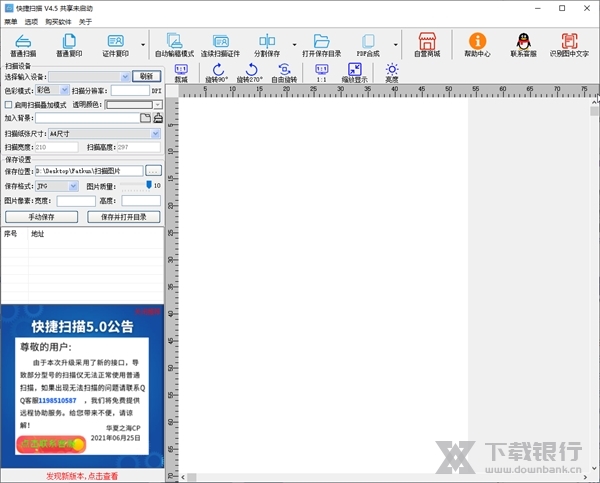
最近发现了一款挺实用的扫描软件——快捷扫描。它支持分割长图,还能选择分成2、4、6、9份,特别适合处理大图片的人。软件还有自动校正和旋转功能,让扫描出来的效果更好。对图文店来说,高峰期用这个软件能提高不少效率。
新增的功能挺多,比如保存成PDF、单张合成PDF,还支持自定义命名,这些都很实用。尤其是扫描后自动调整角度,省事多了。
不过在使用过程中可能会遇到一些问题,比如叠加扫描时出现白色方框或者全黑的情况。这时候就需要调整色差值或透明颜色了。解决起来其实不难,按照文章里的方法调一下就能搞定。
总的来说,这个软件挺适合需要批量处理文档的场景,特别是对图文店老板来说是个省时的好工具。但如果是新手的话,可能需要多看看教程才能熟练使用。
快捷扫描是一款便捷的扫描工具,用户可以在这里对长图进行分割保存,还能选择分割的份数,软件为用户提供了2、4、6、9等多种分割方案,还提供了旋转和自动校正等功能,能够有效帮助用户获得良好的扫描和打印效果。软件内置强大的自动输稿模式和连续扫描证件功能,可以帮助图文店在扫描打印的高峰期获得较快的打印和扫描效率,提供服务水平。
软件介绍
快捷扫描软件适用扫描仪和打印机(非一体机)组合进行复印操作,支持黑白、灰度、彩色等扫描方式,扫描后支持保存成JPG、PNG、BMP 图片格式,支持证件快捷扫描(类似身份证,银行卡证件双面扫描或打印)。
常见问题
问题1
在采用叠加扫描或这证件复印模式下图片叠加后出现白色方框遮挡首图
问题原因:由于扫描仪在扫描时空白无图处的处理出现色差,本应该为纯白色的颜色变成偏白色达不到白色的颜色值。
解决方法:顶部菜单 - 选项 - 色差值 输入允许的色差值 (0-765)建议值(5-20)允许值过大会导致不应该抹去的部分被抹去!
问题2
使用【启用扫描叠加模式】
扫描出来的来图片全黑或其他颜色
问题原因:透明颜色选择不合理
解决方法:一般情况下应该选择白色)
问题3
刷新设备出现卡死的情况
问题原因:设备未打开,程序在等待设备运行
更新内容
1.新增保存成PDF格式
2.新增单张扫描合成PDF
3.新增输稿器模式合成PDF
4.新增自定义命名
5.新增扫描后自动调整角度
6.修正激活后关闭推荐功能
7.修复裁剪功能缺少文件的问题



























共有 0条评论