
这篇文章主要介绍了一款名为MCSkin3D中文版的我的世界皮肤编辑器,该软件专为《我的世界》游戏设计,提供了丰富的功能和便捷的操作体验。它支持3D、2D以及混合显示模式,用户可以直接在人物模型上进行皮肤绘制,操作直观简单。软件界面完全汉化,所有功能和说明均为中文,新手也能轻松上手。
文章详细介绍了软件的特色和亮点,包括专业的绘制工具(如铅笔、橡皮、吸管等)、自由的绘制环境、个性化的自定义设置以及方便管理的目录等功能。此外,软件还支持导入现有皮肤进行修改,并提供了多种导出方式保存作品。对于新手来说,推荐使用混合视图来查看绘制效果,更加直观。
文章最后还分享了一些实用技巧,比如如何调整颜色明暗度、使用图章工具复制区域以及如何制作双层模型等。总的来说,这是一款功能强大且易于使用的皮肤编辑器,非常适合想要自定义游戏人物皮肤的玩家。
MCSkin3D中文版是一款专为我的世界这款游戏打造的皮肤编辑器,有着直观的操作方式,用户可以在这里直接在人物模型上进行皮肤绘制,非常简单易懂。而且这里也有3D、2D以及混合显示方案,绘制起来更轻松,细节处理起来也更加方便了。此外它还可以对身体的部位进行隐藏,让玩家可以专注绘制特定的区域。在该汉化版界面和说明全部都是中文,可以直接上手使用。
软件特色
直观简单的操作界面
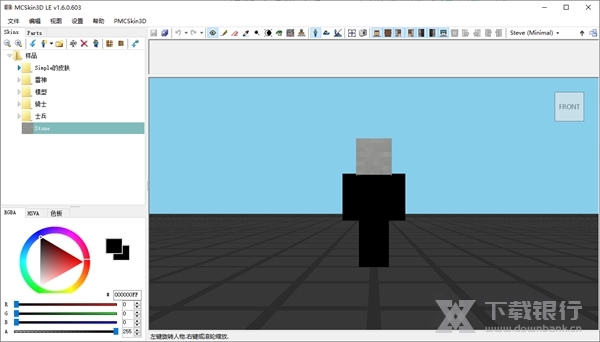
所有工具都集合在工作区正上方,只要拖动鼠标就能体验全部功能
专业的绘制工具
从笔刷到印章,让你找到最适合自己的绘制方法
自由的绘制环境
支持3D,2D以及混合模式的预览,结合多样的辅助线,拒绝繁琐操作
个性化的自定义设置
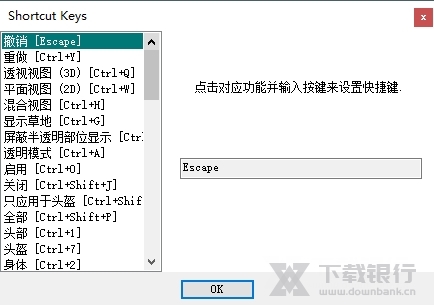
支持自定义快捷键和个性化色板的设置,大大简化绘制过程
方便管理的目录
提供对默认皮肤目录的设置,同时浏览所有皮肤,方便批量化管理
软件亮点
1、地板
替换掉了原来那个刺眼的绿色草坪,换成了地板
2、皮肤
移植了一些以前版本自带挺好用的新手皮肤,可以帮助新手更简单的了解皮肤的分区
3、模型添加
添加了部分怪物的模型,还有自己做的一个材质的模型…因为完全看不懂配置文件,所以做不出来方块的立体模型,但是比图画什么的应该还是要更适合画材质的,而且做高清材质什么的也是很简单的,只需要点击提高分辨率就行了,相比PS几个G的体积,这个编辑器只有几MB哦
4、颜色
删掉了自带的颜色,改成了我常用的颜色,颜色之间的兼容性更高了
工具介绍
铅笔:在左下角调色后方可使用(调色会有教程)
橡皮:擦掉错误的色块会得到一个透明的色块
吸管:吸取(点击)皮肤的某一个颜色会得到相同的颜色
加黑/加白:使颜色变白或者变黑
变暗/变亮;处理渐变的工具新手推荐使用这个
颜色填充:快速的对一个色块进行直接上色颜色
噪点:让一个色块杂无序(不推荐使用)
使用说明
右边的功能我就不多说了。基本的保存删除复制重命名这些,相信大家都会。
单独说两个功能
导入皮肤:可以把现有的皮肤导入进行一个修改。(不太建议各位就模仿抄袭别人的皮肤哦,请支持原创吧~)
新建组:跟我们平时用的文件夹一样。起一个分类的作用。
绘制视图:
从左至右起,分别是
3d视图、2d视图、混合视图
个人建议新手可以点击到混合视图来使用。优点是可以看到自己画皮肤在实际使用的时候是个什么效果,很直观。
关于视图的变换:
2d视图里:滑动鼠标滚轮=缩放。
3d视图:滑动鼠标滚轮=缩放。按住鼠标右键转动=转动3d模型(查看模式下为:左键转动模型,右键缩放)
好了,那么现在我们正式进入到讲解真正绘制皮肤所需要的功能吧
查看:就是查看我们绘制的皮肤。当前状态下是无法对皮肤进行任何绘制的。
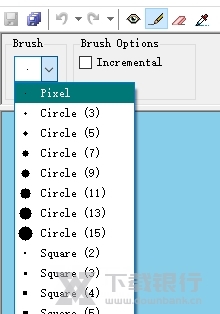
画笔:顾名思义就是让你画皮肤的东西。 在副工具栏里面,可以调节笔刷样式及大小
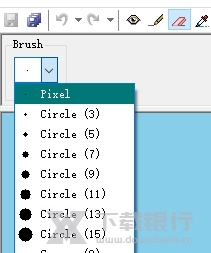
橡皮: 跟画笔一样。都是可以选择笔刷的
色板:在主界面最左下角大大的这一块就是色板,想用什么色就用什么色。一般用RGBA就行了
取色:想取哪里取哪里。so esy(仅限2d绘制界面中哦)记得取完需要用的颜色之后,不要进行任何操作,请直接切换回画笔。
变浅/变深
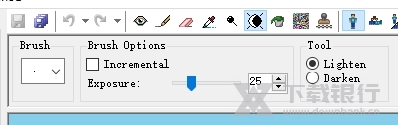
同样,这里也是有调节笔刷的选项
Dodge=变浅
Burn=变深
都是在同一色系里面变化。
Exposure:数值越大,变化越明显
左边是100的效果。中间是20的效果,右边是原本的颜色(上排是变浅,下排是变深。)
对于颜色掌握不太好的同学可以用这个功能来调整明暗关系,进行一个过度,增加立体感。
变白/变黑
功能和变浅/变深类似,不过还是有区别的
左边是100的效果。中间是20的效果,右边是原本的颜色(上排是变白,下排是变黑)
这下和变浅/变深的区别是不是一目了然了。
热觉得变白/变黑更适合处理高光和阴影。
填色:大范围的上色使用。可以不用一点一点的画
噪点:懒人福音。噪点是随机的对颜色进行一个变化。大范围的色块,比如头发,衣服这些比较适用。
这里是调节参数的地方。数值越大,变化范围越大。
图章:用来复制已经画好的区域。很适合用来画四肢,可以先复制过来再细调。
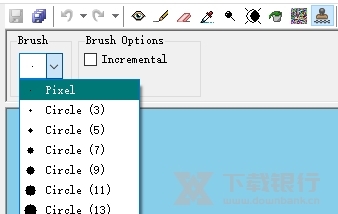
还有刷子调节的选项。
使用图章时需要按shift键,此时会出现白色块。白色块的区域是复印的区域。确定之后。点击鼠标的左键。白色方块会成为你复制的东西。最后,我想把这个复印的方块带到哪里。
怎么导入皮肤
MCSkin3D中文版中用户可以从零开始制作皮肤,也可以导入已有的皮肤文件进行修改,而且导入也是非常方便的,有一次性导入和目录浏览两种方式,下面就让我们来看看具体的操作和两者的区别吧。
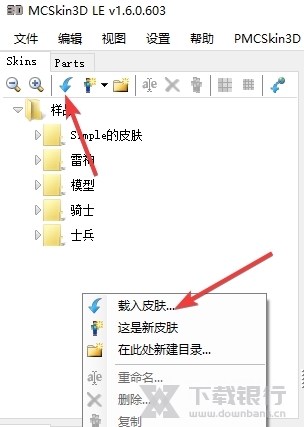
1、在皮肤目录空白处右键,选择载入皮肤,也可以直接在上方工具栏点击响应的载入皮肤图标来导入皮肤。
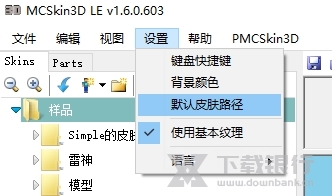
2、除了这种快速导入的方式之外,我们还可以点击“设置—默认皮肤路径”。
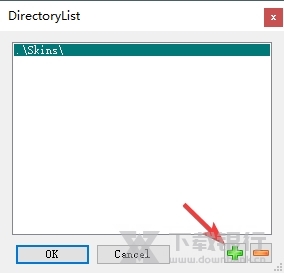
3、然后点击+号来添加皮肤路径,这样就能在软件中看到该目录下的皮肤了。
怎么导出皮肤
在制作好皮肤之后当然要导出保存才能生效,在MCSkin3D汉化版有多种导出方式,一起来看看吧。
1、选中编辑好的皮肤,点击左上角的file—save(快捷键ctrl+s)即可覆盖原文件进行保存。
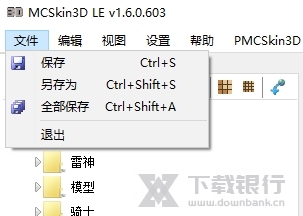
2、如果不想覆盖或者想将皮肤文件导出到特定目录的话,也可以选择sava as(快捷键ctrl+shift+s),之后选择目录并点击保存即可。
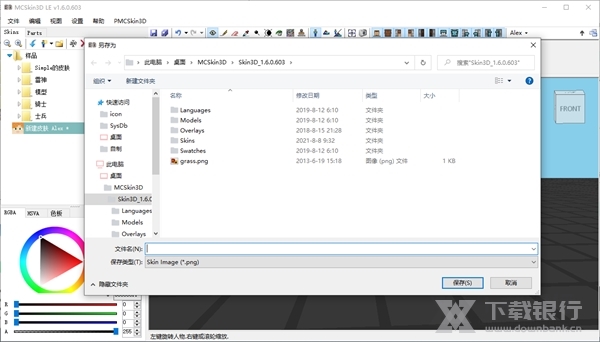
3、最后还有一个save all(快捷键ctrl+shift+a)的选项,可以将软件中的所有项目进行保存,当我们做了多个皮肤时就可以用这个功能完成一次性保存。(推荐各位画皮肤的时候画好某个躯体或者某处细节的时候点击一下保存,以免出现在什么错误导致工具强行关闭,没有保存的皮肤就白白画了!)
怎么做双层
1.点击Steve选项(Steve表示的是目前显示的模型是Steve〈史蒂夫〉模型)

2.鼠标移到最后一个Players选项,会自动弹出几个选项
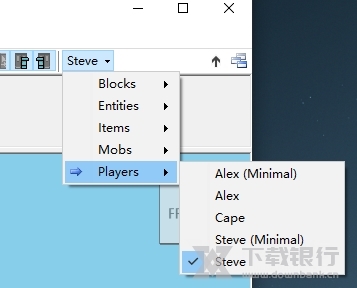
3.你会看到有两个Steve选项,Steve(Minimal)是1.8双层模式,上面有个Alex的选项就是纤细模型(女生格式),同样,Alex(Minimal)也是双层的女生模型
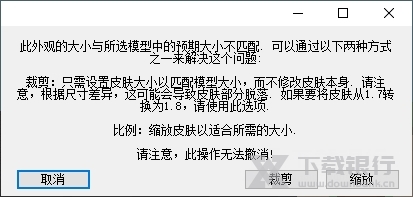
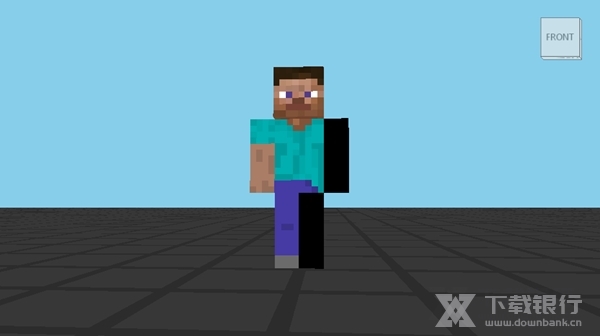
4.如果从双层切换到普通,你会发现有一边是黑色的,其实不是黑色,这是透明区域(没有颜色),你需要自己把颜色填上去
























共有 0条评论