

这篇文章主要介绍了AVS Video ReMaker这款视频编辑软件的强大功能和特点。作为一款非常实用的工具,它不仅支持多种主流视频格式,还能轻松导入素材、剪切视频并添加丰富的特效和转场效果,让视频制作变得更加简单有趣。
最让我觉得惊艳的是它的高清视频编辑功能,特别是支持直接编辑AVCHD等格式文件而无需重新转换,这对喜欢处理高质量视频的人来说非常友好。另外,软件还提供了多种菜单模板,方便用户制作DVD或蓝光光盘,这对于家庭视频制作特别实用。
总体来说,AVS Video ReMaker不仅适合专业用户,也很适合像我这样的普通用户用来剪辑和制作视频。如果你需要一款功能强大又操作简单的视频编辑工具,这款软件真的值得一试!
AVS Video ReMaker是一款非常实用的视频编辑软件,其功能相当丰富强大,可兼容当前主流的视频格式,一键极速导入素材,剪切精确至帧,轻松进行剪辑处理!同时更有丰富的特效、转场效果任你随心使用,轻松创作心仪视频!不仅如此,软件还可支持制作DVD,将视频文件进行刻录,非常强大!
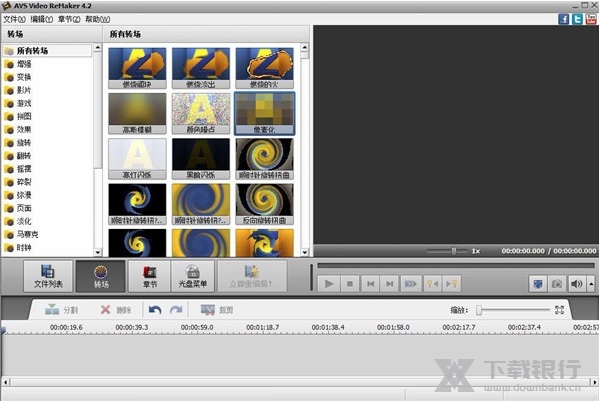
软件特色
1.AVS Video ReMaker的视频切割是在时间轴上完成的,因此通过AVS Video ReMaker你可以实现以下操作:
2.将视频切割为多个片段,然后可以删除不需要的片段,并可以对剩余的片段重组,或者将各片段另存。
3.合并视频(需要视频有相同的帧频率、编码器等);
4.编辑DVD、Blu-ray视频,添加章节、菜单等。
软件亮点
1.编辑视频文件而无需重新转换
使用AVS Video ReMaker剪切,删除不需要的部分,以及更改场景序列,如MPEG,AVI,DVD,Blu-ray,WMV。保存视频而无需重新转换。
2.使用各种视频格式
编辑AVI,VOB,MP4,DVD,蓝光,WMV,3GP,FLV,TS,DVR-MS,MOV,MKV,H.263 / H.264编解码器等。
3.编辑高清视频
编辑视频文件,如AVCHD,MOD,MTS / M2TS,用相机和相机记录的TOD。
4.制作DVD和蓝光菜单
将视频拆分为章节,并在多个菜单模板之间进行选择,使用软件可以将视频文件刻录到DVD或蓝光光盘。
5.捕捉视频
使用软件可以将视频从摄像机和摄像机传输到硬盘驱动器,编辑文件并创建家庭视频DVD,从网络摄像头和DV摄像头捕获视频。
6.多语言支持
AVS Video ReMaker界面提供英语,法语,德语,西班牙语,意大利语,日语,波兰语和俄语版本。
使用方法
1.启动AVS视频编辑器并加载视频
运行AVS视频编辑器。要创建新项目,您可以使用不同的来源加载所需的视频文件:按导入媒体文件以添加存储在计算机硬盘上的媒体文件。在打开的Windows资源管理器窗口中,选择所需的视频文件,然后单击“打开”;按“从相机捕获”以使用从相机捕获的视频。 AVS录像机应用程序将启动,允许您这样做;按Capture Screen可使用桌面录制视频。 AVS屏幕捕获应用程序将启动并允许您执行此操作。在任何情况下,您的输入视频文件都将放置在媒体库的当前项目文件夹中,并显示在“文件和效果”区域中。此时,系统将询问您是否要根据第一个视频的方面设置此项目的宽高比。
注意:建议在作业开始时设置项目的宽高比,以避免输出视频失真。假如需要更改项目的宽高比,请在“顶层菜单”的“编辑”部分中选择“宽高比”项,然后设置适当的值。假如要将更多文件加载到当前项目中,请使用“媒体库”的“导入”,“捕获”或“屏幕捕获”按钮。要在加载到程序中的媒体文件之间导航,请使用左侧的文件夹。您还可以使用“文件和效果”区域上方的类别按钮对媒体文件进行排序。
2.将视频添加到时间线
要对视频应用不同的效果,请先将影片放入时间线区域。假如使用“开始项目”页面中的按钮将新文件导入程序,则该文件将自动添加到时间轴中。假如您需要将多个文件添加到时间线,请手动执行。请在您的视频文件和影响区域中,没有鼠标左键释放,只有在释放按钮丢弃视频后才将其拖到第一行时间轴:现在所有初始操作都已完成,您可以继续添加转场,应用不同的效果,在主视频上放置文本和其他视频,复制声音集,并使用菜单创建DVD。
更新说明
1,【孩子数据】孩子使用设备的实时数据,当前正在使用的应用
2,【自律计划】孩子可以向家长发起自律计划,规定好使用时长。系统会自动统计自律情况



























共有 0条评论