

为知笔记电脑版是一款强大的云写作办公软件,主要面向个人和团队提供知识管理、文档协作等功能。它支持快速分享、协同编辑,并通过丰富的工具帮助用户高效记录灵感和整理信息。界面简洁但功能强大,支持多设备同步访问,方便用户在不同场景下使用。
软件的一大特色是它的灵活性,可以当作轻量级Wiki或任务管理系统,满足时间管理、文档存储、笔记等多种需求。特别是对于团队协作,它提供了群组功能,让多人可以共同完成项目。此外,为知笔记还支持附件上传、快速搜索、版本恢复等实用功能,极大提升了工作效率。
我个人觉得这款软件非常适合需要整理大量信息或者有团队协作需求的人使用。虽然界面看起来有点复杂,但一旦熟悉后会发现它非常方便。唯一的缺点可能是对新手不太友好,建议多花时间探索它的各种功能。
为知笔记电脑版是一款云写作办公软件,该工具能让文字流在线上,并能快速分享,协同办公共同编辑。通过美观且好用的各类文字输入工具和功能,让输入变得轻快,让灵感快速记录。便捷的群组功能,让团队项目合力完成。
软件特色
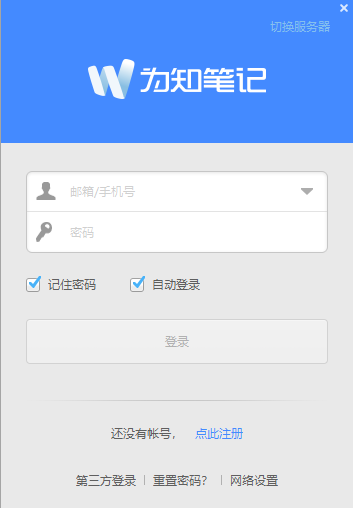
Wiz本着收藏知识、分享快乐的理念,在功能层面跟用户的需求紧密结合,让个人、企业能够快速建立属 wiz界面于自己的云端知识库。同时可以通过不同电脑、智能手机、平板电脑等非常方便地访问、增减个人资料库。
Wiz可以做到能快记快找,它基于互联网,可在多台电脑和手机上使用,支持分类、标签、全文检索等组织方式;具有快速、便捷、移动互联、数据开放、易于扩展等特点。
Wiz可以当作轻量级的wiki、sharepoint来使用,可以用于时间管理、文档管理、任务管理、离线网摘、日记博客、桌面便笺等。
软件功能
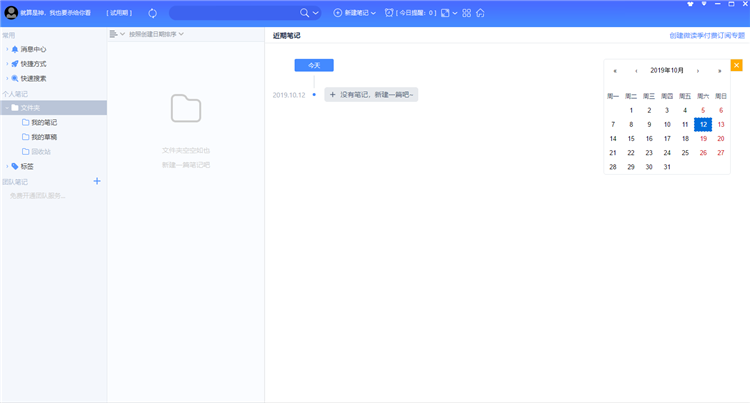
为知笔记Windows客户端提供了强大功能。布局却很简单,下面就做一个简单的布局介绍:?
侧边栏区域
企业群组:存放自己创建的企业群组和被别人加入的企业群组目录树结构
个人群组
我的群组:存放的是自己创建的个人群组
其他群组:存放的是被别人添加的个人群组
文件夹:存放个人笔记的文件夹目录
标签:目前支持个人笔记,存放个人笔记的标签目录树
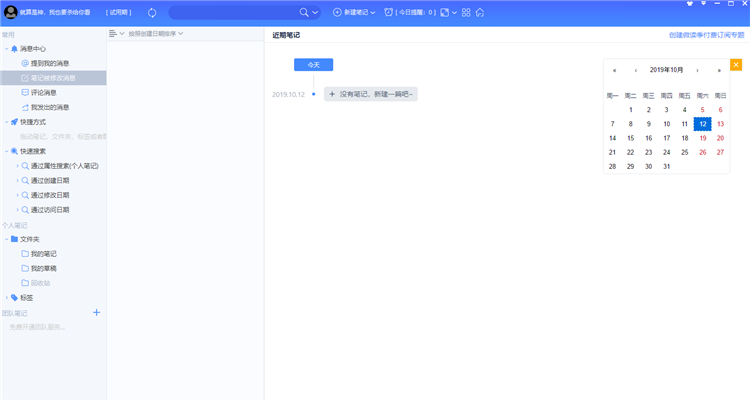
消息中心:接收群组成员通过@、评论、编辑笔记时来的消息提醒
快捷方式:可以通过拖拽标题把常用的笔记、文件夹以及笔记标签的快捷方式拖拽到这个区域,可以快速定位
快速搜索:可以通过日期、附件、评价等快速搜索笔记
常用工具栏
个人笔记区域
团队&群组区域
笔记列表区域
笔记列表排序:可以通过创建日期、修改日期、访问日期、评价等排序笔记列表
个人笔记列表:指定目录下的笔记列表
群组笔记列表:指定目录下的群组笔记列表
笔记编辑区域
编辑:在阅读状态下显示,点击编辑可以对笔记进行编辑
保存并阅读:保存笔记,保存后笔记为阅读状态
添加标签:可以为笔记添加标签
添加附件:点击添加多种格式附件
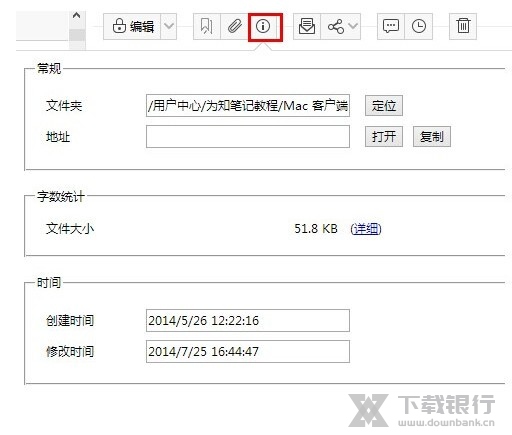
笔记属性:显示笔记创建时间和修改时间,并可快速定位到相应文件夹
发邮件:可把笔记当做邮件发送出去
分享笔记:可以通过微博、博客等分享也可以另存为自定义笔记模板
评论笔记:可以添加笔记的评论
笔记历史版本恢复:VIP用户可以查看和恢复20个笔记的历史版本
删除笔记:可直接把笔记删除
大纲等
笔记标题:新建状态下显示未命名,可在此处添加笔记标题
笔记正文:笔记正文编辑区可以编辑笔记内容
笔记操作
账户设置区:点击可以切换帐户、退出、升级到VIP以及查看并设置帐户的有关信息,包括本月上传流量使用量、更换用户登录ID、邀请好友、更换头像、修改昵称等
搜索区域:根据关键词来搜索笔记。为知笔记不仅可搜到标题内容,若果附件是导入并在正文显示还可以搜索到附件内容。
工具栏区域
新建笔记:建立新的空白笔记,点击下拉框可创建模板笔记
全屏切换:切换笔记视图
为知笔记应用中心:链接到为知笔记插件中心,下载为知笔记插件
自定义工具栏:右键点击顶部菜单栏空白区域可调出自定义工具栏,添加便签、任务列表等快捷方式
菜单栏区域
更换皮肤:更换为知笔记皮肤
文件:导入导出文件内容等
查看:笔记视图的切换等
工具:可调用浮动工具栏等
帮助:查看帮助手册、在线反馈问题等
选项:可设置笔记的默认设置等
使用教程
浏览笔记内容
查看笔记内容:可以直接查看编辑的内容;点击打开附件正文或者直接在笔记里浏览附件正文。
打开一篇笔记,查看笔记属性信息
点击标题上方菜单栏的“i” 图标,查看笔记所在目录、笔记大小、笔记创建时间、最后修改时间
怎么加入团队
1、团队创建者和团队管理员有权限添加团队成员。 在团队管理页面,点击“成员管理”,输入成员邮箱或手机号,点击“添加到团队”,可将成员加入到团队中。成员管理

2、被添加的邮箱,将会收到一封确认邮件,未注册为知笔记账号的用户,根据邮件中的提示操作即可。
3、输入不符合格式要求的邮箱或手机号,无法添加,但会保留在文本框中以方便修改。
4、只能通过团队主动邀请才能进入团队。
怎么导入文件
打开为知笔记进入到主操作界面中;在此有4种方法来进行文件导入的操作。
通过拖动文件的方式来进行导入
我们只需要鼠标左键点击需要进行导入的文件,将他拖动到为知笔记软件界面中就可以完成文件的导入

通过右键菜单来进行导入
找到我们需要导入的文件,右键点击打开右键菜单。
在右键菜单中选择“发送到为知笔记”就可以完成文件的导入操作。
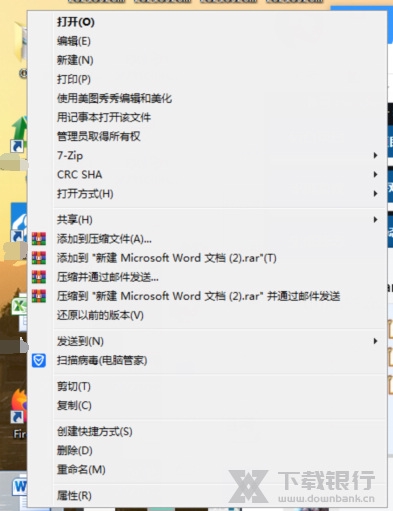
在为知笔记中导入
点击软件菜单栏中的“文件”按钮。在下拉菜单中点击“导入文件”后选择你需要导入的文件导入即可。

在笔记页面使用工具栏进行添加文件
直接在工具栏中找到附件的图标,选择你需要进行导入的文件就可以在为知笔记中打开了。
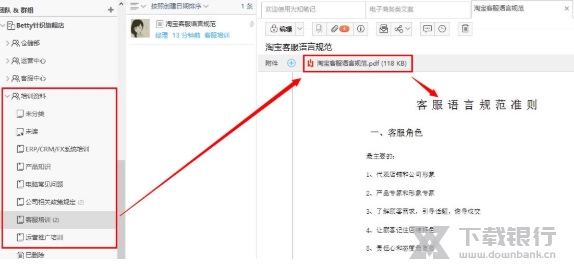
怎么改变背景
1.在为知笔记中其实是内置了4中不同的皮肤,但是你在软件中只能够看到其中两种。
我们打开为知笔记登录上自己的账号后我们就可以在软件的右上角看到切换皮肤的功能了。
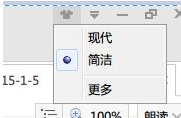
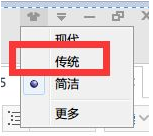
2.点击右上角的“衣服“图标后就会出现下拉框(如下图所示)下拉框中内带了2种皮肤供我们来进行切换。
但是只有两款皮肤进行切换的话肯定是不够的,我们点击更多的选项。
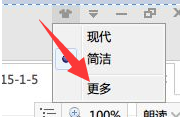
3.这个时候软件就会跳出一个官方皮肤推荐页面;在这个页面中我们就可以看到其他的皮肤。

4.选择一款你喜欢的点击下载并且在弹出的下载对话框中选择你需要保存的路径。
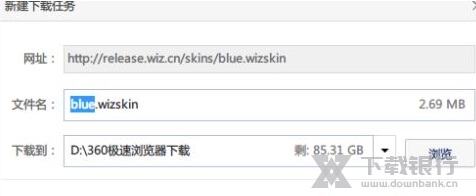
5.下载完成之后直接点击安装就可以将皮肤安装好。
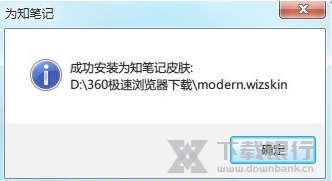
6.回到为知笔记的界面重新点击切换皮肤的功能即可以看到我们所安装的皮肤了。
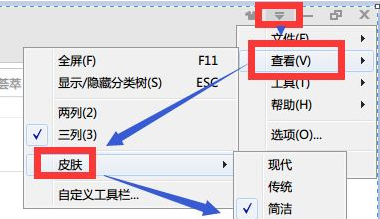
7.如果在主页上没有看到皮肤的按钮,那么我们可以直接点击设置选项中的“查看”来打开皮肤切换的界面(如下图)
怎么导出文件
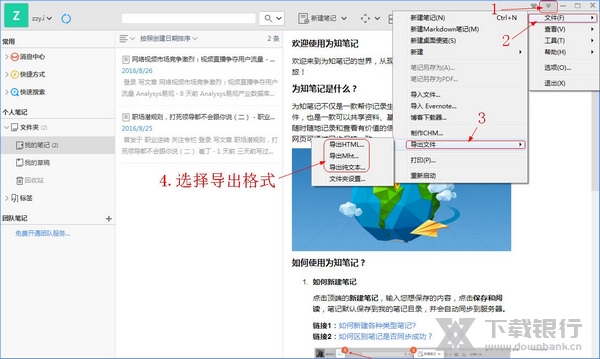
一、批量导出文件夹笔记
1、登录为知笔记PC版

2、在左侧选择要导出的文件夹
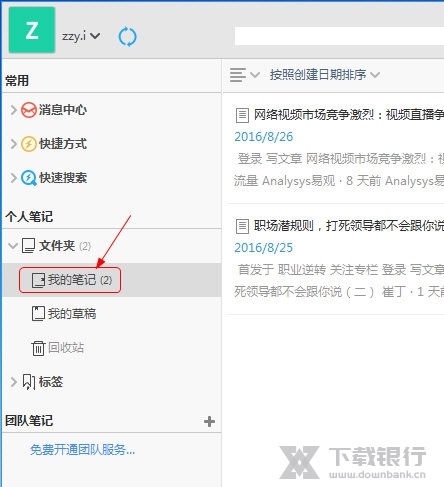
3、右上角功能菜单 -> 文件 -> 导出文件 -> 选择导出文件格式
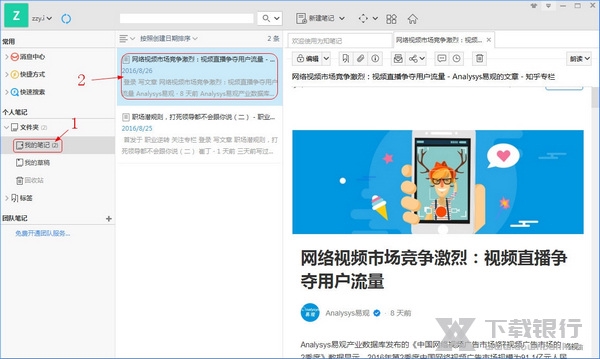
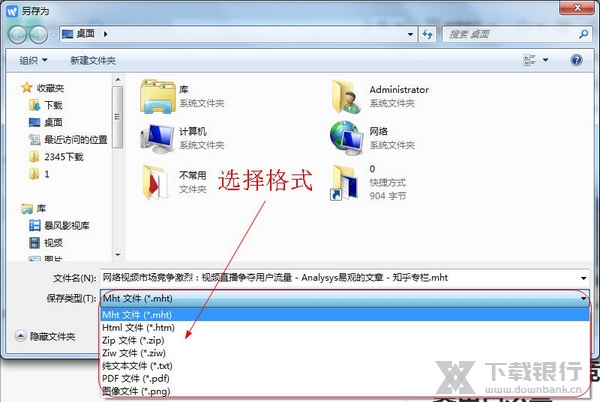
二、导出单个笔记
1、同第一种方法的前两步,登录 -> 选择文件夹 -> 选择要导出的单个笔记
2、右上角功能菜单 -> 文件 -> 笔记另存为(笔记另存为PDF)
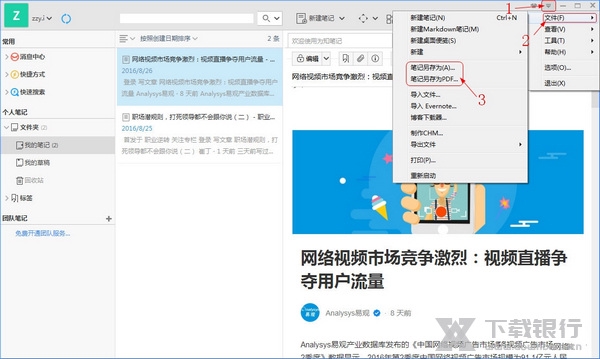
3、如果您选择的是第一项,可继续选择导出的单个笔记格式
更新内容
4.13.18
[ 2021-01-06 发布]
优化与修复:
修复:部分excel文件导入后不能显示正文的问题
修复:可能出现闪退的问题


























共有 0条评论