

这篇文章介绍了iVcam这款方便实用的摄像头辅助软件。对于家庭财产安全来说,安装摄像头是常见选择,但管理和控制设备也需要合适的软件支持,而iVcam就是同类产品中的佼佼者。它的内存占用小,功能却很强大。可以连接多种类型的设备,一台电脑还能同时连接多台设备,非常方便。
软件不仅视频清晰、延迟低,还支持各种分辨率和模式切换。比如支持横竖屏、前置后置摄像头实时切换,还有美肤、闪光灯等功能。对我来说,最实用的是它能用手机作为电脑麦克风,这点在直播或会议时特别有用。
软件还有一些贴心设计,比如连接历史记录方便选择设备,电池省电模式也很实用。总之,如果你家里有多个设备需要同时监控,或者想提升视频质量,这款软件绝对值得试试!
iVcam是一款非常方便实用的摄像头辅助软件。为了家里的财产安全,安装摄像头是一种比较常见的方法。但是管理和控制摄像头也需要一款合适的软件,恰好这款软件就是同类中的优质品。这款软件的占用内存非常小,但是功能却非常强大,它支持多种类型的设备连接电脑,而且一台电脑可以同时让多台设备进行连接。这款软件所拍摄的监控视频非常清晰,而且速度非常快、延时也低。如果你需要这款软件就来下载吧。
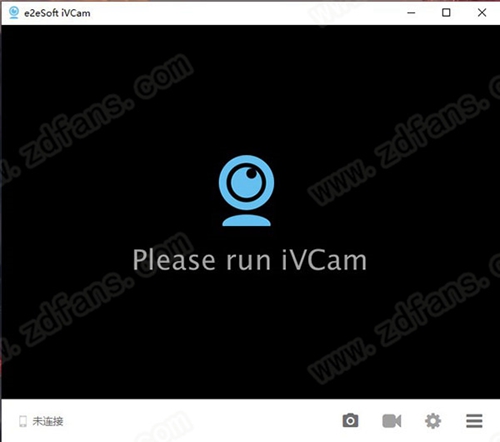
软件功能
1、高质量的实时视频,延迟低、速度快。
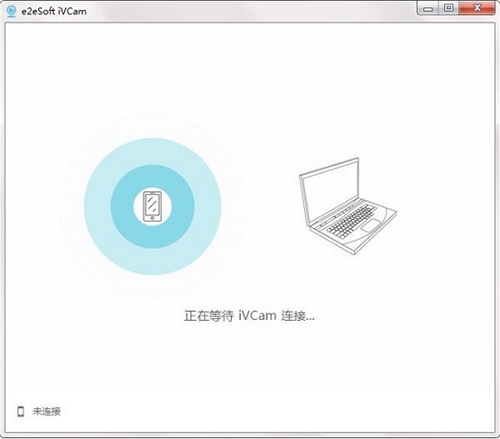
2、通过 Wi-Fi 或 USB 线自动连接,易于使用。
3、支持多实例,一台电脑连接多个手机。
4、支持包括4K、1080p、720p、480p及360p等常见视频尺寸。
5、可设置视频帧率、视频质量以及音频质量。
6、横竖屏两种视频模式。
7、支持前置、后置摄像头并可实时切换。
8、支持美肤功能、闪光灯、手动/自动对焦以及视频翻转。
9、录制声音并播放至电脑,把您的手机用作电脑麦克风。
10、完全替换 USB 摄像头或集成摄像头,兼容几乎所有使用摄像头的应用程序。
11、简单易用的 Windows 客户端可以预览视频、拍照以及录制视频文件。
软件特色
1、连接历史记录
长按 APP 中的播放/添加按钮/以显示 APP 已连接过的所有PC的IP地址列表,如果有多台运行iVCam客户端的PC,你可以在通过它来选择要连接到哪一台。
2、手动对焦、自动对焦及自动曝光
软件的工作方式与系统的相机应用类似。轻触屏幕可“手动对焦”,它将对您点击的区域对焦并相应调整曝光时间和感光度。对焦区域光线有变化或有物体移动时将会“自动对焦”并动态调整曝光时间和感光度(AE/AF)。
长按屏幕可对所按区域对焦并锁定焦距、曝光时间和感光度,同时屏幕上会提示“自动曝光/自动对焦 锁定”,再次点击屏幕进行“手动对焦”可解除锁定,再次长按则会“自动曝光 锁定”,从而可以在曝光、ISO不变的情况下手动对焦。
3、节省电池电量
如果没有用户操作, 应用程序将关闭视频并显示黑屏以节省电池电量(传输仍将正常工作)。您可以点击它再次显示视频, 但这次它会持续显示视频而不会自动进入黑屏模式了。
4、使用不同的麦克风(仅支持iOS)
iPhone本身有几个麦克风(下方、前置及后置),软件打开视频时会使用默认的手机下方的麦克风。当按钮按下切换摄像头时,软件会相应地切换不同的麦克风:前置摄像头使用前置麦克风,后置摄像头使用后置麦克风。
5、Bonjour 服务
软件使用Bonjour服务来检测 PC, 但如果没有在PC上安装Bonjour服务或被禁用, 它将尝试使用UDP广播来查找您的PC。因此, 请确保它们至少有一个在您的PC上可用。
使用教程
1、通过USB进行连接
可以通过 USB 连接将视频从手机传输到电脑。iOS在PC上安装最新的iTunes,然后使用USB线将手机连接到PC。连上 USB 后,软件将自动通过 USB 连接并传输视频。注意:如果USB无法正常工作,请确保已成功安装苹果设备驱动程序并且苹果应用程序支持。
2、运行多个软件
您可以将多个手机的视频传输到同一电脑的不同软件实例,从而实现在电脑上使用多个iVCam摄像头。要达到这个目的,您需要在电脑上安装多个软件实例(驱动)。
3、使用软件进行视频直播
现在手机摄像头越来越高端,品质不断上升,比起很多电脑摄像头来质量好太多了,用软件把手机摄像头转为电脑摄像头进行直播能够显著提高您的直播品质。视频 → 摄像头 安装好软件电脑客户端后,您的电脑中会多出一个名为“e2eSoft iVCam”的摄像头。
4、在其它程序中使用软件的声音
您可以使用将手机的视频和音频发送到 Windows 电脑,视频可以作为网络摄像头被其他应用程序使用。但音频呢?是不是也可以被其他应用程序使用呢?答案是肯定的,您可以借助VSC虚拟声卡来做到这一点。

























共有 0条评论