

这款喜马拉雅直播助手电脑版真的挺方便的,特别是对那些想要轻松开启直播的主播来说。操作简单直接,各种设置都能随时切换,风格调整起来也很轻松。特别是它的管理功能,能把直播间的情况实时显示出来,一个界面就能掌握所有信息,感觉特别直观。
音效素材也挺实用的,有很多免费的可以选择,这对新手主播来说是个很大的帮助。教程部分讲得挺详细,登录方式有扫码、密码和直接登录三种选择,切换账号也很方便。直播流程清晰,从开始到结束再到回听保存都有说明,特别是回听功能需要注意的是只能保存最近4小时的内容,而且保存后可能需要等一会儿才能看到。
连麦功能也支持开启和关闭,静音和挂断这些基本操作也都齐全。设置部分包括设备调节、声道选择、背景音乐混入以及界面切换等功能,特别适合喜欢直播同时又不想被复杂设置困扰的人。总体来说,这个工具对新手和有一定经验的主播都很友好,特别是那些想要在喜马拉雅上做直播的人来说,真的挺实用的!
喜马拉雅直播助手电脑版是一款非常方便的直播工具,喜马拉雅的主播们可以通过这款软件来快速开启直播,同时用起来也很简单,所以设定都是很容易的,随时可以进行切换,让你轻松完成直播间的风格调整。这里还有很实用的管理功能,可以将直播间的状况实时展现出来,一个界面就能牢牢掌控所有的直播信息。此外软件还提供了很多音效素材供主播免费使用。使用教程
登录
1. 扫码登录
打开助手即可看到登录窗口,通过喜马拉雅app扫码登录。
2. 使用账号密码登录
点击上图下方密码登录按钮,即可通过手机号、邮箱及密码登录。

3. 直接登录
打开直播助手时已经登录,则可点击直接登录,进入直播主页。

4. 切换账号
点击上图切换账号,即可回到扫码登录窗口。
直播
1. 点击开始直播按钮
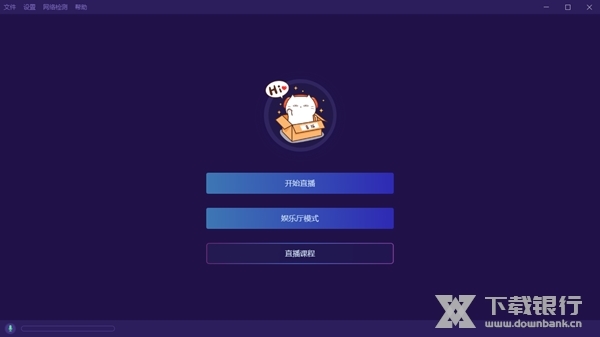
2. 创建新直播

3. 进行直播
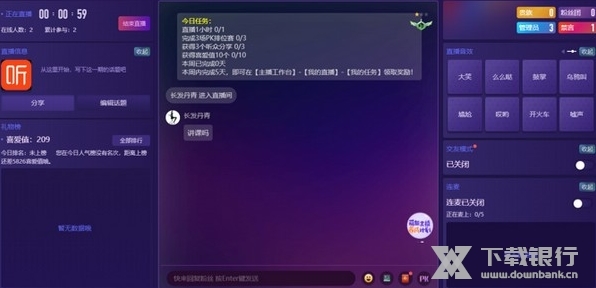
4. 结束直播
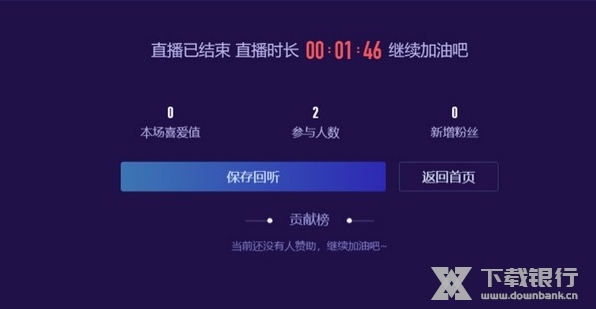
5. 保存回听
点击上图中的保存回听,即可选择专辑,并保存直播回听。
注1:直播回听最长4小时,超过将截取前4小时。
注2:保存回听并非实时,保存成功后,需要等待一定时间,才能在专辑中看到。

6. 返回首页
点击返回首页,可以开始新的直播。
连麦功能
1. 开启及关闭连麦
点击该滑块可以开启及关闭连麦

2. 静音和挂断

设置
1. 调节设备
选择正确的麦克风和背景音/连麦音设备,如果已经是默认设备可保持默认

2. 选择声道
直播助手支持声道选择,如果出现声道问题,请视依次尝试合适设置,如果没有问题,请保持默认选项。

3. 混入背景音乐
直播助手支持软件混音和硬件混音,如果声卡支持混音,则该处不要选中;如果声卡不支持混音,勾上该选项听众才可以听到背景音乐
4. 界面

直播助手提供新旧两套界面,勾上使用新界面,未勾选则使用传统界面。





































共有 0条评论