

AudioRelay是一款免费工具,能让你的手机变成音箱,特别适合没耳机或想外放的时候用。软件操作简单,启动后直接连接手机就能用,基本不用调什么参数。它支持无线和USB两种连接方式,延迟很低,还能同时传音到多个设备。
这个小工具对我来说真的挺实用的,尤其是家里没有蓝牙音响的时候。它能让你在不同房间播放音乐,还可以通过PC控制音量,感觉像有个随身携带的小音箱一样。不过有时候信号不稳定的话,可能需要靠近路由器或者禁用蓝牙来减少干扰。
总的来说,AudioRelay是个不错的工具,虽然功能挺多,但免费版就够用了。特别适合不想花钱买设备又想听音乐的人!
AudioRelay是一款非常实用的免费小工具,用户可以用它来将手机变成音箱来进行使用。有时候我们身边没有耳机,或者想要获得外放效果的时候,就可以用这款软件来进行实现。软件的界面是很简单的,几乎没有什么选项,也不需要我们进行操作就可以直接使用,只要启动软件,然后连接手机就可以了,非常简单,让你随时都可以获得出色的播放效果。软件特色
无线
将手机变成计算机的无线扬声器
USB
使用USB连接以获得最佳体验
所有音频
将您在计算机上听到的内容流式传输到手机
没有延迟
您的PC音频是实时发送的。与蓝牙相比,它可以减少延迟
多种设备
将音乐发送到多个房间,与多个人进行无线收听

软件功能
-易于使用,只需启动服务器和应用程序
-在Wifi上或通过USB几乎没有延迟
-通过PC远程控制设备的音量
-自动PC发现
-更改缓冲区设置以听音乐或减少延迟
-使用音频压缩来减少延迟
-在多个设备上收听无线音频
-直接从通知中播放和暂停播放
-自定义缓冲区设置
-删除广告
-所有未来的高级功能
适用场景
-无线耳机:在房子周围自由聆听PC上的音乐或视频
-无线插孔扩展器:舒适地聆听您的计算机
-远程收听您的电脑
-更换电脑扬声器或无线扬声器
-监视PC音频或PC的麦克风
-将计算机的音频投射到手机上,然后通过蓝牙或AUX插孔投射到另一台设备上
-无线音频共享到多个设备(PREMIUM)
常见问题
如何提高音质?
为了减少延迟,AudioRelay在设备的“快速路径”上发送音频数据。但是在某些设备上,这会导致质量下降。(在小米手机上确认)
要解决此问题,请尝试Android应用程序设置中的AudioTrack输出。请注意,这可能会增加音频延迟。
在Android应用内,转到设置
音频输出
选择音轨
取消选中低延迟
否则,请检查Windows是否以至少48kHz的格式发出声音
在Windows搜索栏中键入声音设置
设备属性
单击底部的其他属性
高级
更改默认格式
如何减少滞后和丢包?
如果不需要蓝牙,请禁用它。可能会造成干扰
尽量靠近路由器
通过以太网而不是Wifi连接您的PC
连接您的PC和手机通过USB
如果可用,请尝试在2GHz和5GHz Wifi网络之间切换,选择效果最佳的那个(5GHz可能会更优越!)
尝试更改您的Wifi网络的频道
只需禁用并重新启用Wifi即可帮助您
使用教程
AudioRelay需要在pc上安装服务端,安卓设备上安装app播放声音,可以选择通过wifi或usb数据线来传输音频流,使用usb方式延迟更低。

服务端设置服务端启动后会显示当前IP地址及一些设置,比如选择声卡设备,一般不用更改。想要安卓设备通过wifi接收到音频流,它们必须处于同一本地网络。

wifi传输音频如果设置正确,在安卓设备上启动app,会立即搜索到服务端,点击显示的设备即可接收并播放声音。延时、丢包等信息也会显示在这里,随时点击stop停止播放。
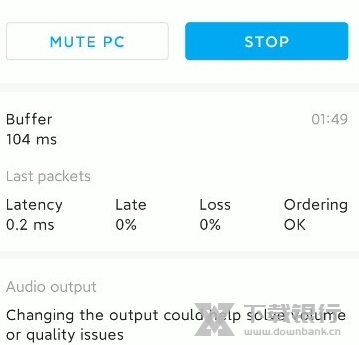
正在传输音频流并播放通过usb数据线传输音频流会有更低的延时,并且不依赖外部网络。连接安卓设备和pc后,在AudioRelay的app中点击USB tethering下的settings进入网络热点设置,并启用“usb网络共享”。

usb连接设置
启用usb网络共享
启用usb网络共享返回app,点击search进行搜索即可看到通过usb连接的设备。另外,在选项中还有声音质量、缓冲模式等选项,有些选项需要付费才能使用,没有特别高的要求使用免费版即可。

更新内容
更改了音频捕获在幕后的工作方式,这将防止大量音频剪辑
音频剪辑可能发生在CPU使用率较高的情况下(甚至看起来是随机的……)
这会稍微改善音频延迟
即使有2秒的缓冲区,此音频剪辑也可能发生。好吧,不再
尽管这会导致PC的CPU使用率略有上升
服务器现在要求Windows优先处理捕获音频的线程














































共有 0条评论