

这篇文章介绍了Audio Switcher这款轻量级的电脑音频设备切换软件。它主要帮助我们在使用多个音频输入输出设备时快速切换,默认情况下界面简洁小巧,不会占用太多屏幕空间。软件支持自定义快捷键和标记设备功能,极大提升了使用的便捷性。用起来感觉挺方便的,特别是对需要频繁切换设备的人来说是个不错的选择。
文章还详细介绍了几种使用方法:通过快捷键、托盘图标右键点击以及左键循环切换(需要开启快速切换模式)。此外,支持将常用设备设为“喜爱设备”,这些设备会显示黄色五角星标识,且右键菜单只会显示它们。不过需要注意的是,麦克风等录音设备不能通过单击切换。
如果遇到问题,可以尝试以管理员身份运行软件或在系统启动时设置自动以管理员身份运行。总体来说,这是一款挺实用的小工具,适合需要频繁切换音频设备的用户,但可能对新手来说需要花点时间适应托盘菜单的操作方式。
Audio Switcher是一款轻量级的电脑声音设置切换软件,当我们需要用到很多音频输入输出设备时它能起到很大的作用。软件的界面非常小巧简洁,减少使用时不必要的屏幕占用。我们可以在这里快速选中设备并将其设置为默认的音频设备(即当前音频设备),同时软件还支持自定义快捷键,我们可以为任意设备设置一个快捷键,使切换更加快捷,此外我们还可以对设备进行标记,管理起来更加方便。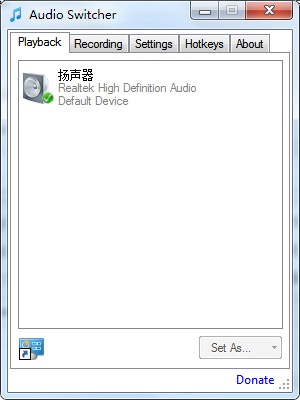
使用方法
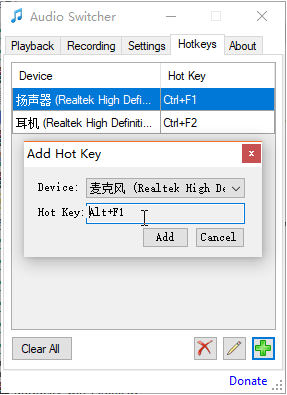
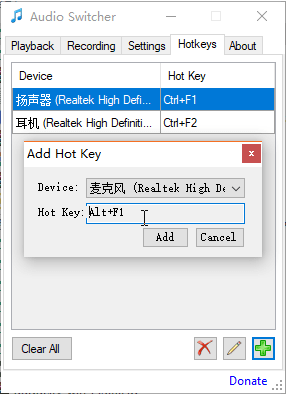
设置完成后,只需按下对应的快捷键即可快速切换设备。
右键点击它在托盘中的图标,可以通过鼠标选择切换设备。
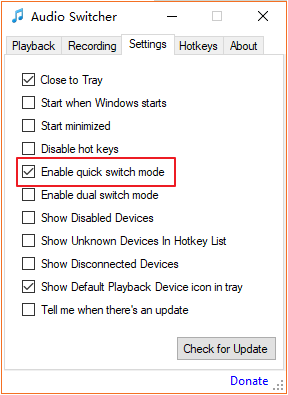
通过系统托盘图标切换设备同时,Audio Switcher还支持左键单击循环切换播放设备的功能,不过此功能需要在设置中开启,勾选Enable quick switch mode即可。
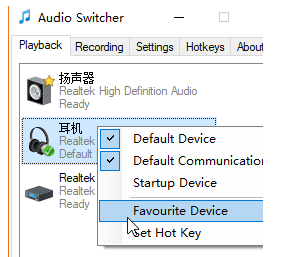
允许快速切换但如此多的设备,一个个循环切换也不是很方便,不要紧,我们将可能经常切换的设备加入到喜爱的设备,切换到Playback选项卡,右键点击需要加入的设备,勾选Favourite Device,已经加入的设备会显示黄色小五角星图标。

加入喜爱的设备,方便切换Recording里的设备,如麦克风等,也可以加入到喜爱的设备,不过无法通过单击进行切换。
注意,如果有Favourite Device,系统托盘图标的右键菜单只会显示它们,不会显示其它设备。
如果无法正常使用,可以尝试以管理员身份运行Audio Switcher。在系统启动时以管理员身份自动运行程序,可以右键点击程序的执行文件,选择属性,切换到“兼容性”选项卡,勾选“以管理员身份运行此程序”,点击确定或应用。












































共有 0条评论