

Audacity 是一款功能强大的音乐编辑软件,界面简洁易用,适合新手快速上手。它支持多种音频格式,包括WAV、MP3、Ogg Vorbis等,并且可以导入导出多种文件类型。软件提供了丰富的编辑功能,比如剪切、复制、粘贴(可无限次撤消)、混音、添加效果和特效等。你可以像处理文字一样编辑音频波形,甚至可以通过插件扩展更多功能。
Audacity 还支持多声道模式,采样率最高可达96kHz,24位取样点,音质表现出色。软件内置了多种数字效果和插件支持(如LADSPA、LV2、VST等),还允许用户使用Nyquist编程语言自定义效果器。对于音频编辑来说,Audacity 的灵活性和可定制性非常强大。
我个人觉得 Audacity 是一款非常适合音乐制作人和音频处理爱好者的工具,尤其是它的多轨混音和特效功能让我很喜欢。虽然它是一个免费软件,但功能却毫不逊色于一些商业软件,确实是个不错的选择!
Audacity是一款音乐编辑器,软件拥有简洁的操作界面,第一次就能轻松上手,软件提供剪裁、混音、升/降音以及变音特效等功能,可以满足用户的一般编辑需求。用户可以在软件中编辑音频波形,就像用文字处理文档中的文本一样。除此之外,软件还支持语音和背景音乐的特效制作。有需要的用户不要错过了哦!
软件功能
1、多语用户界面(切换时必须重新打开)。
2、导入与导出 WAV、MP3、Ogg Vorbis或者其他的声音文件格式。
3、Audacity支持MP4、MOV、WMA、M4A 、AC3档。
4、录音与放音。
5、对声音做剪切、复制、粘贴(可撤消无限次数)。
6、多音轨混音。
7、数字效果与插件。
8、波封编辑。
9、杂音消除。
10、支持多声道模式,采样率最高可至96 kHz,每个取样点可以以24 bits表示。
11、支持Nyquist编程语言,让您自行撰写效果器。

软件特色
1、录制。Audacity可以通过麦克风或混音器录制现场音频,或数字化其他媒体的录制内容。
2、导入/导出。导入,编辑和组合声音文件。以许多不同的文件格式导出录音,一次包含多个文件。
3、音质。支持16位,24位和32位。采样率和格式使用高质量的重采样和抖动进行转换。4、插件。支持 LADSPA,LV2,Nyquist,VST 和音频单元效果插件。奈奎斯特效果可以在文本编辑器中轻松修改-甚至可以编写自己的插件。
5、编辑。使用剪切,复制,粘贴和删除轻松进行编辑。还可以在会话中无限制地顺序撤消(和重做)以返回任意数量的步骤。
6、特效。LADSPA,LV2,VST 和音频单元(macOS)效果的实时预览。插件管理器处理菜单中的插件安装以及效果和生成器的添加/删除。
7、辅助功能。可以使用键盘完全控制曲目和选择。大量的键盘快捷键。
8、分析。频谱图查看模式,用于可视化和选择频率。绘制频谱窗口可进行详细的频率分析。
软件亮点
1、可以剪切,复制和粘贴(带有无约束的取消),混合音轨,和给录音添加效果。
2、有一个内置的封装编辑器,一个用户可自定义的声谱模版和实现音频分析功能的频率分析窗口。
3、让你轻松编辑音乐文件无负担,软件提供了理想的音乐文件功能自带的声音效果包括回声,更改节拍,减少噪音,而内建的剪辑、复制、混音与特效功能,更可满足一般的编辑需求。
4、支持VST和LADSPA 插件效果。
使用说明
1、想通过耳麦输入你说的话,只需要双击你屏幕右下角的喇叭,然后打开“选项”菜单点“属性”,然后选“录音”,确定,然后里打勾选择“麦克风”。如果你要录自己电脑上播放器播放的背景歌曲,同上设定过程,选择“立体声混音”就可以录歌曲了。
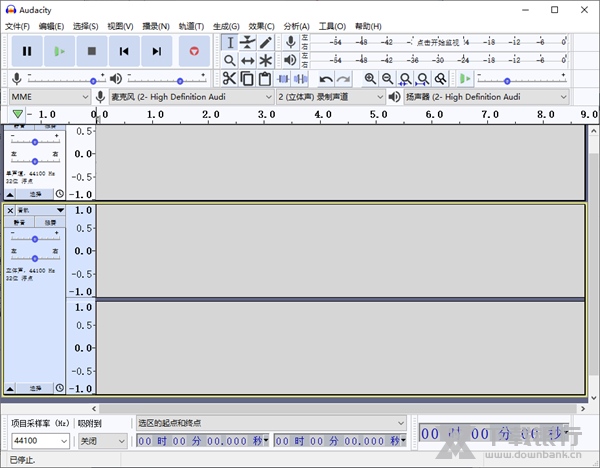
2、合成背景音乐的时候只需要导入录好的音轨,然后一并保存成wav或者mp3就可以了。也许你对效果不满意,剪辑也很方便,你可以像编辑文字一样编辑那些波浪线。Audacity给你提供了放大镜,时间拖曳等工具。你可以把想编辑的部分放大,这样可以剪辑得很细致,你还可以随意把音轨拖来拖去,调整到你希望的时刻,比如你希望正好和音乐同时开始说话,只要对齐这两个波浪就可以了。
3、录制成功后直接点击保存,点File有Save Project,建议你保存project,这样你随时可以打开这个原始的音轨文件来修改或重新剪辑。然后你再存成wav格式“Export as WAV”就把多个音轨压成一个音轨。如果你想存成mp3格式可以选择“Export as MP3”,但是这时你需要已经下载lame并解压到某个目录。在第一次压mp3的时候软件会问你lame_enc.dll在哪里?你只需指向你解压的那个目录,点选文件lame_enc.dll即可,以后软件就不会再提示了。
怎么合并音乐
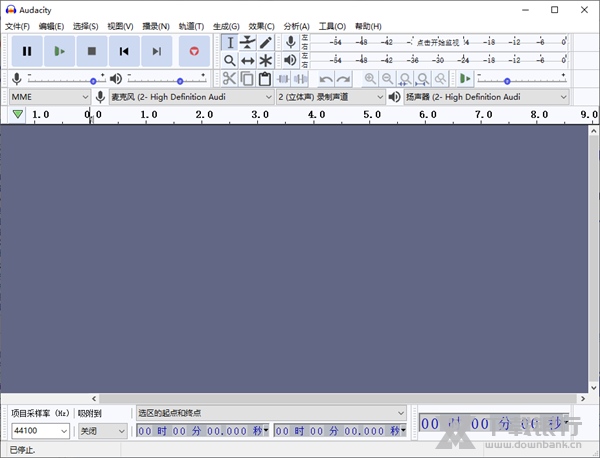
1、运行软件,导入要拼接的音乐文件;
2、接着我们选择要合并的歌曲,用鼠标选择这一首歌复制
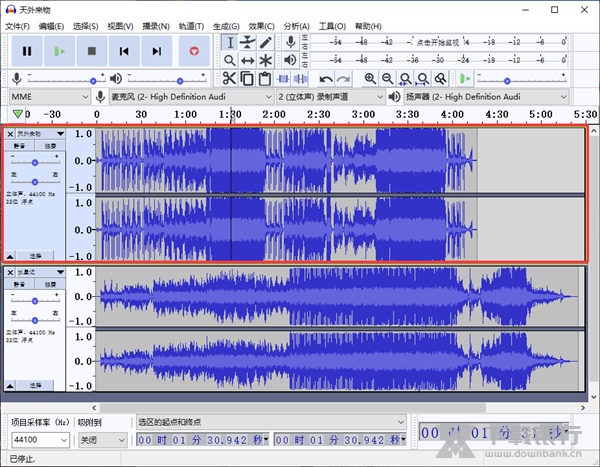
3、接着我们把复制的歌曲内容,粘贴到另一首歌的内容,这可以有时间显示,选择合适的时间,一般就是一首歌的末尾部分
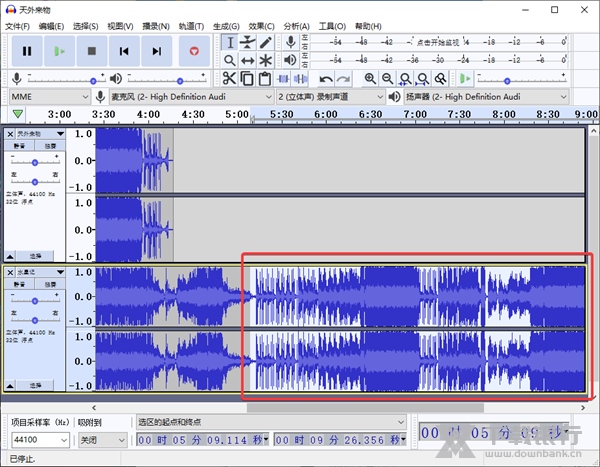
4、然后我们就可以导出
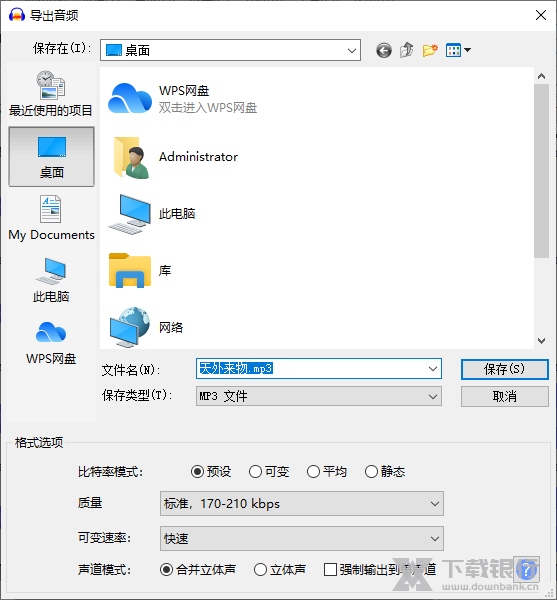
怎么裁剪音乐
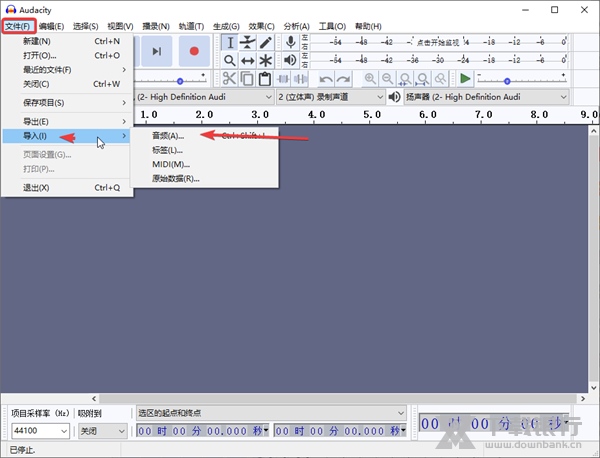
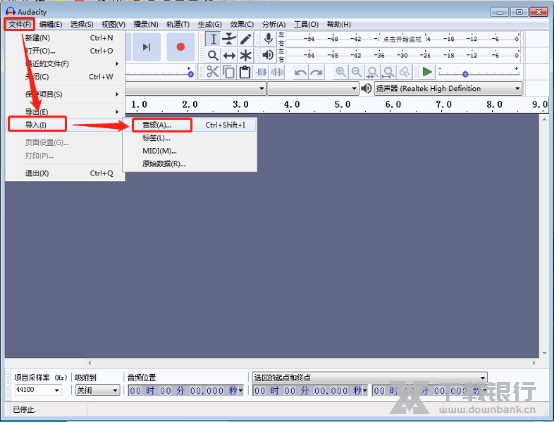
1、打开软件,点击左上方【文件】,在其下拉菜单中依次点击【导入】—【音频】

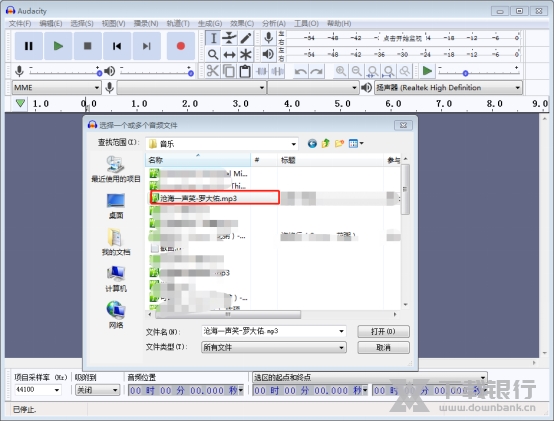
2、弹出浏览窗口,选择需要编辑的音乐,点击【打开】
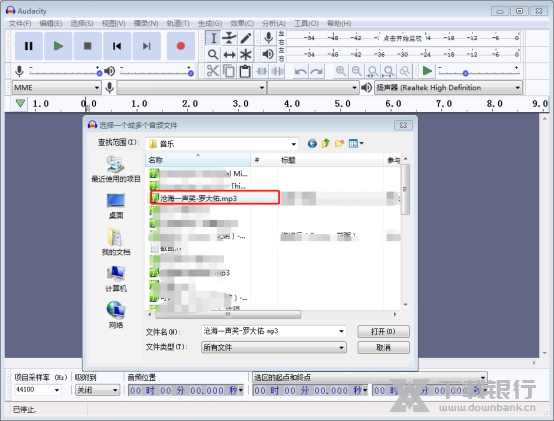
3、需要编辑的音乐就被导入到音轨中,使用左键框选需要剪切的部分

注意:利用音轨上方的时间轴来确定剪切的具体位置
4、点击上方编辑栏中的剪刀图标(或使用快捷键ctrl+x)就会将框选的片段剪切下来
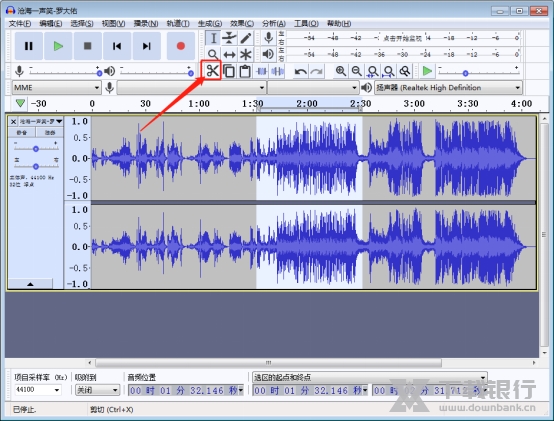
5、点击上方播放键,当到达预期位置,就可以使用快捷键ctrl+v将剪切的片段实时添加

6、如果感觉音轨不够用,可以点击上方菜单栏中的【轨道】,在其下拉菜单中依次点击【增加新轨道】—【立体声轨道】
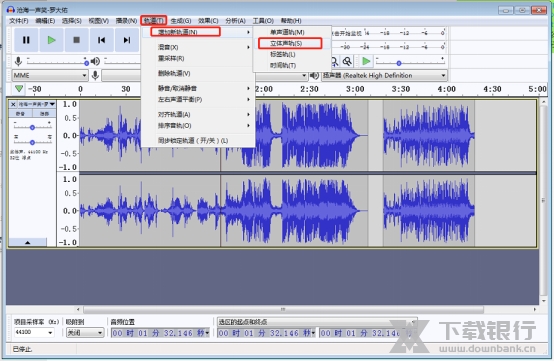
7、在原音轨下方出现一个新的音轨,将剪切的片段粘贴到任意位置,可以看到两个音轨互不影响,这是因为软件默认同步锁定轨道处于关闭状态,即两个轨道的编辑互不影响
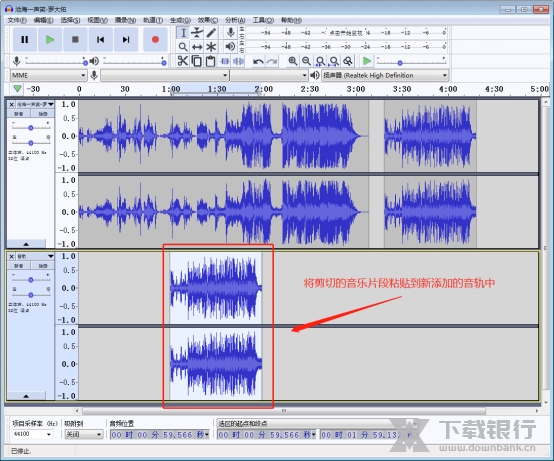
8、我们打开同步锁定轨道会发生什么情况呢?点击上方菜单栏中的【轨道】-【同步锁定轨道(开/关)】,就会打开/关闭同步锁定轨道

9、再粘贴剪切片段时,上下音轨就会将粘贴片段的时间段闪开

怎么消除人声
1、打开audacity软件,依次点击【文件】-【导入】-【音频】
2、弹出浏览窗口,选择需要去除人声的歌曲,点击【打开】导入软件
3、使用快捷键【ctrl+a】全选音轨中的歌曲

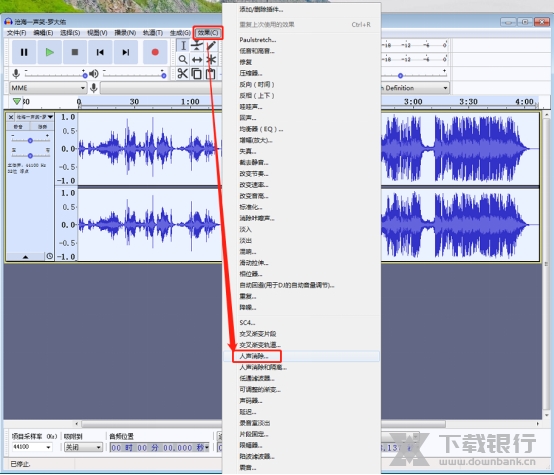
4、然后点击上方菜单栏中的【效果】—【人声消除】
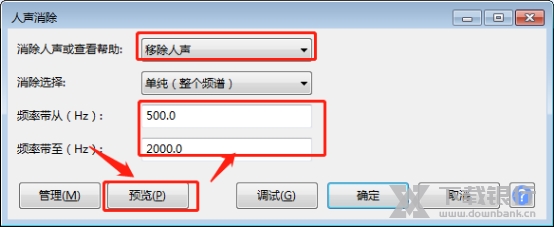
5、弹出人声消除窗口,选择【移除人声】,其他默认,然后点击【预览】试听选定的片段,根据试听效果随时调整频率带从和频率带至,注意保持在300-3000Hz范围内
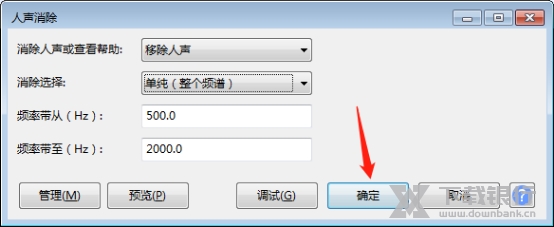
6、取得较好的试听效果后,点击【确定】,软件自动开始按照设定处理歌曲。处理时间与音频长度有
7、处理完毕后,点击播放试听一下

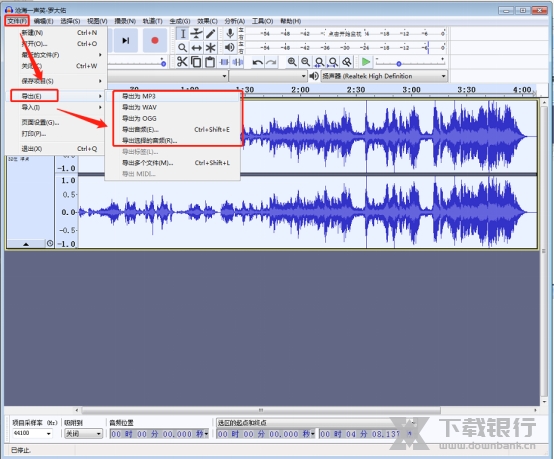
8、试听完毕后,点击【文件】-【导出】,然后选择合适的音频格式即可导出了

























共有 0条评论