

这篇文章主要介绍了Scankromsator这款扫描文件处理软件的功能和特点。它支持对扫描后的图片进行多种编辑操作,包括旋转、自动校正页面坡度、剪切页面等。软件界面虽然有点难用,但功能非常强大,特别是针对PDF和图书类型的文件处理,效果挺明显的。它的批处理模式可以快速处理大量文件,而且速度还挺快的,适合需要批量扫描处理的人群。
我感觉这个软件对于经常需要处理扫描件的人来说是个不错的选择,尤其是它支持自动校正页边距和调整页面宽度的功能,挺实用的。不过,文章也提到界面设计有点问题,比如字体小、菜单没汉化,这些可能会让初次使用的人感到不太友好。总体来说,虽然不是完美,但功能确实很全面,适合有需求的人群。
Scankromsator是一款非常强大的扫描文件处理软件,可以对扫描后获得的图片进行非常全面的处理。在我们导入图片之后可以用左侧和上方的工具对其进行快速编辑,这里有很多实用的工具。除了通用的多个页面修正工具之外,这里还有针对PDF以及图书类型文件的特殊处理选项,只需调节几个参数就能看到很明显的效果,即使是没有使用基础的人群也能快速上手。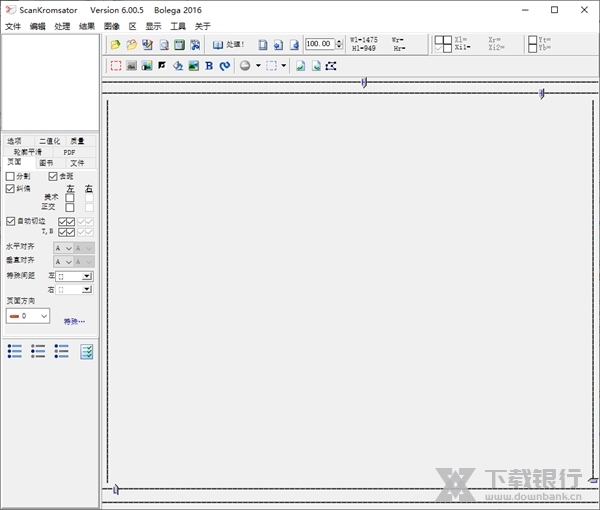
软件功能
1、格式转换和DPI图像
2、旋转图像90,-90,180度
3、页面坡度自动校正
4、剪切页面分为两个单独的页面
5、自动确定书的宽度并将其所有页面的大小缩小为单个值,自动校正页边距
6、删除额外或“脏”的字段
7、删除页面上的黑色条纹
8、黑色条的半自动清洁(通常在传播上),“适合”在文本上(在当前版本中,功能起作用,但不太稳定,因此,它被推迟)
9、命名输出文件的灵活规则(添加前缀,以增量编号,从特定值开始编号)
10、智能排序源文件名:正确定位[xxx]类型的文件1.tif,[xxx] 1 [x] .tif,[xxx] 2.tif,...,[xxx] 100.tif,...其中[xxx] - 任意可选前缀,[x] - 任意可选的单字母后缀
11、高处理速度:从每分钟7(600dpi - 源,300dpi - 最终)到30(300dpi-300dpi)页面翻转。(P-IV-2400的数据)
12、支持的源文件格式:BMP(压缩和未压缩),TIFF(包括LZW在内的所有格式),GIF
13、支持的输出文件格式:BMP(未压缩),TIFF(压缩和未压缩)
14、支持的DPI源文件:全部
15、目标文件支持的DPI值:300,600,以及保存DPI的模式等于源文件中的值
16、支持灰色(256)和彩色图像:是的,但实际上没有经过测试
17、该程序以批处理模式工作,但可以完全显示初始和最终结果
软件特色
1、出示许多提升图书的作用,关键的功效便是让书本內容更清楚
2、能够从软件寻找优化工具,能够在基本参数界面选择翻转图像、地区纠偏装置
3、支持将你的图像锁住,进而能够独立解决图书內容,也支持锁住撤消
4、能够消除全部撤消,将早已交通事故结案的图书內容删掉,接着重载入当今图像
5、支持应用出现偏差的原因颤动、全自动清除已二值化、全自动储存、无法显示储存提示框
6、支持无放缩ps滤镜、线形放缩ps滤镜、栅格化(颤动、变为黑与白、灰度变换、与图像文件备份互换
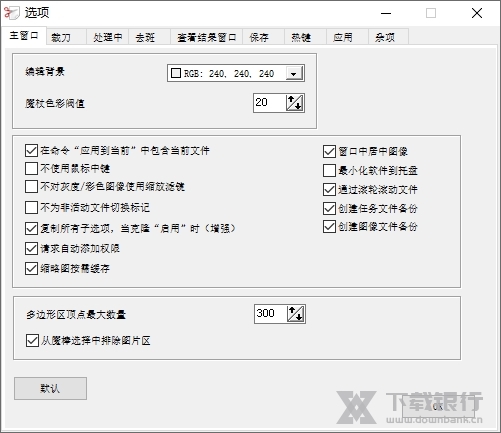
7、在图像莱单界面能够选择变大矩形框、显示信息选区、剪修选区、反方向选择、撤消选择、直尺、企业、电脑鼠标释放出来方式
8、能够对当今设定的主要参数储存,能够将其应用到图书
9、支持在解决的情况下选择所有、当今文档、组等大批量改进方案
10、也支持再次二值化已选、修复终断的工作中、解决后显示信息結果、绕过已选、容许再次二值化
使用说明
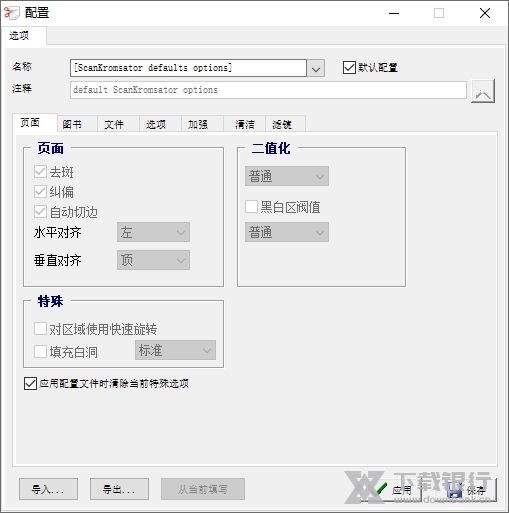
1、操作使用思路与常见/同类软件(如CEP、PitStop)完全不同,需要适应,容易放弃
2、菜单、对话框有多处未能找到文本源,所以没汉化……但不影响使用(如save...)
3、界面字体过小...不知如何解决,原软件也是如此。类似还有选项无法对齐
4、首个载入图片文件若是纯数字文件名,超过12位可能无法打开
4、保持原版UPX压缩壳,不喜欢启动微延迟的可以去掉
常见问题
1、问题:我忘记将准备好的任务保存到文件中。我需要再次补偿吗?
答:不,如果之后您没有下载并且没有形成其他任务。最后准备好的任务会自动保存在临时文件“current.spt”中,该文件位于包含可执行文件的文件夹中。
2、问题:上传文件的最快方式是什么,而文件又是另一项任务的输出文件?
答案:完成每项任务后,程序会自动创建一个新的空任务,只用输出文件的名称填充它。该任务被赋予当前任务的名称,并添加了“out”后缀。
3、问题:我完成了任务,然后想要更改其中一个文件的参数。更正后,我通过选择“处理当前文件”命令再次启动任务。之后,生成的输出文件的宽度不同。怎么回事?
答:显然,您最初在启用“自动页面宽度”选项的情况下启动了该任务。在第二次发射期间,同样的选择仍然活跃。但是使用此选项,页面的宽度将根据对书籍所有页面宽度的分析进行计算。因此,重新启动时,选择“固定页面宽度”选项(页面宽度值在第一次启动时计算)。
更新内容
1、整体:
- 修正了一堆主要和次要的错误。
- 为主窗口和窗口视图结果优化了撤消管理器。
- 草案的微小改进。
2、主窗口:
- 如果某些刀具禁用了automargin子选项,则刀具会改变其颜色。
- 为Automargins子选项输入热键Ctrl-1 .. Ctrl-8。
- 现在使用鼠标左键拖动文件列表中的文件,而不是像以前那样使用正确的文件列表。

























共有 0条评论