

2345OCR文字识别是一款非常实用的文字处理软件,它不仅支持PDF文档识别,还能识别截图和普通图片,特别适合需要批量处理文件的人群。软件界面简洁,操作起来也很方便,而且功能强大,可以将图片转换成表格、Word文档或者PDF,满足多种需求。
对于我来说,这款软件的一大亮点是它的OCR技术非常先进,识别速度快,准确率高,尤其是对中文的支持很好。另外,批量处理功能让我省了很多时间,不用一个一个文件去操作,效率提升了不少。不过,虽然软件很强大,但有时候截图识别的快捷键可能不太方便,默认的组合键有点难记,不过好在可以自己修改,挺贴心的。
至于将图片转换为PDF的功能,步骤也很简单,拖放文件然后点击按钮就能完成,特别适合需要快速整理文档的时候使用。总的来说,2345OCR文字识别确实是一款让人觉得省心又高效的工具,特别是在处理大量文本和图像时,它能帮我们节省不少时间和精力。
2345OCR文字识别是一款强大又好用的文字识别和文件转换软件,支持PDF文档识别和截图识别等,大家也能够一次性识别多个图片和文件来提高处理效率。软件界面简洁友好,集ocr识别和识别转换两大功能于一体,用户也能够在这里轻松完成图片的转换,可以根据图片的内容和实际的使用需要来将其转换为表格,或者是Word文档和PDF等,使用起来也非常的方便。
软件介绍
支持PDF文件识别、图片文字识别、截图识别等功能,将图片识别为多种文档格式,批量识别,高效易用。支持单张快速识别、批量识别、PDF文档识别、截图识别;并支持图片转Excel、图片转word、图片转PDF等功能。
采用先进OCR文字识别技术,轻松高效识别文字。智能识别图文位置,实现内容图文混排。多份文件批量操作,支持识别为多种文档格式。
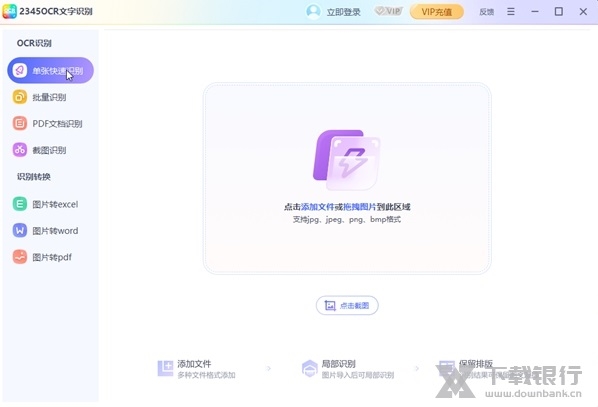
软件优势
PDF文件识别、图片文字识别、截图识别等;
将图片识别为多种文档格式;
批量识别、高效易用
如何修改截图快捷键
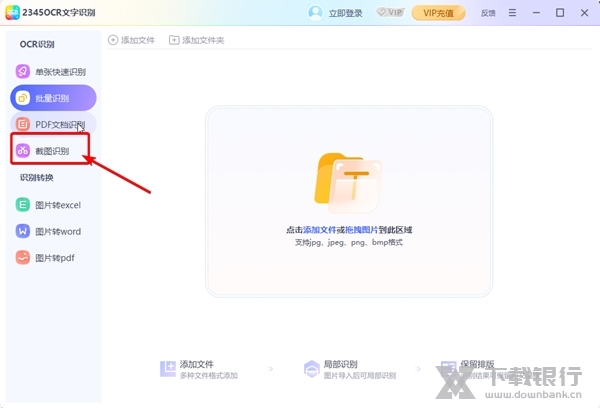
1.安装并打开2345OCR文字识别软件之后点击左侧的【截图识别】功能。
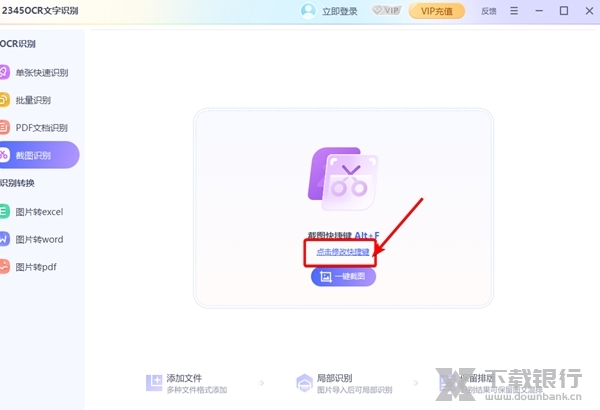
2.在【截图识别】页面中可以找到【点击修改快捷键】的选项,并根据提示点击。
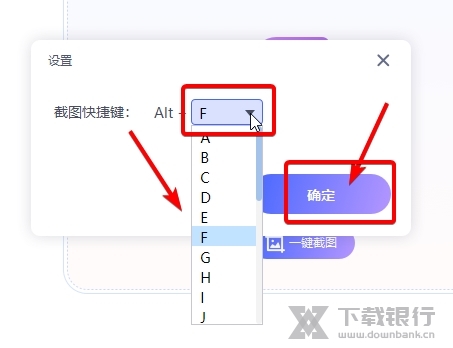
3.在弹出的【设置】窗口中点击【F】处来修改合适的按键,完成之后点击【确定】就可以了。
怎么将图片转换为PDF
1.在打开的2345OCR文字识别窗口中选择【识别转换】下方的【图片转PDF】一项。

2.之后根据软件提示来将需要转换的图片文件拖入到软件的指定区域内。
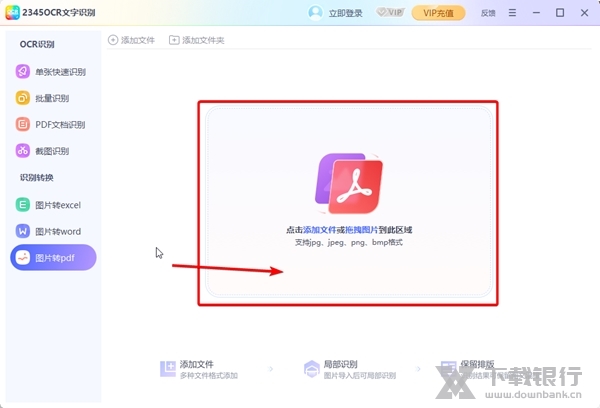
3.设置好【导出目录】后就可以点击右下方的【开始识别】按钮进行转换了。






































共有 0条评论