

这篇文章主要介绍了一款名为Topaz DeNoise AI的汉化破解版软件,这是一款功能强大的智能图片处理工具。它通过AI技术支持,可以快速完成图片降噪处理,并且操作简单,用户只需几步即可完成。软件界面虽然复杂,但其滑块控制和多对比功能让操作更加便捷。
文章详细列出了这款软件的特色,包括强大的降噪效果、支持高ISO拍摄、还原实际细节等。此外,它还支持与Lightroom集成使用,并提供了多种预设和快捷键功能,进一步提升用户体验。破解教程部分介绍了如何安装和配置该软件,以及常见问题的解决方法。
作为图片处理工具爱好者,我认为DeNoise AI的功能非常实用,特别是其AI降噪技术能够显著提升图像质量。不过,考虑到这是一款破解版软件,用户在使用时需要注意潜在的安全风险,并确保遵守相关法律法规。总体来说,这款软件对于需要高质量图片处理的用户来说是一个不错的选择。
Topaz DeNoise AI汉化破解版是一款很强大的智能图片处理软件,资源中已经整合了破解补丁,大家可以按照下方教程来破解并免费使用。一般来说这种大型的文件界面也会比较复杂,但因为这款软件有着强大的AI支持,用户只需几步就能快速完成图片处理。而且很多功能都是用滑块来进行控制的,操作起来非常简单,此外还能通过多种对比功能来查看处理效果。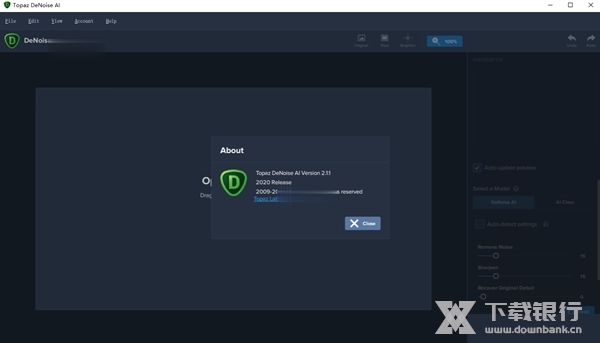
软件特色
1、用任何射线在任何地方拍摄。
2、良好的降噪效果相当于更新镜头。
3、快速摄影、夜间摄影或其他需要高ISO的情况下,效果更好。
4、使用DeNoise AI,您可以在任何情况下制作完美的像素照片。
5、创新技术
6、降噪技术十年来基本相同,这里有一些改进。
7、DeNoise AI的区别如下:向此算法提供大量噪波/锐化的图像,直到您知道噪波实际是什么以及如何最好地消除噪波。
8、还原实际细节
9、DeNoise AI分析整个图像,以全面了解此照片的细节和噪音之间的差异。
10,(其他NR工具仅查看像素级别详细信息。)了解噪波使DeNoise AI能够从噪波中恢复惊人数量的细节(与该特定图像中的细节相比)。
11、Lightroom和DeNoise AI
12、如果需要像素级别的卓越性能,DeNoise AI可以在当前任何位置提供最佳品质。
13、使用现有降噪工具(例如Lightroom的降噪工具)减少噪音或删除细节。
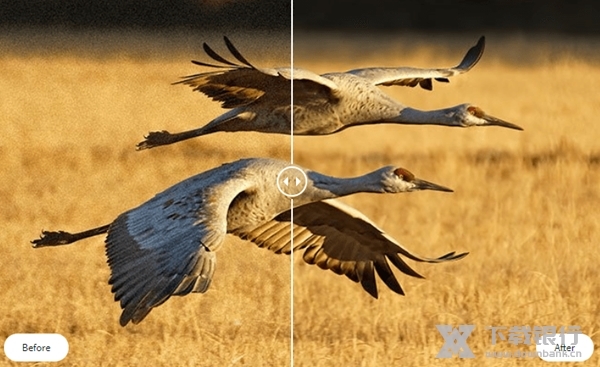
14、使用DeNoise AI技术,您可以利用这两个选项来消除噪波,同时实际增强细节。
15、改进实际细节
16、消除自然噪音,无污点
17、中-高ISO
软件亮点
可靠且用户友好的图形滤镜,可通过轻松消除噪声来帮助用户增强图像。
新的用户界面,包括轻松扩展和折叠侧面板和参数选项卡以实现可调整工作空间的功能。
新的预设布局,新的预设格式具有一个预设信息框。
快速滑块重置允许您双击滑块名称以轻松重置默认滑块值。
更大的图像处理能力,对于处理大图像,稳定性显着提高。
简化的滑块控件可简化工作流程。
预览界面中将显示实时界面和预设缩略图,这些缩略图可预览图像上每个预设的效果。
快捷键:例如,使用空格键在原始图像和处理后的图像之间切换,使用+和-键放大/缩小预览,并使用箭头键更改参数值。
更多功能。例如,您可以创建和保存自己的预设,并包括相机配置文件信息,自动检测等。
支持预设:为某些常见任务提供一键式操作。
破解教程
1、安装应用程序
2、合并提供的注册表项。
3、合并reg文件后,可以用防火墙阻止。禁用更新检查。
添加到主机 Hosts 文件:
127.0.0.1 topazlabs.com
127.0.0.1 et.topazlabs.com
127.0.0.1 104.22.33.115
127.0.0.1 172.67.37.186
常见问题
1、如何通过Lightroom访问DeNoise AI?
DeNoise AI可以通过Lightroom使用,您只需将DeNoise AI设置为外部编辑器即可。按照以下说明::
- 参考→外部编辑
- 在Additional External Editor部分中,在预设下,请选择并搜索DeNoise AI。一旦选择了DeNoise AI应用程序(确保它是实际图标而不是整个DeNoise ai文件夹)。
- 接下来单击预设下拉菜单并选择“将当前设置保存为新预设”并输入名称DeNoise AI。
现在您已将DeNoise AI设置为外部编辑器,只需右键单击“编辑”→“DeNoise AI”→“编辑副本”
注意::要保存回Lightroom,您必须“文件→保存”才能保存。不要使用“另存为”选项。
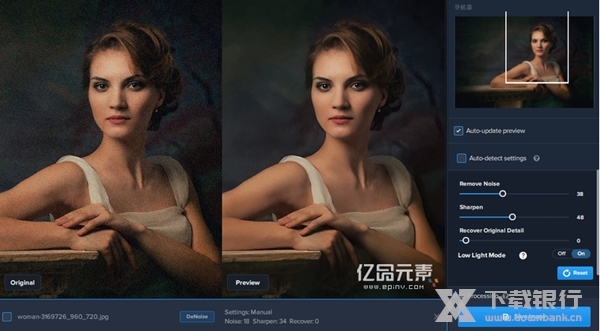
2、如何在DeNoise AI中使用滑块?
噪音等级:噪音等级确定DeNoise AI应该尝试从图像中删除多少噪音。
增强清晰度将锐化图像中的细节。消除噪点有时会使图像中的细节变得柔和,这使您可以在处理图像后保持清晰度。
如果看起来DeNoise AI过度校正了图像,则“还原细节”允许您细化图像的细节以获得更逼真的外观。
3、什么时候应该在我的工作流程中使用DeNoise AI?
为了获得最佳效果,您应该在编辑过程的最初阶段使用DeNoise AI。我们发现消除噪音作为第一步不仅有利于接下来的工作流程,而且因为在大多数编辑过程完成后消除噪音可能会导致意外结果,因为它会尝试处理图像中的各种编辑调整。
4、如何避免对预览图像进行如此多的重新计算?
我们提供了一个工具,可让您选择何时处理预览图像。为“自动更新预览”选项选择“否”。在此之后,只需单击“更新预览”按钮即可重新处理图像。
更新内容
修正了某些文件无法从第三方插件打开的问题


































共有 0条评论