

这款Movie To GIF软件真的挺方便的!如果你有视频素材想要转成GIF表情包,它绝对是个好帮手。首先,它支持各种常见的视频格式,比如AVI、MP4这些,完全不用担心格式问题。最实用的是可以截取视频中的任意片段,想做多长都可以自己控制。然后,还能调整GIF的播放速度和质量,想快一点或者慢一点都能调,画面清晰度也能自己设定。
我最近就用它把一些有趣的视频片段转成表情包,效果真的很赞!比如那些搞笑的短视频,只需要选中关键部分,轻松一截就能变成动态图。而且软件操作起来也不复杂,基本上点几下按钮就能完成转换。唯一美中不足的是界面有点老旧,不过功能确实强大。
总之,如果你需要制作动态表情包或者想要把视频片段保存成GIF格式,这个工具绝对值得试试!
Movie To GIF是一款非常强大的视频转GIF软件,如果你在获取了视频素材后,想要将其转换为GIF图片,但是没有合适的工具的话,那么可以考虑尝试使用这款软件!其可兼容多款视频格式进行使用,例如AVI、MPEG、MP4、WMV等,且值得一提的是,这款软件支持从视频中截取想要的片段再进行导出,非常实用,且支持设置GIF图片的播放速度及质量,让你轻松获取动态表情包!
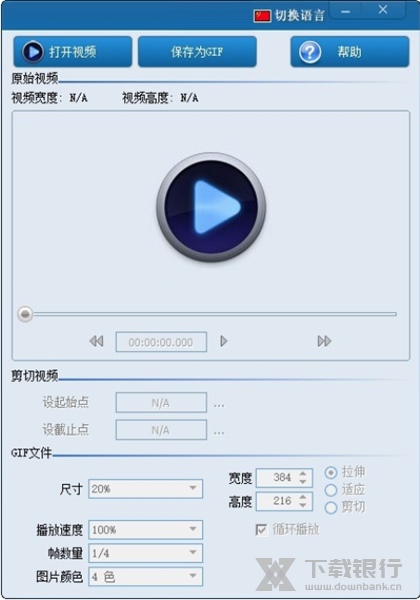
软件特色
Movie To GIF可以将avi、flv、swf、mp4、m4v、mkv、mod等各类格式的视频/电影转换为GIF动画。
内置视频预览功能,您可以快速预览视频的每一帧。
内置视频剪切功能,您可以仅选择视频中的某一片段来进行转换。
可以对视频大小、视频尺寸、边距、播放速度、帧数量、颜色等选项进行配置。
在转换前,可以先预览GIF动画。
软件功能
【将电影转换为GIF动画】
Movie To Gif是一种软件实用程序,旨在将视频文档转换为GIF动画,以及编辑输出结果的属性和质量。该应用程序使您可以打开和转换各种电影文件,例如AVI,MP4或WMV。选择并将它们加载到主窗口后,您还可以使用集成播放器预览其内容。
此外,您可以查看有关原始视频属性的详细信息,例如帧的宽度和高度,以及剪辑的总时长。内置的导航滑块允许您设置新的起点和终点,以便剪切视频并获得仅包含所需部分的动画。
【修改GIF的属性并将其保存到计算机】
在将结果作为常规GIF动画导出到计算机之前,该实用程序使您能够对某些质量方面进行一些修改。因此,您可以增加或减小图像的整体大小,选择是否保持原始视频的播放速度并更改帧速率。
此外,您还可以更改颜色模式,范围为4到256种可见颜色。此外,如果您对所提供的尺寸预设不满意,则可以手动输入所需的分辨率,以及选择调整大小的方式。这可以通过拉伸或切割原始图片以及简单地将其适应新尺寸来实现。
尽管用户界面轻巧,Movie To Gif还是提供了一些强大的功能,使您可以自定义最终的动画到最后的细节。此外,除了转换视频外,您还可以剪切所需的部分,并从最终的GIF文档中删除所有其他内容。
如何从视频中截取片段并保存为动态GIF文件
第一步:选取原始视频。
点击“打开视频”按钮,选取视频文件。支持各种常用视频格式,如:AVI, MPEG, MP4, WMV, MKV, MOV, VOB, RMVB等。
第二步:截取视频片段。
点击“→”、“←”、“shift + →”按钮或拖动进度条,定位到视频片段的起始位置,然后点击“设起始点”按钮;同样的方法定位到视频片段的截止位置,然后点击“设截止点”按钮。(注:按键盘的左右键以及shift键可快速定位)
第三步:设置输出GIF文件的各种参数。
可设置GIF的尺寸为原始视频的1、1/2、...1/5倍大小,也可以自定义尺寸。
可设置GIF的播放速度为原始视频的5/10...2.0倍。
为减小GIF文件的体积,可适当减少每秒播放的画面帧数,可设置为原视频的1/10...1倍帧数。
另外还可以设置GIF的颜色:可以选择4色...256色。选择低颜色数量,同样可以减小GIF文件的体积。
第四步:保存为动态GIF。
点击“保存为GIF”按钮。




























共有 0条评论