

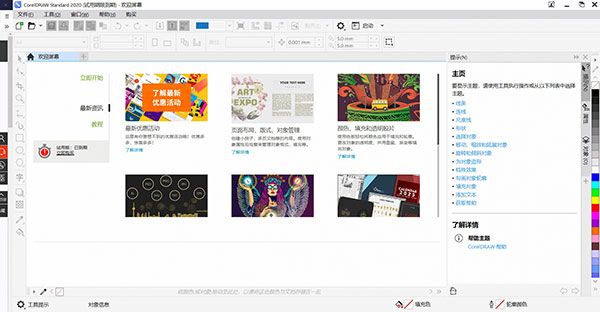
CorelDRAW Standard 2020破解版是一款功能强大的图形设计软件,适合制作传单、宣传册、名片等各类设计作品。它操作简单,体积小巧,对电脑配置要求不高,特别适合新手使用。软件内置了丰富的工具和模板,让设计变得轻松有趣。比如,它的照片编辑功能很强大,可以快速修饰图片;页面布局功能也很实用,能帮助用户高效完成多页文档的设计。
作为一个设计师,我觉得这个软件的易用性和强大的功能确实让人眼前一亮。特别是它的多合一设计模式,让我在做项目时节省了很多时间。破解版虽然提供了永久使用权,但我也要提醒大家注意版权问题,尽量支持正版软件。毕竟,正版软件不仅使用起来更安心,还能享受官方的技术支持和服务。
CorelDRAW Standard 2020破解版是一款图形设置和制作的软件,软件内含有丰富的图片编辑功能,能够创造引人注目的传单、宣传册、名片等等。并且体积小巧,对电脑的要求也不高,小白也能轻松上手。小白今天带来的是破解版本,内置破解补丁,可永久使用。
软件特色
多合一的设计和布局:在单个应用程序中提供了强大的图形设计和布局功能。也是帮助你找到解决任何项目所需的矢量图和页面布局工具,并产生值得分享的结果。
完美的照片编辑:使用Corel PHOTO-PAINT Standard中强大的基于图层的照片编辑功能来改善任何图像。通过令人印象深刻的照片编辑功能和控件创建引人入胜的图像。
易于使用:无论您的技能水平或专业领域是什么,都可以轻松使用直观的工具,技巧和教程来自信地创建。
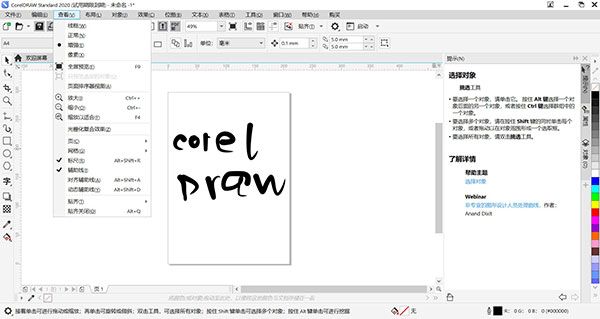
软件功能
向量例证:将基本的线条和形状变成复杂的艺术品。使用许多通用的形状和绘图工具创建曲线。
页面布局:创建小册子,多页文档等的布局。使用标尺,网格和准则来帮助您组织对象并将其准确放置在所需的位置。
版式:使用一系列文本工具精美地安排类型。向文本添加阴影和其他效果。
对象管理:使用方便的“对象”泊坞窗控制文档中的每个元素,从而可以隐藏,重命名,搜索对象并更改其堆叠顺序。使用对象属性泊坞窗来管理对象格式,填充等。
照片编辑:使用Corel PHOTO-PAINT Standard的强大的基于图层的照片编辑工具来修饰和增强照片。调整颜色和色调,应用效果,消除瑕疵等等。
颜色,填充和透明胶片:使用色板轻松将颜色应用于填充和轮廓。更改对象的透明度,并用图案,渐变等填充对象。
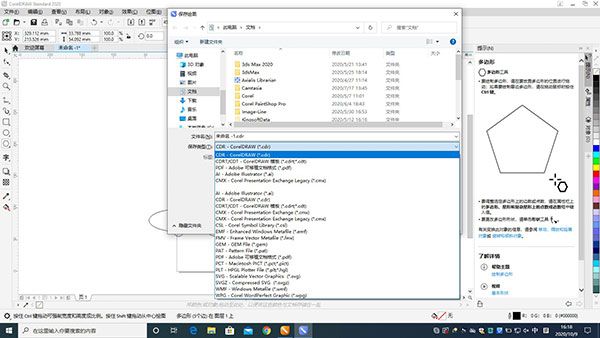
文件兼容性:借助各种兼容的市场领先文件格式,轻松导入,导出和共享您的设计。
广告模板:尝试各种专业设计的创意模板,以快速创建证书,广告,名片,信笺,传单,海报等,而无需从头开始。
Web图形工具:使用Web图形工具和预设的集合开发引人入胜的Web内容。确保使用一系列完善的像素工具为网络导出的任何图形都具有清晰的边缘。
位图到矢量跟踪:当您要将扫描的草图或低分辨率图像转换为可轻松缩放而不会损失质量的矢量图形时,可以使用PowerTRACE?Quick Trace节省时间。
快捷键
选取整个图文件 【Ctrl】+【A】
高度/对比度/强度 【Ctrl】+【B】
复制选定的项目到剪贴板【Ctrl】+【C】
再次选定对象并以指定的距离偏移【Ctrl】+【D】
导出文本或对象到另一种格式【Ctrl】+【E】
导入文本或对象【Ctrl】+【I】
将选择的对象组成群组【Ctrl】+【G】
打开设置软件选项的对话框【Ctrl】+【J】
拆分选择的对象【Ctrl】+【K】
结合选择的对象【Ctrl】+【L】
添加/移除文本对象的项目符号(切换)【Ctrl】+M
创建新绘图文档【Ctrl】+【N】
打开一个已有绘图文档【Ctrl】+【O】
打印当前的图形【Ctrl】+【P】
将选择的对象转换成曲线【Ctrl】+【Q】
重复上一次操作【Ctrl】+【R】
保存当前的图形【Ctrl】+【S】
撤销上一步操作【Ctrl】+【Z】
设置文本属性的格式【Ctrl】+【T】
选择两个对象时候(先选移动对象,后选参考对象)直接按对齐与分布里面菜单右边英文字母【L左对齐,R右对齐,T顶端对齐……右图所示】
常用功能(如:X4版本 复制属性自 默认没快捷键)等等,可通过【选项-自定义-命令】进行新建指定快捷键
运行 Visual Basic 应用程序的编辑器 【Alt】+【F11】
启动帮助 【Shift】+【F1】
回复到上一个动作 【Ctrl】+【Z】
回复到上一个动作 【Alt】+【BackSpace】
复制选取的物件并置于「剪贴簿」中 【Ctrl】+【C】
复制选取的物件并置于「剪贴簿」中 【Ctrl】+【INS】
将指定的属性从另一个物件复制至选取的物件 【Ctrl】+【Shift】+【A】
剪下选取的物件并置于「剪贴簿」中 【Ctrl】+【X】
剪下选取的物件并置于「剪贴簿」中 【Shift】+【DEL】
删除选取的物件 【DEL】
将「剪贴簿」的内容贴到图文件内 【Ctrl】+【V】
将「剪贴簿」的内容贴到图文件内 【Shift】+【INS】
再制选取的物件并以指定的距离偏移 【Ctrl】+【D】
重复上一个动作 【Ctrl】+【R】
回复到上一个复原的动作 【Ctrl】+【Shift】+【Z】
打开「大小泊坞窗口」 【Alt】+【F10】
打开「缩放与镜像泊坞窗口」 【Alt】+【F9】
打开「位置泊坞窗口」 【Alt】+【F7】
打开「旋转泊坞窗口」 【Alt】+【F8】
包含指定线性度量线属性的功能 【Alt】+【F2】
启动「属性列」并跳到第一个可加上标签的项目 【Ctrl】+【ENTER】





































共有 0条评论